Tabla de contenidos
- Documento de Especificaciones Técnicas BPM
- 1. INTRODUCCIÓN
- 2. GLOSARIO
- 3. MODELADO DE PROCESOS
- 3.1. Descripción del Requerimiento General
- 3.2. Proceso: Notificaciones
- 3.2.1. Actividad: Asignación y seguimiento de documentos
- 3.2.2. Actividad: Menú Proceso Notificaciones
- 3.2.2.1. Estructura de Datos
- 3.2.2.2. CU-MPN-001: Menú proceso de Notificaciones
- 3.2.2.3. Reglas de Negocio
- 3.2.2.4. Subproceso: Notificación
- 3.2.2.5. Subproceso: Supletorias
- 3.2.2.6. Subproceso: Ejecutoria
- 3.2.2.7. Subproceso: Solicitud de copias
- 3.2.2.8. Subproceso: Comunicaciones Oficiales Notificaciones
- 3.2.3. Subproceso: Verificar documento referenciado
- 3.2.4. Subproceso: Administración Despachos Comisorios
- 3.2.5. Subproceso: Administración tiempos de Notificación
- 3.2.6. Subproceso: Configuración plantillas
- 3.2.7. Inclusiones
- 3.3. Estimación de Horas del Requerimiento
- 4. REGLAS DE NEGOCIO GLOBALES
- 5. REPORTES Y CONSULTAS
- 6. SERVICIOS DE INTEGRACIÓN GLOBALES
- 7. LISTA DE PLANTILLAS DE DOCUMENTOS
- 8. ANEXOS
- 9. CONTROL DE CAMBIOS

Contrato No. 054 de 2015
Objeto
Realizar la automatización del proceso de Notificaciones.
DOCUMENTO DE ESPECIFICACIONES TECNICAS
BPM
PROCESO DE NOTIFICACIONES

Diciembre 2015
El presente documento tiene como objetivo plasmar el levantamiento de información, BPMN y reglas del negocio para los procesos Notificación y Gestión de participantes, realizado en la etapa de análisis del modelamiento bajo la metodología del BPMN. Dicha información proviene del análisis de los documentos entregados por la Entidad, entrevistas y presentaciones con los usuarios de la Agencia ITRC asignados para tal fin.
El objetivo del documento es definir todos los requerimientos para la automatización del proceso y reglas de negocio en la herramienta Forest BPMS adquirido por la Entidad, por lo tanto, la fase de modelado debe realizarse de manera detallada en cada uno de los capítulos contemplados en este documento, ya que de esta labor depende en un alto porcentaje el éxito del proyecto.
Finalmente se aclara que este documento se enfoca en el levantamiento de información, modelado y diseño de las actividades de los procesos de Notificación y Gestión de participantes, de la Agencia ITRC.
- BPMS: Sistema que integra diferentes componentes para la gestión de los procesos automatizados.
- Notificación Personal: Es aquella que consiste en entregar a la persona a quien se debe notificar, en forma personal.
- Notificación por Estado: Es una forma de notificación en la cual la comunicación en que ella consiste se realiza únicamente por la publicación o inclusión en una lista (estado), fijada en la secretaría del tribunal, del número de resoluciones que deben ser notificadas.
- Notificación por Edicto: Es aquel acto jurídico procesal que lo dispone el juez y lo ejecuta la parte interesada empleando los diarios (periódicos) de circulación oficial a nivel nacional y el de mayor circulación de la zona donde se tramita el proceso, para notificar a una determinada persona.
INTEGRACIÓN DE LOS PROCESOS GESTIÓN DISCIPLINARIA Y NOTIFICACIONES
Entre los procesos de Gestión Disciplinaria y Notificaciones existen los siguientes puntos de integración:
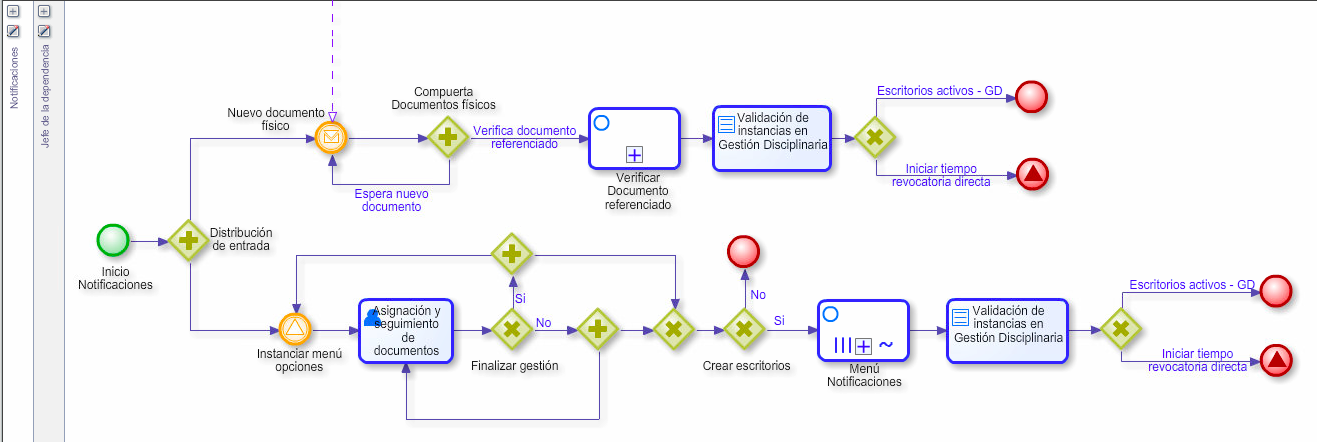
1) Creación del proceso de Notificaciones: El proceso de Notificaciones se crea a partir de la creación de un expediente en el proceso de Gestión Disciplinaria, así:
- Se Radica un documento de entrada desde la ventanilla de radicación:
- Trámite: 01 Quejas Reclamos y Derechos de Petición.
- Tipo documental: 526 Queja / Reclamo.
- Área responsable: Dependencia del usuario de prueba.
- Funcionario Destino: Seleccionar funcionario de prueba.
- Se crea el proceso "Recepción de Quejas, Reclamos y Derechos de Petición v2".
- En la actividad "Revisar asunto y competencia de la solicitud" ejecutar las siguientes acciones:
- Contestar "Sí" en la pregunta: ¿Es competencia de la agencia tramitar el documento?
- Contestar "Sí" en la pregunta: ¿Es competencia de la SID tramitar el documento?
- Seleccionar la opción "QUEJA".
- Diligenciar en el campo "Funcionario" de la sección Responsable de tramitar la solicitud, el nombre del funcionario actual.
- Clic en avanzar (se cargará en el escritorio del funcionario actual, la actividad "Analizar queja")
- En la actividad "Analizar queja" realizar las siguientes acciones:
- Contestar "Sí" en la pregunta ¿La solicitud requiere apertura de expediente?
- Contestar "No" en la pregunta ¿El expediente debe trasladarse a otro coordinador?
- Diligenciar en el campo "Funcionario" de la sección "Responsable de registrar la queja" el nombre del funcionario actual.
- Diligenciar en el campo "Funcionario" de la sección "Abogado responsable" el nombre del funcionario actual.
- Clic en avanzar (se cargará en el escritorio del funcionario actual, la actividad “Registrar queja / expediente”)
- En la actividad "Revisar asunto y competencia de la solicitud" ejecutar las siguientes acciones:
- Se crea el proceso de "Gestión Disciplinaria Ordinario"
- En la actividad “Registrar queja / expediente” en la pestaña Info General Expediente, realizar las siguientes acciones:
- Contestar NO a la pregunta “Desea enviar este proceso a un expediente ya abierto?”
- Seleccionar un valor en el campo "Entidad"
- Clic en avanzar. Luego el sistema realiza la siguiente acción:
- Crea un número de expediente y muestra el siguiente mensaje: “EXPEDIENTE [numExpediente] CREADO EXITOSAMENTE”.
- En la actividad “Registrar queja / expediente” en la pestaña Info General Expediente, realizar las siguientes acciones:
- Se Instancia el proceso de notificaciones y queda a la espera de las siguientes acciones:
- Radicación de documentos desde la ventanilla de entrada, que se encuentren relacionados a un radicado anterior del expediente.
- Radicación de documentos desde el proceso GD – Autos.
Nota: tener en cuenta que el proceso de Notificaciones se creara bajo el mismo "numpro" del proceso de Gestión Disciplinaria.
2) Actividad "Menú Notificaciones": La actividad "Menú de notificaciones" se instancia cuando se genera un Auto desde el proceso "GD Autos", el cual es instanciado desde el proceso de Gestión Disciplinaria, así:
- En el proceso de Gestión Disciplinaria:
- Se crea el proceso de "Notificaciones" desde la actividad “Registrar queja / expediente”, desde el proceso de "Gestión Disciplinaria".
- Contestar "Sí" en la pregunta ¿La solicitud requiere apertura de expediente?.
- Contestar a la pregunta ¿El expediente debe trasladarse a otro coordinador?.
- Cuando contesta "Si" a la pregunta ¿El expediente debe trasladarse a otro coordinador?, se instancia la actividad "Revisar y asignar expediente", donde se deben realizar las siguientes acciones:
- Seleccionar un valor en el campo "Entidad".
- Se asigna la actividad al abogado instructor.
- Clic en avanzar
- El sistema instancia la actividad "Evaluar expediente" y la asigna al funcionario actual.
- Se crea el proceso de "Notificaciones" desde la actividad “Registrar queja / expediente”, desde el proceso de "Gestión Disciplinaria".
- En la actividad "Evaluar expediente" se realizan las siguientes acciones:
- Seleccionar un valor en el campo "Actividad a realizar".
Nota: no se deberá seleccionar las opciones Inhibitorio o Finalizado. - Si requiere ingresar más disciplinados al expediente ingrese a la pestaña "Disciplinados expediente" y hacer clic sobe el botón "Gestionar sujetos procesales", ver caso de uso CU-DE-001.
- Ingrese a la pestaña "Plan Metodológico" y diligencie los campos.
- Ingrese a la pestaña "Equipo de Trabajo" e ingrese en el grid "Equipo de Trabajo", ver caso de uso CU-GD-ET-001.
- Clic en avanzar.
- Seleccionar un valor en el campo "Actividad a realizar".
- Se crea una instancia del proceso de "GD-Autos"
- En la actividad "Evaluar expediente" se realizan las siguientes acciones:
- En la actividad "Proyectar Auto" se inicia el proceso de GD Autos proyectando el auto de apertura según la etapa procesal en la que se encuentre el expediente.
- Se proyecta Auto.
- Clic en avanzar.
- Se crea la actividad "Menú notificaciones" del proceso de "Notificaciones".
- Si no está activo un escritorio de la actividad “Menú Notificaciones” del proceso de "Notificaciones", el sistema debe crear una instancia de la actividad "Menú Notificaciones" y registra el documento (Auto) en la instancia.
- Si está activo un escritorio de la actividad “Menú Notificaciones” del proceso de "Notificaciones", el sistema debe registrar el documento (Auto) en la instancia existente.
Nota: Tener en cuenta las siguiente consideraciones al momento de crear la actividad "Menú notificaciones" del proceso "Notificaciones":
- El proceso "GD-Autos" ejecuta la regla "Verificar Ejecutoria- RNG-GD-002" para identificar los "Autos" que tienen ejecutoria, en el proceso de "Notificaciones". La especificación de la regla se encuentra en el Documentos de Especificaciones Técnicas del proceso de Gestión Disciplinaria (ITRC_DET_DISCIPLINA).
- Todos los documentos generados desde el proceso GD Autos, instancian la actividad "Menú notificaciones".
3) Nuevo documento físico: Cada vez que sea radicado un documento desde la “Ventanilla de entrada”, con radicado anterior correspondiente a un expediente de gestión disciplinaria, el sistema debe instanciar el subproceso "Verificar Documento referenciado”.
- El sistema envía el documento radicado a la bandeja de reparto de la Dependencia "Secretaria Técnica".
- Cuando la actividad "Menú notificaciones" del proceso de Notificaciones, este asignada a un funcionario de la Secretaria Técnica, el sistema debe asignarle al mismo funcionario el subproceso "Verificar Documento referenciado".
4) Segunda Instancia: La actividad segunda instancia es creada cuando se presentan los siguientes eventos:
- Ubicar etapa "Segunda instancia" por medio del proceso "Ubicar etapa expediente".
- Proyectar un documento basado en la plantilla “58. FORMATO OFICIO REMISIÓN SEGUNDA INSTANCIA” desde el subproceso"Comunicación Oficial" del proceso "Gestión disciplinaria".
Nota: Ver caso de uso "CU-GD-SI-001" producto ITRC_DET_DISCIPLINA
a) Se requiere que la contabilización de términos legales se haga con la salida de correspondencia del documento a notificar o comunicar.
- La contabilización de los términos debe contar a partir del momento que sale en correspondencia, porque el documento se elabora y a los dos días hábiles ya que generalmente son dos días después de firmado el documento se envía, con lo cual no se quiere contabilizar términos hasta que se envié el documento; Generando un campo de tipo chequeo para darle pauta a la salida del documento.
- Si se hace devolución de guía el termino con el que salió de debe anular y reinicia los términos, en la devolución de documentos se debe tener en cuenta la lista de chequeo del corrier
- Agregar campo para ingresar número de guía y guardar el historial de estas.
- Generar un correo de alerta avisando que los términos están próximos a vencer, este correo debe llegar a la persona que firmo el documento y a los integrantes de secretaria técnica (Nelson, Camilo y Manuel)
- Revisar la tabla de términos que Manuel Morales quedo de enviarla a Macro Proyectos
b) Que la herramienta cuando despliegue la opción de comunicar, de la posibilidad de escoger si procede o no procede recurso.
- Que se puedan elaborar varios documentos al tiempo, y que estos queden bajo términos según corresponda (verificar tabla de términos).
- Hacer que el ambiente de comunicación funcione igual al de notificación, para que puedan escoger si esa comunicación, si tiene recurso o no tiene recurso, si tiene recurso ver en qué termino de recurso es y si no tiene recurso se ejecutoria para esto se cuentan con 3 días hábiles.
c) Que las versiones de los oficios o borradores de los mismos se guarden un una grilla diferente y solo quede en la pantalla el oficio a corregir o ajustar para la firma.
- En las grillas de documentos radicados solo debe aparecer la última versión del documento, en este momento está mostrando todas las versiones
d) Que al momento de proyectar un documento, notificación o comunicación permita colocar más de una dirección.
- Anular los terceros a los que les falte los caracteres especiales para así depurar esta base.
- Generar varios oficios a una misma persona o disciplinado y a su vez a cada una de las direcciones que reporta el disciplinado, revisar las marcas de plantillas para que en el documento final aparezca el correo y la dirección.
- En el Encabezado de las plantillas bloquearlo por secciones: Dependencia:, Número de auto:, Radicado N:, Decisión:, Investigado:, Entidad:.
e) Que secretaria tenga la opción de proferir notificaciones y/o comunicación masivas, que permitan en ocasiones la combinación de correspondencia.
- Generar un oficio igual para muchos disciplinados y que este a su vez sea remitido a cada una de las direcciones de cada disciplinado.
f) Que se ajuste las marcas de plantillas de Secretaria ya que el sistema trae información que no corresponde, duplicando información asociándola erróneamente.
- Protección y verificación de marcas en plantillas.
g) Que en el proceso cuando se firma la ejecutoria, no se desparezca el expediente, que este dure en secretaria otros días más.
- Constancia Ejecutoria: Crear actividad de impresión de documentos
- Que el documento regresa a la persona que elaboro, esto solo pasa con Constancia Ejecutoria.
h) Revisar los tipos documentales con ocasiones a las funciones que realiza la secretaria técnica.
- Alinear los tipos documentales al oficio
- Que plantillas se agrupan con los tipos documentales (verificar tabla de términos).
i) Que el sistema informe a la secretaria técnica cuando en correspondencia, se asociar un documento como entrada o interno respecto de un recurso o nulidad (reposición, apelación o queja), o cuando la asociación la realice el instructor al subir el documento digital.
- Parametrizar la opción "Otros".
j) Que en los despachos comisorios no se cuenten los términos legales.
- Se requiere agregar un campo de tipo chec, cuando el sistema genere la alerta de 8 días hábiles para continuar con las alarmas
- Se requiere implementar alarmas cada 10 días hábiles por un mes, es decir, alerta 1: 8 días hábiles, Alerta 2: 10 días hábiles, Alerta 3: 10 días hábiles, Alerta 4: 10 días hábiles.
- Enviar correo a la Doc. Diana informando que el despacho comisorio se le venció el tiempo.
k) Que en la expedición de documentos cuando estos se remitan por correo electrónico, la herramienta remita confirmación de entrega y de lectura y que dicho envió, conformación de entrega y de lectura se asocien al proceso disciplinario como documentos dentro de expediente digital y físico.
- Notificación por correo electrónico, cuando se envía la notificación por correo
l) Que en la creación de tercero se amplié la colocación de información, ejemplo: cargo, dependencia, entidad otros.
- En la creación de terceros se amplié la información de estos con 3 espacios para renombrar (cargo dependencia, entidad, otros: lista parámetros).
m) Que se permita en la secretaria la búsqueda de información de terceros antes de crear el documento o la actividad.
- Generar permisos a las personas de secretaria técnica para que puedan visualizar los procesos que tiene cada tercero.
n) Que la solicitud de copias llegue al abogado instructor y este remita al competente definido por la secretaria técnica.
- Revisar Proceso de Solicitud de copias.
o) Optimizar el proceso de envío de correspondencia.
- Punto a tratar en la reunión de correspondecia.
CASO DE USO DEL SISTEMA |
Proceso/Cliente: |
ITRC-PROCESO NOTIFICACIONES |
ID Caso de Uso: |
CU-ASD-001. |
Nombre Caso de Uso: |
Asignación y seguimiento de documentos |
Objetivo: |
Asignar las diligencias de notificación a los tecnicos de la secretaria técnica.
|
Actor: |
ACT-Líder de secretaria técnica.
|
Precondiciones
|
1.Radicar un auto desde el proceso de gestión disciplinaria.
|
2.El tipo documental del utilizado para radicar el auto, debe estar configurado en el subproceso "Configuración de tiempos para la notificación de documentos" caso de uso CU-GD-CTD-001.
|
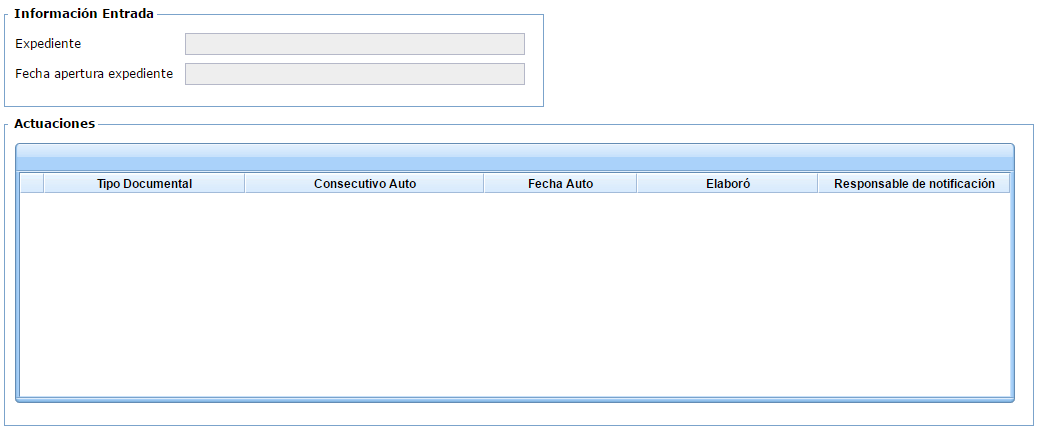
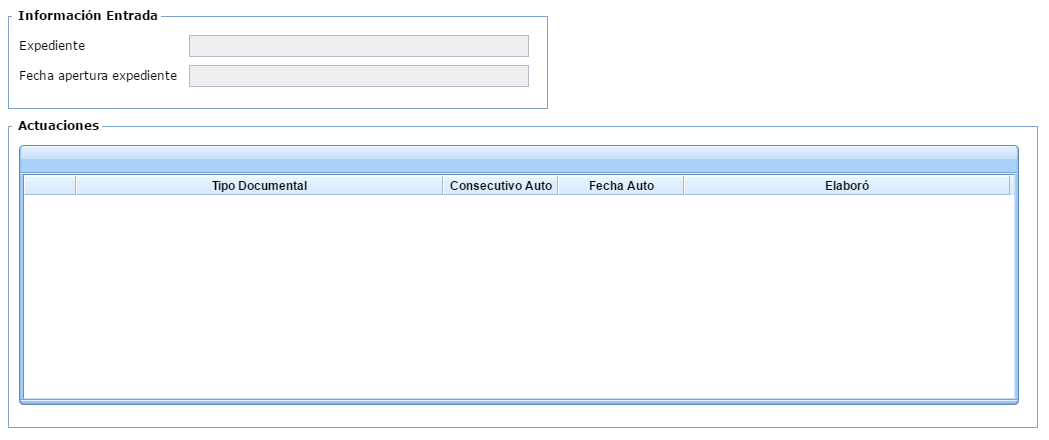
3.El sistema precarga la información del grupo "Información Entrada", con los siguientes campos:
Nota. Información no editable por el actor.
|
4.El sistema precarga el grid "Actuaciones" con los autos generados en el proceso de gestión disciplinaria que no han sido asignados a un funcionario de la secretaria técnica.
Nota:
|
5.El sistema carga la inclusión "Disciplinados" caso de uso CU-SUB-PN-001.
|
6.El sistema carga la actividad "Asignación y seguimiento de documentos".
Nota. Ver requerimiento especial (5).
|
Flujo Básico o Normal
FB-01: Asignación y seguimiento de documentos
|
|||
Paso |
Actividades del usuario |
Paso |
Actividades del sistema |
1 |
El actor líder de secretaria técnica diligencia el grid "Actuaciones", así: |
||
1.1 |
El actor líder de secretaria técnica diligencia el campo "Responsable de notificación", campo tipo autocompletar. Requerido |
1.2 |
El sistema lista por coincidencias los funcionarios en estado activo y que estan suscritos a la dependencia de secretaria técnica.
|
2 |
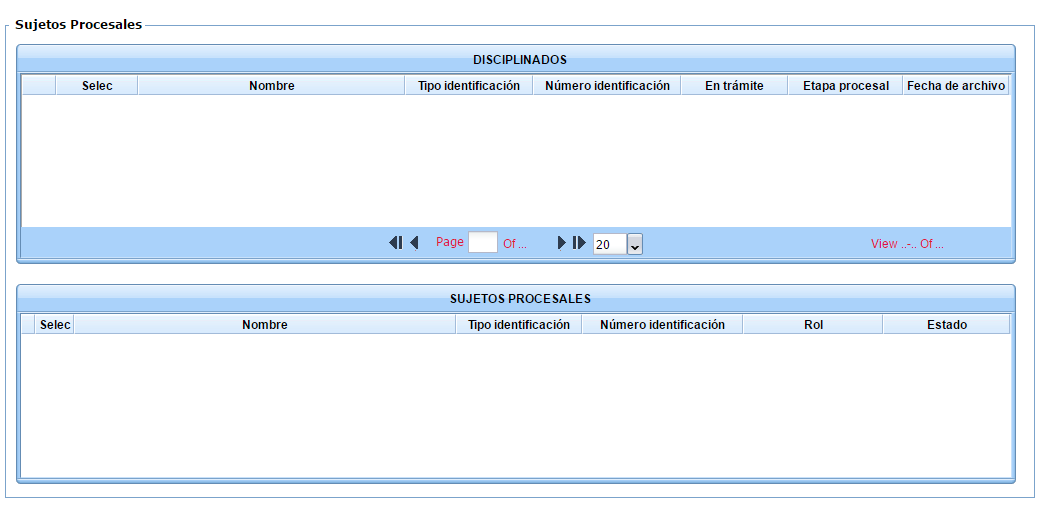
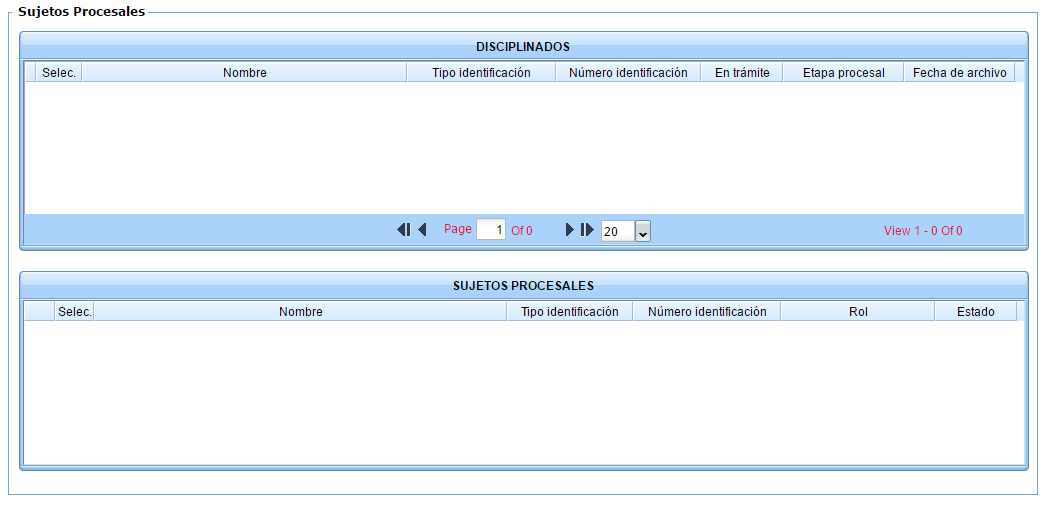
El actor líder de secretaria técnica diligencia el grupo "Sujetos procesales", así: |
||
2.1 |
El actor líder de secretaria técnica diligencia el campo "Selec", del grid "Disciplinados" campo tipo check. |
2.2 |
El sistema precarga los sujetos procesales asociados al disciplinados seleccionado en el grid "Sujeto procesales".
|
2.3. |
El actor líder de secretaria técnica diligencia el campo "Selec", del grid "Sujetos procesales", campo tipo check. |
2.4. |
El sistema realiza las siguientes acciones:
Nota.Información no editable por el actor.
|
3 |
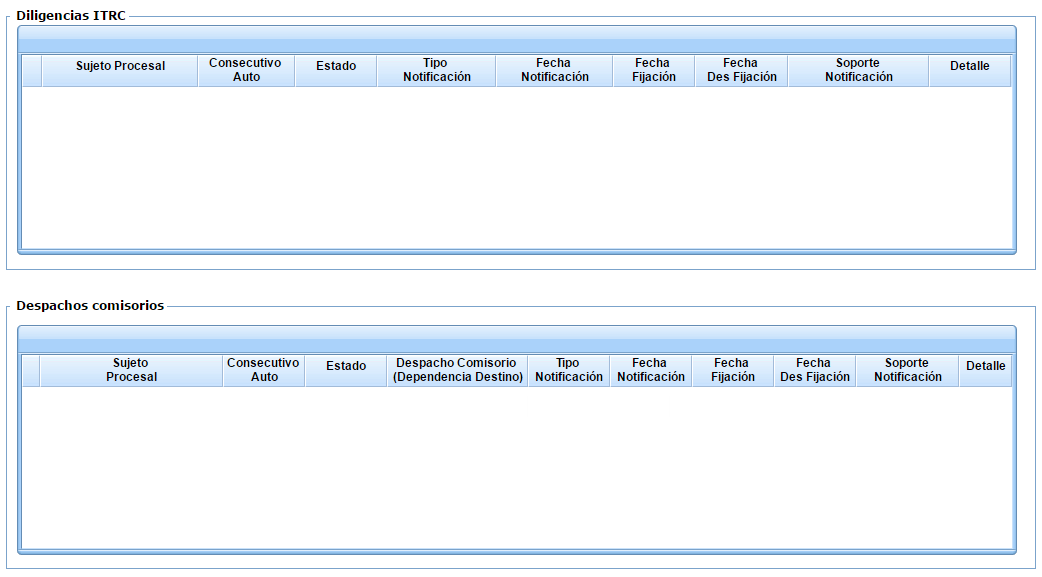
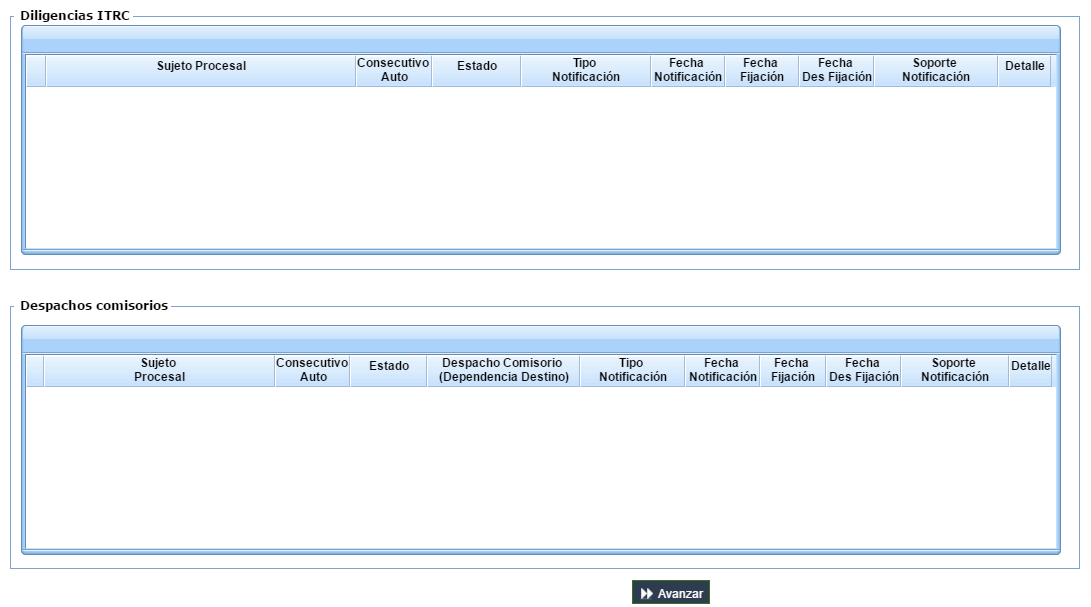
El actor líder de secretaria técnica diligencia el grid "Diligencias ITRC", así: |
||
3.1 |
El actor líder de secretaria técnica selecciona el campo "Consecutivo auto", campo tipo enlace. |
3.2 |
El sistema abre el documento en el visor de forest.
|
3.3 |
El actor líder de secretaria técnica selecciona el campo "Soporte notificación", campo tipo enlace. |
3.4 |
El sistema abre el documento en el visor de forest.
|
3.5 |
El actor líder de secretaria técnica diligencia el campo "Detalle", campo tipo enlace. |
3.6 |
El sistema abre la ventana documentos relacionados ver SF-01: Documentos relacionados /Diligencias ITRC.
|
4 |
El actor líder de secretaria técnica diligencia el grid "Despachos comisorios", así: |
||
4.1 |
El actor líder de secretaria técnica selecciona el campo "Consecutivo auto", campo tipo enlace. |
4.2 |
El sistema abre el documento en el visor de forest. |
4.3 |
El actor líder de secretaria técnica selecciona el campo "Soporte notificación", campo tipo enlace. |
4.4 |
El sistema abre el documento en el visor de forest. |
4.5 |
El actor líder de secretaria técnica diligencia el campo "Detalle", campo tipo enlace. |
4.6 |
El sistema abre la ventana documentos relacionados ver SF-02:Comunicaciones relacionadas /Despachos comisorios. |
5 |
El actor líder de secretaria técnica diligencia el grupo "Acciones", así: |
||
5.1 |
El actor líder de secretaria técnica diligencia el campo "Finalizar asignación de documentos", campo tipo booleano.
Nota.
|
5.2 |
El sistema muestra el grupo mensaje con la siguiente instrucción:
"Seleccione el botón Avanzar para realizar la asignación y continuar con la actividad".
|
6 |
El actor líder de secretaria técnica selecciona el campo "Avanzar", campo tipo botón.
|
7 |
El sistema registra la información en base de datos y muestra el siguiente mensaje:
"Operación ejecutada con exito".
|
Subflujo
SF-01: Documentos relacionados/Diligencias ITRC.
|
|||
Paso |
Actividades del usuario |
Paso |
Actividades del sistema |
1. |
El actor líder de secretaria técnica hace clic sobre el registro del campo "Detalle" del grid "Diligencias ITRC", campo tipo enlace. Opcional. |
2. |
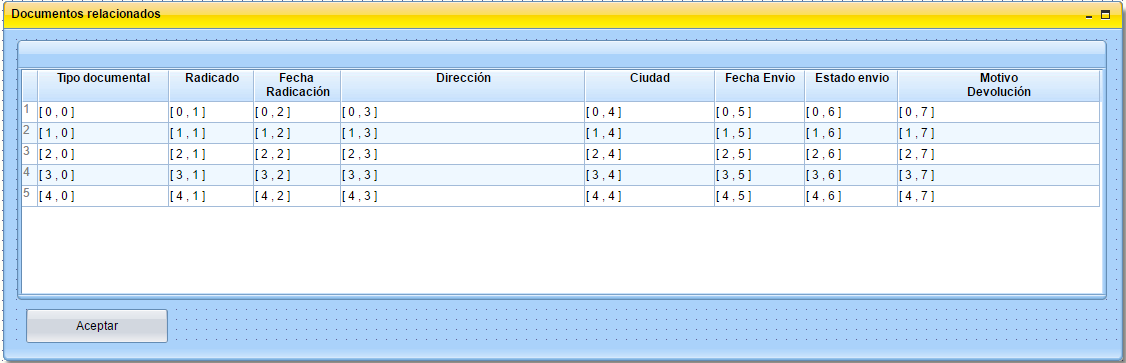
El sistema visualiza el pop up "Documentos relacionados".
|
3. |
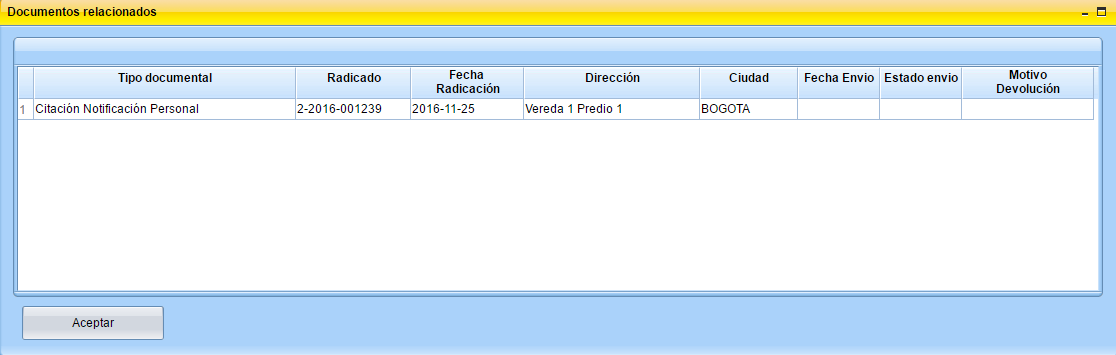
El sistema muestra los siguientes documentos asociados a la diligencia de notificación.
Notas:
|
||
3. |
El actor líder de secretaria técnica hace clic sobre el botón "Aceptar". Campo tipo botón. Opcional, |
4. |
El sistema cierra el pop up "Comunicaciones relacionadas". |
5. |
El actor líder de secretaria técnica regresa al paso 6 del flujo básico. |
||
Subflujo
SF-02: Comunicaciones relacionadas/Despachos comisorios.
|
|||
Paso |
Actividades del usuario |
Paso |
Actividades del sistema |
1. |
El actor líder de secretaria técnica hace clic sobre el registro del campo "Detalle". Campo tipo enlace. Opcional. |
2. |
El sistema visualiza el pop up "Documentos relacionados".
|
3. |
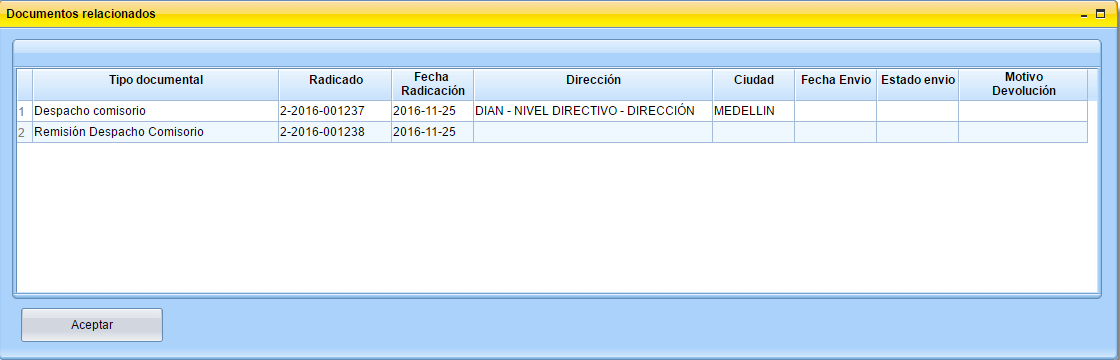
El sistema muestra los siguientes documentos asociados al despacho comisorio.
Notas:
|
||
3. |
El actor líder de secretaria técnica hace clic sobre el botón "Aceptar". Campo tipo botón. Opcional, |
4. |
El sistema cierra el pop up "Comunicaciones relacionadas". |
5. |
El actor líder de secretaria técnica regresa al paso 6 del flujo básico. |
||
Flujo Alternativo
FA-01: Finalizar asignación de documentos.
|
|||
Paso |
Actividades del usuario |
Paso |
Actividades del sistema |
1. |
El actor líder de secretaria técnica contesta Sí en el campo "Finalizar asignación de documentos", campo tipo booleano. |
2. |
El sistema muestra el grupo "Mensaje" con la siguiente instrucción:
"Seleccione el botón Avanzar para realizar la asignación y cerrar la actividad".
|
Poscondiciones
|
|
1.El actor líder de secretaria técnica ejecuta el FB-01: Asignación y seguimiento de documentos, el sistema realiza las siguientes acciones:
Nota. Si mas de un auto del mismo expediente es asignado al mismo responsable, el sistema debe crear solo una instancia de la actividad "Menú notificaciones".
|
|
2.El actor líder de secretaria técnica ejecuta el FA-01: Finalizar asignación de documentos, el sistema realiza las siguientes acciones:
Nota. Si mas de un auto es asignado al mismo responsable el sistema debe crear solo una instancia de la actividad "Menú notificaciones".
|
Excepciones
FE 01: Asignación de responsables
|
|||
Paso |
Actividades del usuario |
Paso |
Actividades del sistema |
1. |
El actor líder de secretaria técnica selecciona el botón Avanzar. |
2. |
El sistema valida que el grid "Actuaciones" tenga diligenciado el campo "Responsable de notificación" como minimo para un registro (Auto), caso contrario el sistema debe exponer el siguiente mensaje:
"Es necesario asignar un responsable de la notificación antes de continuar".
|
Excepciones
FE 02: Requeridos
|
|||
Paso |
Actividades del usuario |
Paso |
Actividades del sistema |
1. |
El actor líder de secretaria técnica selecciona el botón Avanzar. |
2. |
El sistema valida los campos marcados como requeridos esten diligenciados, caso contrario el sistema muestra un mensaje indicando los campos pendientes y no permite avanzar la actividad.
|
Extensiones
FEx:
|
|||
1.Documentos relacionados-Despachos comisorios: CU-ASD-EXT-001. |
|||
2.Documentos relacionados - Diligencias ITRC: CU-ASD-EXT-002. |
Inclusiones
FI:
|
|||
1. No aplica. |
Requerimientos Especiales
|
|
1.Cuando el actor marque o desmarque el campo Selec del grid Disciplinados, el sistema debe actualizar la información del grid "Sujetos Procesales", con la información de los disciplinados que se encuentren seleccionados.
|
|
2.Cuando el actor marque o desmarque el campo Selec del grid Sujetos Procesales, el sistema debe actualizar la información de los grupos "Diligencias ITRC" y "Despachos comisorios", con la información de los sujetos procesales que se encuentren seleccionados.
|
|
3.El sistema carga la información del grupo "Diligencias ITRC", con las siguientes características:
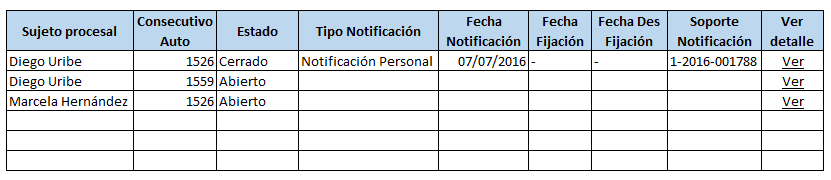
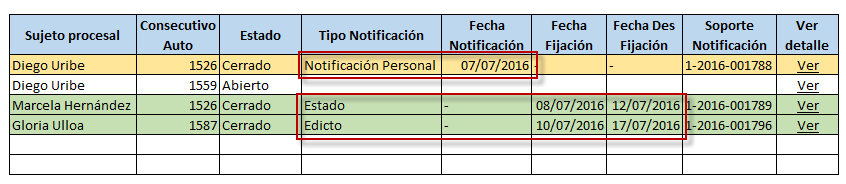
Nota: El campo permite visualizar la ventana "Información del radicado".
Notas para el grupo "Diligencias ITRC":
El sistema precarga la información de todas las diligencias que esta realizando la secretaria técnica.
|
|
4.El sistema carga la información del grupo "Despachos comisorios", con las siguientes características:


Nota: El campo permite visualizar la ventana "Información del radicado".
Notas para el grupo "Diligencias ITRC":
El sistema precarga la información de todas las diligencias que esta realizando la secretaria técnica.
|
|
5.Si existe un escritorio activo de la actividad "Asignación y seguimiento de documentos" y es allegado al proceso un nuevo auto para notificar, el sistema no debe crear un nuevo escritorio de la actividad, caso contrario se debe crear un nuevo escritorio y asignarlo al reparto de la dependencia "Secretaria técnica".
|
Prototipo |
Forma electrónica: FRM_Asignacion_seguimiento_documentos
Modelo: ITRC
   FB-01: Asignación y seguimiento de documentos.
 FA-01: Finalizar asignación de documentos.
 SF-02: Comunicaciones relacionadas/Despachos comisorios
 SF-01: Documentos relacionados/Diligencias ITRC
 |
Etiqueta del Campo
|
Tipo de dato
|
Requerido
|
Caracteres
|
Descripción
|
Grupo: Información Entrada
|
||||
Expediente
|
Alfanumérico |
No |
N/A |
Permite visualizar el número de expediente al que se encuentra asociado el proceso.
|
Fecha apertura expediente
|
Fecha |
No |
N/A |
Fecha de apertura del expediente.
|
Grupo Actuaciones
|
||||
Tipo Documental |
Alfanumérico |
No |
N/A |
El sistema carga el tipo documental del Auto. |
Consecutivo del Auto |
Alfanumérico |
No |
N/A |
Consecutivo de la secuencia documental del auto. |
Fecha del Auto |
Fecha |
No |
N/A |
Fecha de radicación del auto. |
Elaboró |
Alfanumérico |
No |
N/A |
Carga el número de identificación, nombre del funcionario y área que firmo el documento; con el siguiente formato: Número identificación - nombre - área. |
Responsable de notificación |
Autocompletar |
No |
N/A |
Lista los funcionarios de la dependencia de secretaria técnica. |
GRUPO DISCIPLINADOS (Precarga información)
Estructura de datos de la Subforma Disciplinados. Ver caso de uso CU-SUB-PN-001.
|
||||
Grupo Diligencias ITRC |
||||
Sujeto procesal |
Alfanumérico |
No |
N/A |
El sistema carga el nombre del sujeto procesal. |
Consecutivo Auto |
Enlace |
No |
N/A |
Secuencia documental del auto. |
Estado |
Alfanumérico |
No |
N/A |
Estado de las citaciones generadas para el sujeto procesal y auto asociado. |
Tipo Notificación |
Alfanumérico |
No |
N/A |
Tipo de notificación asociado al Auto y sujeto procesal. |
Fecha Notificación |
Fecha |
No |
N/A |
Fecha de notificación del acta de notificación personal. |
Fecha Fijación |
Fecha |
No |
N/A |
Fecha de fijación de la supletoria. |
Fecha Des Fijación |
Fecha |
No |
N/A |
Fecha de des fijación de la supletoria. |
Soporte Notificación |
alfanumérico |
No |
N/A |
Radicado del acta de notificación o supletoria (Estado o Edicto) |
Detalle |
Enlace |
No |
N/A |
El sistema carga el valor "Ver". |
Grupo Despachos comisorios |
||||
Sujeto procesal |
Alfanumérico |
No |
N/A |
El sistema carga el nombre del sujeto procesal. |
Consecutivo Auto |
Enlace |
No |
N/A |
Secuencia documental del auto. |
Estado |
Alfanumérico |
No |
N/A |
Estado de los Despachos Comisorios generados para el sujeto procesal y auto asociado. |
Despacho Comisorio (Dependencia Destino) |
Alfanumérico |
No |
N/A |
Nombre del Despacho Comisorio. |
Tipo Notificación |
Alfanumérico |
No |
N/A |
Tipo de notificación asociado al Auto y sujeto procesal. |
Fecha Notificación |
Fecha |
No |
N/A |
Fecha de notificación del acta de notificación personal. |
Fecha Fijación |
Fecha |
No |
N/A |
Fecha de fijación de la supletoria. |
Fecha Des Fijación |
Fecha |
No |
N/A |
Fecha de des fijación de la supletoria. |
Soporte Notificación |
Alfanumérico |
No |
N/A |
Radicado de la respuesta del Despacho comisorio. |
Detalle |
Enlace |
No |
N/A |
El sistema carga el valor "Ver". |
Dialog Comunicaciones relacionadas |
||||
Radicado |
Alfanumérico |
No |
N/A |
Radicado del documento |
Fecha radicado |
Fecha |
No |
N/A |
Fecha radicación del documento. |
Dirección |
Alfanumérico |
No |
N/A |
Dirección a la que se remite el radicado. |
Ciudad |
Alfanumérico |
No |
N/A |
Ciudad a la que se remite el radicado. |
Fecha envío |
Fecha |
No |
N/A |
Fecha en la que es generada la planilla de documentos impresos en la opción "Generar Planilla Doc. Impresos" del proceso Gestión y Salida de Documentos. Ver caso de uso Generar Planilla Doc Impresos CU-GS-003. |
Estado Envío |
Alfanumérico |
No |
N/A |
Resultado del envío del documento, información registrada en la actividad "Visualizar Doc. Enviados y Actualizar Estado" del proceso Gestión Documentos Enviados. Ver caso de uso Visualizar Doc Enviados y Actualizar Estado CU-GS-006.
El campo puede cargar las opciones:
|
Motivo Devolución |
Alfanumérico |
No |
N/A |
Motivo de devolución para aquellos documentos que tengan el estado de envío "Devuelto", información cargada en la actividad "Visualizar Doc Enviados y Actualizar Estado" del proceso Gestión Documentos Enviados. Ver caso de uso Visualizar Doc Enviados y Actualizar Estado CU-GS-006.
El campo puede cargar las opciones:
|
CASO DE USO DEL SISTEMA |
Proceso/Cliente: |
ITRC-PROCESO NOTIFICACIONES |
ID Caso de Uso: |
CU-ASD-EXT-001. |
Nombre Caso de Uso: |
Documentos relacionados - Despachos comisorios |
Objetivo: |
Listar los documentos relacionados a las diligencias de los despachos comisorios.
|
Actor: |
ACT-Líder de secretaria técnica.
|
Precondiciones
|
1.Radicar un auto desde el proceso de gestión disciplinaria.
|
2.El tipo documental del utilizado para radicar el auto, debe estar configurado en el subproceso "Configuración de tiempos para la notificación de documentos" caso de uso CU-GD-CTD-001.
|
3.El sistema precarga la información del grupo "Información Entrada", con los siguientes campos:
Nota. Información no editable por el actor.
|
4.El sistema precarga el grid "Actuaciones" con los autos enviados desde el proceso de gestión disciplinaria que no han sido asignados a un funcionario de la secretaria técnica.
Nota:
|
5.El sistema carga la inclusión "Disciplinados" caso de uso CU-SUB-PN-001.
|
6.El sistema carga el grig "Diligencias ITRC" con todas las diligencias que generaron citaciones a notificación en Bogotá, por cada registro el sistema precarga la siguiente información:
Nota. Información no editable por el actor.
|
7.El sistema carga el grid "Despachos comisorios" con todas las diligencias que generaron citaciones a notificación fuera de la Bogotá, por cada registro el sistema precarga la siguiente información:
|
4.El sistema carga la actividad "Asignación y seguimiento de documentos".
Nota. Ver requerimiento especial (1).
|
Flujo Básico o Normal
FB-01: Asignación y seguimiento de documentos
|
|||
Paso |
Actividades del usuario |
Paso |
Actividades del sistema |
1 |
El actor líder de secretaria técnica diligencia el grid "Actuaciones", así: |
||
1.1 |
El actor líder de secretaria técnica diligencia el campo "Responsable de notificación", campo tipo autocompletar. Requerido |
1.2 |
El sistema lista por coincidencias los funcionarios en estado activo y que estan suscritos a la dependencia de secretaria técnica.
|
2 |
El actor líder de secretaria técnica diligencia el grupo "Sujetos procesales", así: |
||
2.1 |
El actor líder de secretaria técnica diligencia el campo "Selec", del grid "Disciplinados" campo tipo check. |
2.2 |
El sistema precarga los sujetos procesales asociados al disciplinados seleccionado en el grid "Sujeto procesales".
|
2.3. |
El actor líder de secretaria técnica diligencia el campo "Selec", del grid "Sujetos procesales", campo tipo check. |
2.4. |
El sistema realiza las siguientes acciones:
Nota.Información no editable por el actor.
|
3 |
El actor líder de secretaria técnica diligencia el grid "Diligencias ITRC", así: |
||
3.1 |
El actor líder de secretaria técnica selecciona el campo "Consecutivo auto", campo tipo enlace. |
3.2 |
El sistema abre el documento en el visor de forest.
|
3.3 |
El actor líder de secretaria técnica selecciona el campo "Soporte notificación", campo tipo enlace. |
3.4 |
El sistema abre el documento en el visor de forest.
|
3.5 |
El actor líder de secretaria técnica diligencia el campo "Detalle", campo tipo enlace. |
3.6 |
El sistema abre la ventana documentos relacionados ver caso de uso xxxx.
|
4 |
El actor líder de secretaria técnica diligencia el grid "Despachos comisorios", así: |
||
4.1 |
El actor líder de secretaria técnica selecciona el campo "Consecutivo auto", campo tipo enlace. |
4.2 |
El sistema abre el documento en el visor de forest. |
4.3 |
El actor líder de secretaria técnica selecciona el campo "Soporte notificación", campo tipo enlace. |
4.4 |
El sistema abre el documento en el visor de forest. |
4.5 |
El actor líder de secretaria técnica diligencia el campo "Detalle", campo tipo enlace. |
4.6 |
El sistema abre la ventana documentos relacionados ver caso de uso xxxx. |
5 |
El actor líder de secretaria técnica diligencia el grupo "Acciones", así: |
||
5.1 |
El actor líder de secretaria técnica diligencia el campo "Finalizar asignación de documentos", campo tipo booleano.
Nota.
|
||
6 |
El actor líder de secretaria técnica selecciona el campo "Avanzar", campo tipo botón.
|
7 |
El sistema registra la información en base de datos y muestra el siguiente mensaje:
"Operación ejecutada con exito".
|
4.1 |
El actor líder de secretaria técnica selecciona los Disciplinados, usando el campo Selec del grid "DISCIPLINADOS". Campo tipo check. Opcional.
Nota:
|
4.2 |
El sistema carga la información del grid Sujetos Procesales, con la información de los sujetos procesales activos, asociados al disciplinado seleccionado en el grid Disciplinados.
Nota: Caso de uso: Subforma Disciplinados CU -SUB-PN-001, precondición 7.
|
4.3 |
El actor líder de secretaria técnica selecciona los Sujetos procesales, usando el campo Selec del grid "SUJETOS PROCESALES". Campo tipo check. Opcional.
Nota:
|
5. |
El sistema carga el grid "Diligencias ITRC", con las diligencias de notificación asociadas a los sujetos procesales seleccionados en el grid "Sujetos procesales"
Ver: SF-01: Documentos relacionados/Diligencias ITRC.
Notas:
|
5.1 |
El actor líder de secretaria técnica si requiere visualizar la información del Auto, hace clic en el registro del campo "Consecutivo Auto". Campo tipo enlace. Opcional. |
5.1.1 |
El sistema visualiza la ventana "Información del radicado". |
5.2 |
El actor líder de secretaria técnica si requiere visualizar la información del radicado de notificación, hace clic en el registro del campo "Soporte Notificación". Campo tipo enlace. Opcional. |
5.2.1 |
El sistema visualiza la ventana "Información del radicado". |
5.3 |
El actor líder de secretaria técnica hace clic sobre el registro del campo "Detalle". Campo tipo enlace. Opcional.
Ver subflujo SF 01: Comunicaciones relacionadas/Diligencias ITRC.
|
||
6. |
El sistema carga el grid "Despachos comisorios", con los despachos comisorios asociados a los sujetos procesales seleccionados en el grid "Sujetos procesales" en el paso 4.3 del FB-01.
Ver: SF-02: Comunicaciones relacionadas/Despachos comisorios.
Notas:
|
||
6.1 |
El actor líder de secretaria técnica si requiere visualizar la información del Auto, hace clic en el registro del campo "Consecutivo Auto". Campo tipo enlace. Opcional. |
6.1.1 |
El sistema visualiza la ventana "Información del radicado". |
6.2 |
El actor líder de secretaria técnica si requiere visualizar la información del radicado de notificación, hace clic en el registro del campo "Soporte Notificación". Campo tipo enlace. Opcional. |
6.2.1 |
El sistema visualiza la ventana "Información del radicado". |
6.3 |
El actor líder de secretaria técnica hace clic sobre el registro del campo "Detalle". Campo tipo enlace. Opcional.
Ver subflujo SF-02: Comunicaciones relacionadas/Despachos comisorios.
|
||
Subflujo
SF 01: Documentos relacionados/Diligencias ITRC.
|
|||
Paso |
Actividades del usuario |
Paso |
Actividades del sistema |
1. |
El actor líder de secretaria técnica hace clic sobre el registro del campo "Detalle" del grid "Diligencias ITRC", campo tipo enlace. Opcional. |
2. |
El sistema visualiza el pop up "Documentos relacionados".
|
3. |
El sistema muestra los siguientes documentos asociados a la diligencia de notificación.
Notas:
|
||
3. |
El actor líder de secretaria técnica hace clic sobre el botón "Aceptar". Campo tipo botón. Opcional, |
4. |
El sistema cierra el pop up "Comunicaciones relacionadas". |
5. |
El actor líder de secretaria técnica regresa al paso 6 del flujo básico. |
||
Subflujo
SF 02: Comunicaciones relacionadas/Despachos comisorios.
|
|||
Paso |
Actividades del usuario |
Paso |
Actividades del sistema |
1. |
El actor líder de secretaria técnica hace clic sobre el registro del campo "Detalle". Campo tipo enlace. Opcional. |
2. |
El sistema visualiza el pop up "Documentos relacionados".
|
3. |
El sistema muestra los siguientes documentos asociados al despacho comisorio.
Notas:
|
||
3. |
El actor líder de secretaria técnica hace clic sobre el botón "Aceptar". Campo tipo botón. Opcional, |
4. |
El sistema cierra el pop up "Comunicaciones relacionadas". |
5. |
El actor líder de secretaria técnica regresa al paso 6 del flujo básico. |
||
Subflujo
SF 03: NO finalizar el proceso.
|
|||
Paso |
Actividades del usuario |
Paso |
Actividades del sistema |
1. |
El actor líder de secretaria técnica hace clic en el botón Cancelar del pop up. |
2. |
El sistema retorna al actor a la actividad "Menú proceso de Notificaciones". |
Flujo Alternativo
FA-01: Finalizar asignación de documentos.
|
|||
Paso |
Actividades del usuario |
Paso |
Actividades del sistema |
1. |
El actor líder de secretaria técnica contesta Sí en el campo "Finalizar asignación de documentos", campo tipo booleano. |
2. |
El sistema muestra el grupo "Mensaje" con la siguiente instrucción:
"Seleccione el botón Avanzar para realizar la asignación y cerrar la actividad".
|
Poscondiciones
|
|
1. El sistema debe ejecutar la regla de negocio RN-NT-001: Validación de instancias en Gestión Disciplinaria. |
Excepciones
FE 01: Finalizar proceso - instancias
|
|||
Paso |
Actividades del usuario |
Paso |
Actividades del sistema |
1. |
Al hacer clic en el botón Avanzar de la forma. |
2. |
El sistema debe validar que no existan diligencias pendientes por finalizar en el proceso, caso contrario el sistema debe mostrar el siguiente mensaje:
"Existen diligencias pendientes por finalizar en el proceso".
|
Excepciones
FE 02: Finalizar proceso - Ejecutoria
|
|||
Paso |
Actividades del usuario |
Paso |
Actividades del sistema |
1. |
Al hacer clic en el botón Avanzar de la forma. |
2. |
El sistema debe validar que todos los autos tengan relacionado un radicado de ejecutoria, caso contrario el sistema debe mostrar el siguiente mensaje:
"Es necesario realizar la ejecutoria para los autos [numAuto1],[numAuto],[numAuto...] antes de continuar"
|
Extensiones
FEx:
|
|||
1. No aplica. |
Inclusiones
FI:
|
|||
1. |
Requerimientos Especiales
|
|
1. Cuando el actor marque o desmarque el campo Selec del grid Disciplinados, el sistema debe actualizar la información del grid "Sujetos Procesales", con la información de los disciplinados que se encuentren seleccionados.
|
|
2. Cuando el actor marque o desmarque el campo Selec del grid Sujetos Procesales, el sistema debe actualizar la información de los grupos "Diligencias ITRC" y "Despachos comisorios", con la información de los sujetos procesales que se encuentren seleccionados.
|
|
3. El sistema carga la información del grupo "Diligencias ITRC", con las siguientes características:
Nota: El campo permite visualizar la ventana "Información del radicado".
Notas para el grupo "Diligencias ITRC":
|
|
4. El sistema carga la información del grupo "Despachos comisorios", con las siguientes características:
Nota: El campo permite visualizar la ventana "Información del radicado".
Notas para el grupo "Diligencias ITRC":
|
Prototipo |
Forma electrónica: FRM_NOTI_MENU_OPCIONES Modelo: ITRC
   Comunicaciones relacionadas
 |
Etiqueta del Campo
|
Tipo de dato
|
Requerido
|
Caracteres
|
Descripción
|
Grupo: Información Entrada
|
||||
Expediente
|
Alfanumérico |
No |
N/A |
Permite visualizar el número de expediente al que se encuentra asociado el proceso.
|
Fecha apertura expediente
|
Fecha |
No |
N/A |
Fecha de apertura del expediente.
|
Grupo Actuaciones
|
||||
Tipo Documental |
Alfanumérico |
No |
N/A |
El sistema carga el tipo documental del Auto. |
Consecutivo del Auto |
Alfanumérico |
No |
N/A |
Consecutivo de la secuencia documental del auto. |
Fecha del Auto |
Fecha |
No |
N/A |
Fecha de radicación del auto. |
Elaboró |
Alfanumérico |
No |
N/A |
Carga el número de identificación, nombre del funcionario y área que firmo el documento; con el siguiente formato: Número identificación - nombre - área. |
Responsable de notificación |
Autocompletar |
No |
N/A |
Lista los funcionario de la dependencia área secretaria técnica. |
GRUPO DISCIPLINADOS (Precarga información)
Estructura de datos de la Subforma Disciplinados. Ver caso de uso CU-SUB-PN-001.
|
||||
Grupo Diligencias ITRC |
||||
Sujeto procesal |
Alfanumérico |
No |
N/A |
El sistema carga el nombre del sujeto procesal. |
Consecutivo Auto |
Enlace |
No |
N/A |
Secuencia documental del auto. |
Estado |
Alfanumérico |
No |
N/A |
Estado de las citaciones generadas para el sujeto procesal y auto asociado. |
Tipo Notificación |
Alfanumérico |
No |
N/A |
Tipo de notificación asociado al Auto y sujeto procesal. |
Fecha Notificación |
Fecha |
No |
N/A |
Fecha de notificación del acta de notificación personal. |
Fecha Fijación |
Fecha |
No |
N/A |
Fecha de fijación de la supletoria. |
Fecha Des Fijación |
Fecha |
No |
N/A |
Fecha de des fijación de la supletoria. |
Soporte Notificación |
alfanumérico |
No |
N/A |
Radicado del acta de notificación o supletoria (Estado o Edicto) |
Detalle |
Enlace |
No |
N/A |
El sistema carga el valor "Ver". |
Grupo Despachos comisorios |
||||
Sujeto procesal |
Alfanumérico |
No |
N/A |
El sistema carga el nombre del sujeto procesal. |
Consecutivo Auto |
Enlace |
No |
N/A |
Secuencia documental del auto. |
Estado |
Alfanumérico |
No |
N/A |
Estado de los Despachos Comisorios generados para el sujeto procesal y auto asociado. |
Despacho Comisorio (Dependencia Destino) |
Alfanumérico |
No |
N/A |
Nombre del Despacho Comisorio. |
Tipo Notificación |
Alfanumérico |
No |
N/A |
Tipo de notificación asociado al Auto y sujeto procesal. |
Fecha Notificación |
Fecha |
No |
N/A |
Fecha de notificación del acta de notificación personal. |
Fecha Fijación |
Fecha |
No |
N/A |
Fecha de fijación de la supletoria. |
Fecha Des Fijación |
Fecha |
No |
N/A |
Fecha de des fijación de la supletoria. |
Soporte Notificación |
Alfanumérico |
No |
N/A |
Radicado de la respuesta del Despacho comisorio. |
Detalle |
Enlace |
No |
N/A |
El sistema carga el valor "Ver". |
Dialog Comunicaciones relacionadas |
||||
Radicado |
Alfanumérico |
No |
N/A |
Radicado del documento |
Fecha radicado |
Fecha |
No |
N/A |
Fecha radicación del documento. |
Dirección |
Alfanumérico |
No |
N/A |
Dirección a la que se remite el radicado. |
Ciudad |
Alfanumérico |
No |
N/A |
Ciudad a la que se remite el radicado. |
Fecha envío |
Fecha |
No |
N/A |
Fecha en la que es generada la planilla de documentos impresos en la opción "Generar Planilla Doc. Impresos" del proceso Gestión y Salida de Documentos. Ver caso de uso Generar Planilla Doc Impresos CU-GS-003. |
Estado Envío |
Alfanumérico |
No |
N/A |
Resultado del envío del documento, información registrada en la actividad "Visualizar Doc. Enviados y Actualizar Estado" del proceso Gestión Documentos Enviados. Ver caso de uso Visualizar Doc Enviados y Actualizar Estado CU-GS-006.
El campo puede cargar las opciones:
|
Motivo Devolución |
Alfanumérico |
No |
N/A |
Motivo de devolución para aquellos documentos que tengan el estado de envío "Devuelto", información cargada en la actividad "Visualizar Doc Enviados y Actualizar Estado" del proceso Gestión Documentos Enviados. Ver caso de uso Visualizar Doc Enviados y Actualizar Estado CU-GS-006.
El campo puede cargar las opciones:
|
CASO DE USO DEL SISTEMA |
Proceso/Cliente: |
ITRC-PROCESO NOTIFICACIONES |
ID Caso de Uso: |
CU-ASD-EXT-002. |
Nombre Caso de Uso: |
Asignación y seguimiento de documentos |
Objetivo: |
Asignar las diligencias de notificación a los tecnicos de la secretaria técnica.
|
Actor: |
ACT-Líder de secretaria técnica.
|
Precondiciones
|
1.Radicar un auto desde el proceso de gestión disciplinaria.
|
2.El tipo documental del utilizado para radicar el auto, debe estar configurado en el subproceso "Configuración de tiempos para la notificación de documentos" caso de uso CU-GD-CTD-001.
|
3.El sistema precarga la información del grupo "Información Entrada", con los siguientes campos:
Nota. Información no editable por el actor.
|
4.El sistema precarga el grid "Actuaciones" con los autos enviados desde el proceso de gestión disciplinaria que no han sido asignados a un funcionario de la secretaria técnica.
Nota:
|
5.El sistema carga la inclusión "Disciplinados" caso de uso CU-SUB-PN-001.
|
6.El sistema carga el grig "Diligencias ITRC" con todas las diligencias que generaron citaciones a notificación en Bogotá, por cada registro el sistema precarga la siguiente información:
Nota. Información no editable por el actor.
|
7.El sistema carga el grid "Despachos comisorios" con todas las diligencias que generaron citaciones a notificación fuera de la Bogotá, por cada registro el sistema precarga la siguiente información:
|
4.El sistema carga la actividad "Asignación y seguimiento de documentos".
Nota. Ver requerimiento especial (1).
|
Flujo Básico o Normal
FB-01: Asignación y seguimiento de documentos
|
|||
Paso |
Actividades del usuario |
Paso |
Actividades del sistema |
1 |
El actor líder de secretaria técnica diligencia el grid "Actuaciones", así: |
||
1.1 |
El actor líder de secretaria técnica diligencia el campo "Responsable de notificación", campo tipo autocompletar. Requerido |
1.2 |
El sistema lista por coincidencias los funcionarios en estado activo y que estan suscritos a la dependencia de secretaria técnica.
|
2 |
El actor líder de secretaria técnica diligencia el grupo "Sujetos procesales", así: |
||
2.1 |
El actor líder de secretaria técnica diligencia el campo "Selec", del grid "Disciplinados" campo tipo check. |
2.2 |
El sistema precarga los sujetos procesales asociados al disciplinados seleccionado en el grid "Sujeto procesales".
|
2.3. |
El actor líder de secretaria técnica diligencia el campo "Selec", del grid "Sujetos procesales", campo tipo check. |
2.4. |
El sistema realiza las siguientes acciones:
Nota.Información no editable por el actor.
|
3 |
El actor líder de secretaria técnica diligencia el grid "Diligencias ITRC", así: |
||
3.1 |
El actor líder de secretaria técnica selecciona el campo "Consecutivo auto", campo tipo enlace. |
3.2 |
El sistema abre el documento en el visor de forest.
|
3.3 |
El actor líder de secretaria técnica selecciona el campo "Soporte notificación", campo tipo enlace. |
3.4 |
El sistema abre el documento en el visor de forest.
|
3.5 |
El actor líder de secretaria técnica diligencia el campo "Detalle", campo tipo enlace. |
3.6 |
El sistema abre la ventana documentos relacionados ver caso de uso xxxx.
|
4 |
El actor líder de secretaria técnica diligencia el grid "Despachos comisorios", así: |
||
4.1 |
El actor líder de secretaria técnica selecciona el campo "Consecutivo auto", campo tipo enlace. |
4.2 |
El sistema abre el documento en el visor de forest. |
4.3 |
El actor líder de secretaria técnica selecciona el campo "Soporte notificación", campo tipo enlace. |
4.4 |
El sistema abre el documento en el visor de forest. |
4.5 |
El actor líder de secretaria técnica diligencia el campo "Detalle", campo tipo enlace. |
4.6 |
El sistema abre la ventana documentos relacionados ver caso de uso xxxx. |
5 |
El actor líder de secretaria técnica diligencia el grupo "Acciones", así: |
||
5.1 |
El actor líder de secretaria técnica diligencia el campo "Finalizar asignación de documentos", campo tipo booleano.
Nota.
|
||
6 |
El actor líder de secretaria técnica selecciona el campo "Avanzar", campo tipo botón.
|
7 |
El sistema registra la información en base de datos y muestra el siguiente mensaje:
"Operación ejecutada con exito".
|
4.1 |
El actor líder de secretaria técnica selecciona los Disciplinados, usando el campo Selec del grid "DISCIPLINADOS". Campo tipo check. Opcional.
Nota:
|
4.2 |
El sistema carga la información del grid Sujetos Procesales, con la información de los sujetos procesales activos, asociados al disciplinado seleccionado en el grid Disciplinados.
Nota: Caso de uso: Subforma Disciplinados CU -SUB-PN-001, precondición 7.
|
4.3 |
El actor líder de secretaria técnica selecciona los Sujetos procesales, usando el campo Selec del grid "SUJETOS PROCESALES". Campo tipo check. Opcional.
Nota:
|
5. |
El sistema carga el grid "Diligencias ITRC", con las diligencias de notificación asociadas a los sujetos procesales seleccionados en el grid "Sujetos procesales"
Ver: SF-01: Documentos relacionados/Diligencias ITRC.
Notas:
|
5.1 |
El actor líder de secretaria técnica si requiere visualizar la información del Auto, hace clic en el registro del campo "Consecutivo Auto". Campo tipo enlace. Opcional. |
5.1.1 |
El sistema visualiza la ventana "Información del radicado". |
5.2 |
El actor líder de secretaria técnica si requiere visualizar la información del radicado de notificación, hace clic en el registro del campo "Soporte Notificación". Campo tipo enlace. Opcional. |
5.2.1 |
El sistema visualiza la ventana "Información del radicado". |
5.3 |
El actor líder de secretaria técnica hace clic sobre el registro del campo "Detalle". Campo tipo enlace. Opcional.
Ver subflujo SF 01: Comunicaciones relacionadas/Diligencias ITRC.
|
||
6. |
El sistema carga el grid "Despachos comisorios", con los despachos comisorios asociados a los sujetos procesales seleccionados en el grid "Sujetos procesales" en el paso 4.3 del FB-01.
Ver: SF-02: Comunicaciones relacionadas/Despachos comisorios.
Notas:
|
||
6.1 |
El actor líder de secretaria técnica si requiere visualizar la información del Auto, hace clic en el registro del campo "Consecutivo Auto". Campo tipo enlace. Opcional. |
6.1.1 |
El sistema visualiza la ventana "Información del radicado". |
6.2 |
El actor líder de secretaria técnica si requiere visualizar la información del radicado de notificación, hace clic en el registro del campo "Soporte Notificación". Campo tipo enlace. Opcional. |
6.2.1 |
El sistema visualiza la ventana "Información del radicado". |
6.3 |
El actor líder de secretaria técnica hace clic sobre el registro del campo "Detalle". Campo tipo enlace. Opcional.
Ver subflujo SF-02: Comunicaciones relacionadas/Despachos comisorios.
|
||
Subflujo
SF 01: Documentos relacionados/Diligencias ITRC.
|
|||
Paso |
Actividades del usuario |
Paso |
Actividades del sistema |
1. |
El actor líder de secretaria técnica hace clic sobre el registro del campo "Detalle" del grid "Diligencias ITRC", campo tipo enlace. Opcional. |
2. |
El sistema visualiza el pop up "Documentos relacionados".
|
3. |
El sistema muestra los siguientes documentos asociados a la diligencia de notificación.
Notas:
|
||
3. |
El actor líder de secretaria técnica hace clic sobre el botón "Aceptar". Campo tipo botón. Opcional, |
4. |
El sistema cierra el pop up "Comunicaciones relacionadas". |
5. |
El actor líder de secretaria técnica regresa al paso 6 del flujo básico. |
||
Subflujo
SF 02: Comunicaciones relacionadas/Despachos comisorios.
|
|||
Paso |
Actividades del usuario |
Paso |
Actividades del sistema |
1. |
El actor líder de secretaria técnica hace clic sobre el registro del campo "Detalle". Campo tipo enlace. Opcional. |
2. |
El sistema visualiza el pop up "Documentos relacionados".
|
3. |
El sistema muestra los siguientes documentos asociados al despacho comisorio.
Notas:
|
||
3. |
El actor líder de secretaria técnica hace clic sobre el botón "Aceptar". Campo tipo botón. Opcional, |
4. |
El sistema cierra el pop up "Comunicaciones relacionadas". |
5. |
El actor líder de secretaria técnica regresa al paso 6 del flujo básico. |
||
Subflujo
SF 03: NO finalizar el proceso.
|
|||
Paso |
Actividades del usuario |
Paso |
Actividades del sistema |
1. |
El actor líder de secretaria técnica hace clic en el botón Cancelar del pop up. |
2. |
El sistema retorna al actor a la actividad "Menú proceso de Notificaciones". |
Flujo Alternativo
FA-01: Finalizar asignación de documentos.
|
|||
Paso |
Actividades del usuario |
Paso |
Actividades del sistema |
1. |
El actor líder de secretaria técnica contesta Sí en el campo "Finalizar asignación de documentos", campo tipo booleano. |
2. |
El sistema muestra el grupo "Mensaje" con la siguiente instrucción:
"Seleccione el botón Avanzar para realizar la asignación y cerrar la actividad".
|
Poscondiciones
|
|
1. El sistema debe ejecutar la regla de negocio RN-NT-001: Validación de instancias en Gestión Disciplinaria. |
Excepciones
FE 01: Finalizar proceso - instancias
|
|||
Paso |
Actividades del usuario |
Paso |
Actividades del sistema |
1. |
Al hacer clic en el botón Avanzar de la forma. |
2. |
El sistema debe validar que no existan diligencias pendientes por finalizar en el proceso, caso contrario el sistema debe mostrar el siguiente mensaje:
"Existen diligencias pendientes por finalizar en el proceso".
|
Excepciones
FE 02: Finalizar proceso - Ejecutoria
|
|||
Paso |
Actividades del usuario |
Paso |
Actividades del sistema |
1. |
Al hacer clic en el botón Avanzar de la forma. |
2. |
El sistema debe validar que todos los autos tengan relacionado un radicado de ejecutoria, caso contrario el sistema debe mostrar el siguiente mensaje:
"Es necesario realizar la ejecutoria para los autos [numAuto1],[numAuto],[numAuto...] antes de continuar"
|
Extensiones
FEx:
|
|||
1. No aplica. |
Inclusiones
FI:
|
|||
1. |
Requerimientos Especiales
|
|
1. Cuando el actor marque o desmarque el campo Selec del grid Disciplinados, el sistema debe actualizar la información del grid "Sujetos Procesales", con la información de los disciplinados que se encuentren seleccionados.
|
|
2. Cuando el actor marque o desmarque el campo Selec del grid Sujetos Procesales, el sistema debe actualizar la información de los grupos "Diligencias ITRC" y "Despachos comisorios", con la información de los sujetos procesales que se encuentren seleccionados.
|
|
3. El sistema carga la información del grupo "Diligencias ITRC", con las siguientes características:
Nota: El campo permite visualizar la ventana "Información del radicado".
Notas para el grupo "Diligencias ITRC":
|
|
4. El sistema carga la información del grupo "Despachos comisorios", con las siguientes características:
Nota: El campo permite visualizar la ventana "Información del radicado".
Notas para el grupo "Diligencias ITRC":
|
Prototipo |
Forma electrónica: FRM_NOTI_MENU_OPCIONES Modelo: ITRC
Comunicaciones relacionadas
|
Etiqueta del Campo
|
Tipo de dato
|
Requerido
|
Caracteres
|
Descripción
|
Grupo: Información Entrada
|
||||
Expediente
|
Alfanumérico |
No |
N/A |
Permite visualizar el número de expediente al que se encuentra asociado el proceso.
|
Fecha apertura expediente
|
Fecha |
No |
N/A |
Fecha de apertura del expediente.
|
Grupo Actuaciones
|
||||
Tipo Documental |
Alfanumérico |
No |
N/A |
El sistema carga el tipo documental del Auto. |
Consecutivo del Auto |
Alfanumérico |
No |
N/A |
Consecutivo de la secuencia documental del auto. |
Fecha del Auto |
Fecha |
No |
N/A |
Fecha de radicación del auto. |
Elaboró |
Alfanumérico |
No |
N/A |
Carga el número de identificación, nombre del funcionario y área que firmo el documento; con el siguiente formato: Número identificación - nombre - área. |
GRUPO DISCIPLINADOS (Precarga información)
Estructura de datos de la Subforma Disciplinados. Ver caso de uso CU-SUB-PN-001.
|
||||
Grupo Diligencias ITRC |
||||
Sujeto procesal |
Alfanumérico |
No |
N/A |
El sistema carga el nombre del sujeto procesal. |
Consecutivo Auto |
Enlace |
No |
N/A |
Secuencia documental del auto. |
Estado |
Alfanumérico |
No |
N/A |
Estado de las citaciones generadas para el sujeto procesal y auto asociado. |
Tipo Notificación |
Alfanumérico |
No |
N/A |
Tipo de notificación asociado al Auto y sujeto procesal. |
Fecha Notificación |
Fecha |
No |
N/A |
Fecha de notificación del acta de notificación personal. |
Fecha Fijación |
Fecha |
No |
N/A |
Fecha de fijación de la supletoria. |
Fecha Des Fijación |
Fecha |
No |
N/A |
Fecha de des fijación de la supletoria. |
Soporte Notificación |
alfanumérico |
No |
N/A |
Radicado del acta de notificación o supletoria (Estado o Edicto) |
Detalle |
Enlace |
No |
N/A |
El sistema carga el valor "Ver". |
Grupo Despachos comisorios |
||||
Sujeto procesal |
Alfanumérico |
No |
N/A |
El sistema carga el nombre del sujeto procesal. |
Consecutivo Auto |
Enlace |
No |
N/A |
Secuencia documental del auto. |
Estado |
Alfanumérico |
No |
N/A |
Estado de los Despachos Comisorios generados para el sujeto procesal y auto asociado. |
Despacho Comisorio (Dependencia Destino) |
Alfanumérico |
No |
N/A |
Nombre del Despacho Comisorio. |
Tipo Notificación |
Alfanumérico |
No |
N/A |
Tipo de notificación asociado al Auto y sujeto procesal. |
Fecha Notificación |
Fecha |
No |
N/A |
Fecha de notificación del acta de notificación personal. |
Fecha Fijación |
Fecha |
No |
N/A |
Fecha de fijación de la supletoria. |
Fecha Des Fijación |
Fecha |
No |
N/A |
Fecha de des fijación de la supletoria. |
Soporte Notificación |
Alfanumérico |
No |
N/A |
Radicado de la respuesta del Despacho comisorio. |
Detalle |
Enlace |
No |
N/A |
El sistema carga el valor "Ver". |
Dialog Comunicaciones relacionadas |
||||
Radicado |
Alfanumérico |
No |
N/A |
Radicado del documento |
Fecha radicado |
Fecha |
No |
N/A |
Fecha radicación del documento. |
Dirección |
Alfanumérico |
No |
N/A |
Dirección a la que se remite el radicado. |
Ciudad |
Alfanumérico |
No |
N/A |
Ciudad a la que se remite el radicado. |
Fecha envío |
Fecha |
No |
N/A |
Fecha en la que es generada la planilla de documentos impresos en la opción "Generar Planilla Doc. Impresos" del proceso Gestión y Salida de Documentos. Ver caso de uso Generar Planilla Doc Impresos CU-GS-003. |
Estado Envío |
Alfanumérico |
No |
N/A |
Resultado del envío del documento, información registrada en la actividad "Visualizar Doc. Enviados y Actualizar Estado" del proceso Gestión Documentos Enviados. Ver caso de uso Visualizar Doc Enviados y Actualizar Estado CU-GS-006.
El campo puede cargar las opciones:
|
Motivo Devolución |
Alfanumérico |
No |
N/A |
Motivo de devolución para aquellos documentos que tengan el estado de envío "Devuelto", información cargada en la actividad "Visualizar Doc Enviados y Actualizar Estado" del proceso Gestión Documentos Enviados. Ver caso de uso Visualizar Doc Enviados y Actualizar Estado CU-GS-006.
El campo puede cargar las opciones:
|
Etiqueta del Campo
|
Tipo de dato
|
Requerido
|
Caracteres
|
Descripción
|
Grupo: Información Entrada
|
||||
Expediente
|
Alfanumérico |
No |
N/A |
Permite visualizar el número de expediente al que se encuentra asociado el proceso.
|
Fecha apertura expediente
|
Fecha |
No |
N/A |
Fecha de apertura del expediente.
|
Grupo Actuaciones
|
||||
Tipo Documental |
Alfanumérico |
No |
N/A |
El sistema carga el tipo documental del Auto. |
Consecutivo del Auto |
Alfanumérico |
No |
N/A |
Consecutivo de la secuencia documental del auto. |
Fecha del Auto |
Fecha |
No |
N/A |
Fecha de radicación del auto. |
Elaboró |
Alfanumérico |
No |
N/A |
Carga el número de identificación, nombre del funcionario y área que firmo el documento; con el siguiente formato: Número identificación - nombre - área. |
GRUPO DISCIPLINADOS (Precarga información)
Estructura de datos de la Subforma Disciplinados. Ver caso de uso CU-SUB-PN-001.
|
||||
Grupo Diligencias ITRC |
||||
Sujeto procesal |
Alfanumérico |
No |
N/A |
El sistema carga el nombre del sujeto procesal. |
Consecutivo Auto |
Enlace |
No |
N/A |
Secuencia documental del auto. |
Estado |
Alfanumérico |
No |
N/A |
Estado de las citaciones generadas para el sujeto procesal y auto asociado. |
Tipo Notificación |
Alfanumérico |
No |
N/A |
Tipo de notificación asociado al Auto y sujeto procesal. |
Fecha Notificación |
Fecha |
No |
N/A |
Fecha de notificación del acta de notificación personal. |
Fecha Fijación |
Fecha |
No |
N/A |
Fecha de fijación de la supletoria. |
Fecha Des Fijación |
Fecha |
No |
N/A |
Fecha de des fijación de la supletoria. |
Soporte Notificación |
alfanumérico |
No |
N/A |
Radicado del acta de notificación o supletoria (Estado o Edicto) |
Detalle |
Enlace |
No |
N/A |
El sistema carga el valor "Ver". |
Grupo Despachos comisorios |
||||
Sujeto procesal |
Alfanumérico |
No |
N/A |
El sistema carga el nombre del sujeto procesal. |
Consecutivo Auto |
Enlace |
No |
N/A |
Secuencia documental del auto. |
Estado |
Alfanumérico |
No |
N/A |
Estado de los Despachos Comisorios generados para el sujeto procesal y auto asociado. |
Despacho Comisorio (Dependencia Destino) |
Alfanumérico |
No |
N/A |
Nombre del Despacho Comisorio. |
Tipo Notificación |
Alfanumérico |
No |
N/A |
Tipo de notificación asociado al Auto y sujeto procesal. |
Fecha Notificación |
Fecha |
No |
N/A |
Fecha de notificación del acta de notificación personal. |
Fecha Fijación |
Fecha |
No |
N/A |
Fecha de fijación de la supletoria. |
Fecha Des Fijación |
Fecha |
No |
N/A |
Fecha de des fijación de la supletoria. |
Soporte Notificación |
Alfanumérico |
No |
N/A |
Radicado de la respuesta del Despacho comisorio. |
Detalle |
Enlace |
No |
N/A |
El sistema carga el valor "Ver". |
Dialog Comunicaciones relacionadas |
||||
Radicado |
Alfanumérico |
No |
N/A |
Radicado del documento |
Fecha radicado |
Fecha |
No |
N/A |
Fecha radicación del documento. |
Dirección |
Alfanumérico |
No |
N/A |
Dirección a la que se remite el radicado. |
Ciudad |
Alfanumérico |
No |
N/A |
Ciudad a la que se remite el radicado. |
Fecha envío |
Fecha |
No |
N/A |
Fecha en la que es generada la planilla de documentos impresos en la opción "Generar Planilla Doc. Impresos" del proceso Gestión y Salida de Documentos. Ver caso de uso Generar Planilla Doc Impresos CU-GS-003. |
Estado Envío |
Alfanumérico |
No |
N/A |
Resultado del envío del documento, información registrada en la actividad "Visualizar Doc. Enviados y Actualizar Estado" del proceso Gestión Documentos Enviados. Ver caso de uso Visualizar Doc Enviados y Actualizar Estado CU-GS-006.
El campo puede cargar las opciones:
|
Motivo Devolución |
Alfanumérico |
No |
N/A |
Motivo de devolución para aquellos documentos que tengan el estado de envío "Devuelto", información cargada en la actividad "Visualizar Doc Enviados y Actualizar Estado" del proceso Gestión Documentos Enviados. Ver caso de uso Visualizar Doc Enviados y Actualizar Estado CU-GS-006.
El campo puede cargar las opciones:
|
CASO DE USO DEL SISTEMA |
Proceso/Cliente: |
ITRC-PROCESO NOTIFICACIONES |
ID Caso de Uso: |
CU-MPN-001 |
Nombre Caso de Uso: |
Menú Notificaciones |
Objetivo: |
Permite visualizar el estado general de las Notificaciones y seleccionar las opciones para generar los diferentes tipos de notificación.
|
Actor: |
Funcionario área técnica.
|
Precondiciones
|
1.Ejecutar la actividad "Asignación y seguimiento de documentos" caso de uso CU-ASD-001. |
2.El tipo documental del auto remitido desde el proceso GD-Autos, debe estar configurado en el subproceso "Configuración de tiempos para la notificación de documentos" CU-GD-CTD-001.
|
3.El sistema precarga la información del grupo "Información Entrada", con los siguientes campos:
Notas. Información no editable por el actor.
|
4.El sistema precarga los autos que fueron asignados desde la actividad "Asignación y seguimiento de documentos" caso de uso CU-ASD-001, por cada registro muestra la siguiente información:
Notas. Información no editable por el actor.
|
5.El sistema precarga la información de la subforma Disciplinados caso de uso CU-SUB-PN-001.
|
6.El sistema carga la actividad "Menú Notificaciones".
|
Flujo Básico o Normal
FB-01: Menú notificaciones
|
|||
Paso |
Actividades del usuario |
Paso |
Actividades del sistema |
1. |
El sistema precarga la información del grupo "Información Entrada", con los siguientes campos:
Notas:
|
||
2. |
El sistema precarga los autos que fueron asignados desde la actividad "Asignación y seguimiento de documentos" caso de uso CU-ASD-001, por cada registro muestra la siguiente información:
Notas:
|
||
3. |
El sistema carga la información del grupo Sujetos Procesales, así:
Grid DISCIPLINADOS: El sistema muestra los sujetos procesales con rol "Disciplinado" y estado activo relacionados en el expediente de gestión disciplinaria.
Nota: Subforma Disciplinados CU-SUB-PN-001, precondición 6.
|
||
4. |
El actor Funcionario área Técnica diligencia el grupo "Disciplinados", así: |
||
4.1 |
El actor Funcionario área Técnica selecciona los Disciplinados, usando el campo Selec del grid "DISCIPLINADOS". Campo tipo check. Opcional.
Nota:
|
4.2 |
El sistema carga la información del grid Sujetos Procesales, con la información de los sujetos procesales activos, asociados al disciplinado seleccionado en el grid Disciplinados.
Nota. Caso de uso: Subforma Disciplinados CU -SUB-PN-001.
|
4.3 |
El actor Funcionario área Técnica selecciona los Sujetos procesales, usando el campo Selec del grid "SUJETOS PROCESALES". Campo tipo check. Opcional.
Nota:
|
5. |
El sistema carga el grid "Diligencias ITRC", con las diligencias de notificación asociadas a los sujetos procesales seleccionados en el grid "Sujetos procesales" y asigndas al funcionario actual.
Ver: SF-01: Documentos relacionados/Diligencias ITRC.
Notas:
|
5.1 |
El actor Funcionario área Técnica si requiere visualizar la información del Auto, hace clic en el registro del campo "Consecutivo Auto". Campo tipo enlace. Opcional. |
5.1.1 |
El sistema visualiza la ventana "Información del radicado". |
5.2 |
El actor Funcionario área Técnica si requiere visualizar la información del radicado de notificación, hace clic en el registro del campo "Soporte Notificación". Campo tipo enlace. Opcional. |
5.2.1 |
El sistema visualiza la ventana "Información del radicado". |
5.3 |
El actor Funcionario área Técnica hace clic sobre el registro del campo "Detalle". Campo tipo enlace. Opcional.
Ver subflujo SF 01: Comunicaciones relacionadas/Diligencias ITRC.
|
||
6. |
El sistema carga el grid "Despachos comisorios", con los despachos comisorios asociados a los sujetos procesales seleccionados en el grid "Sujetos procesales" en el paso 4.3 del FB-01 y asigndas al funcionario actual.
Ver: SF-02: Comunicaciones relacionadas/Despachos comisorios.
Notas:
|
||
6.1 |
El actor Funcionario área Técnica si requiere visualizar la información del Auto, hace clic en el registro del campo "Consecutivo Auto". Campo tipo enlace. Opcional. |
6.1.1 |
El sistema visualiza la ventana "Información del radicado". |
6.2 |
El actor Funcionario área Técnica si requiere visualizar la información del radicado de notificación, hace clic en el registro del campo "Soporte Notificación". Campo tipo enlace. Opcional. |
6.2.1 |
El sistema visualiza la ventana "Información del radicado". |
6.3 |
El actor Funcionario área Técnica hace clic sobre el registro del campo "Detalle". Campo tipo enlace. Opcional.
Ver subflujo SF-02: Comunicaciones relacionadas/Despachos comisorios.
|
||
7. |
El actor Funcionario área Técnica hace clic en la opción Opciones Notificación, del menú de opciones. Opcional.
Ver Extensión CU-PN-001.
|
||
8. |
El actor Funcionario área Técnica hace clic en la opción Supletoria, del menú de opciones. Opcional.
Ver Extensión CU–PN–002.
|
||
9. |
El actor Funcionario área Técnica hace clic en la opción Ejecutoria, del menú de opciones. Opcional.
Ver Extensión CU–PN–003.
|
||
10. |
El actor Funcionario área Técnica hace clic en la opción Solicitud de copias, del menú de opciones. Opcional.
Ver Extensión CU–NP–004.
|
||
11. |
El actor Funcionario área Técnica hace clic en la opción Comunicaciones oficiales, del menú de opciones. Opcional.
Ver Extensión CU–PN-CON–001.
|
||
10. |
El actor Funcionario área Técnica hace clic en el botón Avanzar de la forma. |
11. |
El sistema visualiza pop up con el mensaje "Al AVANZAR se finalizará el proceso.
¿Desea continuar?".
|
12. |
El actor Funcionario área Técnica hace clic en el botón Aceptar continuar el en el paso 13 del FB-01.
Nota: Si el actor Funcionario del área Técnica hace clic en el botón Cancelar ver subflujo SF 03: NO finalizar el proceso.
|
13. |
El sistema almacena la información en la base de datos y muestra el mensaje "Proceso finalizado Exitosamente". |
Subflujo
SF 01: Documentos relacionados/Diligencias ITRC.
|
|||
Paso |
Actividades del usuario |
Paso |
Actividades del sistema |
1. |
El actor Funcionario área Técnica hace clic sobre el registro del campo "Detalle" del grid "Diligencias ITRC", campo tipo enlace. Opcional. |
2. |
El sistema visualiza el pop up "Documentos relacionados".
|
3. |
El sistema muestra los siguientes documentos asociados a la diligencia de notificación.
Notas:
|
||
3. |
El actor Funcionario área Técnica hace clic sobre el botón "Aceptar". Campo tipo botón. Opcional, |
4. |
El sistema cierra el pop up "Comunicaciones relacionadas". |
5. |
El actor Funcionario área Técnica regresa al paso 6 del flujo básico. |
||
Subflujo
SF 02: Comunicaciones relacionadas/Despachos comisorios.
|
|||
Paso |
Actividades del usuario |
Paso |
Actividades del sistema |
1. |
El actor Funcionario área Técnica hace clic sobre el registro del campo "Detalle". Campo tipo enlace. Opcional. |
2. |
El sistema visualiza el pop up "Documentos relacionados".
|
3. |
El sistema muestra los siguientes documentos asociados al despacho comisorio.
Notas:
|
||
3. |
El actor Funcionario área Técnica hace clic sobre el botón "Aceptar". Campo tipo botón. Opcional, |
4. |
El sistema cierra el pop up "Comunicaciones relacionadas". |
5. |
El actor Funcionario área Técnica regresa al paso 6 del flujo básico. |
||
Subflujo
SF 03: NO finalizar el proceso.
|
|||
Paso |
Actividades del usuario |
Paso |
Actividades del sistema |
1. |
El actor Funcionario área Técnica hace clic en el botón Cancelar del pop up. |
2. |
El sistema retorna al actor a la actividad "Menú proceso de Notificaciones". |
Flujo Alternativo
FA:
|
|||
Paso |
Actividades del usuario |
Paso |
Actividades del sistema |
No aplica |
No aplica |
||
Poscondiciones
|
|
1. El sistema debe ejecutar la regla de negocio RN-NT-001: Validación de instancias en Gestión Disciplinaria. |
Excepciones
FE 01: Finalizar proceso - instancias
|
|||
Paso |
Actividades del usuario |
Paso |
Actividades del sistema |
1. |
Al hacer clic en el botón Avanzar de la forma. |
2. |
El sistema debe validar que no existan diligencias pendientes por finalizar en el proceso, caso contrario el sistema debe mostrar el siguiente mensaje:
"Existen diligencias pendientes por finalizar en el proceso".
|
Excepciones
FE 02: Finalizar proceso - Ejecutoria
|
|||
Paso |
Actividades del usuario |
Paso |
Actividades del sistema |
1. |
Al hacer clic en el botón Avanzar de la forma. |
2. |
El sistema debe validar que los siguientes autos tengan relacionado un radicado de ejecutoria:
Caso contrario el sistema debe mostrar el siguiente mensaje:
"Es necesario realizar la ejecutoria para los autos [numAuto1],[numAuto],[numAuto...] antes de continuar".
|
Extensiones
FEx:
|
|||
1. Opciones Notificación CU-PN-001. |
|||
2. Supletoria CU-PN-002. |
|||
3. Ejecutoria CU-PN-003. |
|||
4. Solicitud de copias CU–PN–004 |
|||
5. Comunicaciones oficiales CU–PN-CON–001 |
Inclusiones
FI:
|
|||
1- No aplica. |
Requerimientos Especiales
|
|
1.Cuando el actor marque o desmarque el campo Selec del grid Disciplinados, el sistema debe actualizar la información del grid "Sujetos Procesales", con la información de los disciplinados que se encuentren seleccionados.
|
|
2. Cuando el actor marque o desmarque el campo Selec del grid Sujetos Procesales, el sistema debe actualizar la información de los grupos "Diligencias ITRC" y "Despachos comisorios", con la información de las diligencias asignadas por cada sujeto procesal.
|
|
3. El sistema carga la información del grupo "Diligencias ITRC", con las siguientes características:
Nota: El campo permite visualizar la ventana "Información del radicado".
Notas para el grupo "Diligencias ITRC":
|
|
4. El sistema carga la información del grupo "Despachos comisorios", con las siguientes características:
Nota: El campo permite visualizar la ventana "Información del radicado".
Notas para el grupo "Diligencias ITRC":
|
Prototipo |
Forma electrónica: FRM_NOTI_MENU_OPCIONES Modelo: ITRC
Comunicaciones relacionadas
|
Código
|
Nombre
|
Reglas o condiciones de uso y validación
|
RN-PN-001
|
Marcas de plantilla |
La relación de marcadores de los siguiente formatos:
Esta disponible en el archivo “Marcadores documentos notificación” ubicado en la carpeta Anexos del nodo Anexos.
Tener en cuenta las siguientes consideraciones para la lectura del archivo:
|
RN-PN-002
|
Notificaciones/ Despachos comisorios |
Asunto: Notificación del Despacho Comisorio [Despachocomisorio]
Respetado funcionario(a) por medio de presente se le informa que el día de hoy no se ha recibido respuesta del Despacho Comisorio [Despacho Comisorio-ciudad], proyectado bajo el Auto [número auto] del expediente disciplinario [número expediente disciplinario], para los siguientes sujetos procesales:
[sujeto procesal]
[sujeto procesal]
Cordialmente,
Secretaria Técnica.
|
RN-PN-003
|
Notificaciones/ Notificación personal |
El sistema envia un correo electrónico al funcionario que tiene asignada la actividad "Menú notificaciones" y calcula la fecha de envio de la siguiente manera:
Notas:
El correo electrónico tiene la siguiente estructura:
Asunto: Vencimiento de Términos Notificación Personal
Respetado funcionario(a) por medio de presente se le informa que el día de hoy se vencen términos de notificación Personal para el Sujeto Procesal con [tipo identificación] No. [número identificación] [Nombre sujeto procesal] con el rol [rol], del Expediente Disciplinario [Número de expediente], con fecha inicio de Notificación [Fecha inicio Notificación]. Por favor continúe con la diligencia de Supletoria.
Cordialmente,
Secretaria Técnica
|
RN-PN-004
|
Notificaciones/ - supletorias |
El sistema envía un correo electrónico al funcionario que tiene asignada la actividad "Menú notificaciones" y calcula la fecha de envió de la siguiente manera:
Tomar como fecha inicial, la registrada en el campo "Fecha fijación" de la actividad "Datos supletoria" caso de uso CU-PN-003.
A las fechas iniciales les suma el número de días hábiles dispuestos para tiempo supletoria y envía el correo en la fecha calculada.
Notas:
El correo electrónico tiene la siguiente estructura:
Asunto: Vencimiento de Términos Supletorio
Respetado funcionario(a) por medio de presente se le informa que el día de hoy se vencen términos de notificación por Supletoria para el Sujeto Procesal con [tipo identificación] No. [número identificación] [sujeto Procesal] del Expediente Disciplinario [Número de expediente], con fecha de fijación [Fecha fijación]. Por favor continúe con la diligencia de Recurso.
Cordialmente,
Secretaria Técnica.
Asunto: Vencimiento de Términos Supletorio
Respetado funcionario(a) por medio de presente se le informa que el día de hoy se vencen términos de notificación por Supletoria para el Sujeto procesal [sujeto procesal] con [tipo identificación] No. [número identificación] del Expediente Disciplinario [Número de expediente], con fecha de fijación [Fecha fijación]. Por favor continúe con la diligencia de Ejecutoria.
Cordialmente,
Secretaria Técnica.
|
RN-PN-005 |
Notificaciones/ Recurso |
El sistema envía un correo electrónico al funcionario que tiene asignada la actividad "Menú notificaciones" y calcula la fecha de envió de la siguiente manera:
Tomar como fecha inicial, una de las siguientes fechas, tener en cuenta que son excluyentes.
A las fechas iniciales les suma el número de días hábiles dispuestos para tiempo Recurso y envía el correo en la fecha calculada.
Notas:
El correo electrónico tiene la siguiente estructura:
Asunto: Vencimiento de Términos para Recurso.
Respetado funcionario(a) por medio de presente se le informa que el día de hoy se vencen términos de Recurso para el sujeto procesal [sujeto procesal] con [tipo identificación] No. [número identificación] del Expediente Disciplinario [Número de expediente]. Por favor continúe con la diligencia.
Cordialmente,
Secretaría Técnica.
|
RN-PN-006 |
Notificaciones/ Recurso-Queja |
El sistema envía un correo electrónico al funcionario que tiene asignada la actividad "Menú notificaciones" y calcula la fecha de envió de la siguiente manera:
Tomar como fecha inicial, una de las siguientes fechas:
A las fechas iniciales les suma el número de días hábiles dispuestos para tiempo Recurso/Queja y envía el correo en la fecha calculada.
Notas:
El correo electrónico tiene la siguiente estructura:
Asunto: Vencimiento de Términos para Recurso/Queja.
Respetado funcionario(a) por medio de presente se le informa que el día de hoy se vencen términos de Recurso/Queja para el sujeto procesal [sujeto procesal] con [tipo identificación] No. [número identificación] del Expediente Disciplinario [Número de expediente]. Por favor continúe con la diligencia.
Cordialmente,
Secretaría Técnica.
|
RN-PN-007 |
Notificaciones/ Ejecutoria |
El sistema envía un correo electrónico al funcionario que tiene asignada la actividad "Menú notificaciones" y calcula la fecha de envió de la siguiente manera:
Notas:
Asunto: Vencimiento de Términos para Ejecutoria.
Respetado funcionario(a) por medio de presente se le informa que el día de hoy se vencen términos de Ejecutoria para Auto [Auto tramitado] del Expediente Disciplinario [Número de expediente].
Cordialmente,
Secretaria Técnica.
|
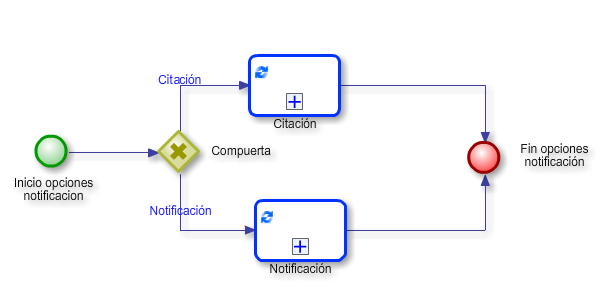
Etiqueta del Campo
|
Tipo de dato
|
Requerido
|
Caracteres
|
Descripción
|
Seleccione el auto a tramitar |
Autocompletar |
Si |
N/A |
Lista todos los autos asignados al funcionario actual.
|
Seleccione la tarea a realizar |
Lista |
Si |
N/A |
Lista con las siguientes opciones:
|
CASO DE USO DEL SISTEMA |
Proceso/Cliente: |
ITRC-PROCESO NOTIFICACIONES. |
ID Caso de Uso: |
CU-PN-001. |
Nombre Caso de Uso: |
Inicio opciones notificación. |
Objetivo: |
Permite al actor seleccionar las opciones de Notificación que requiere ejecutar. (Citación, Notificación). |
Actor: |
Funcionario área Técnica.
|
Precondiciones
|
|
1. Debe existir un número de expediente creado previamente en el proceso de Gestión Disciplinaria |
|
2. Debe existir un auto proyectado previamente desde el proceso de GD-Autos, instanciado desde el proceso de gestión disciplinaria. |
|
3. Este proceso inicia cuando el actor selecciona la opción "Notificación" del "Menú Notificaciones". Ver caso de uso: CU-MPN-001. |
|
4. El sistema debe precargar la forma electrónica "FRM_NOTI_MENU_NOTIFICACION_PERSONAL" del modelo "ITRC". |
Flujo Básico o Normal
FB-01: Inicio opciones notificación
|
|||
Paso |
Actividades del usuario |
Paso |
Actividades del sistema
|
1. |
El actor Funcionario área Técnica ingresa la información del grupo Tramitar, así:
|
||
1.1. |
El actor Funcionario área Técnica busca el número de consecutivo del auto que requiere tramitar, usando el campo Seleccione el auto a tramitar. Campo tipo autocompletar. Requerido.
|
1.2. |
El sistema lista los autos asignados al funcionario actual.
|
2. |
El actor Funcionario área Técnica ingresa la información del grupo Opciones, así:
|
||
2.1. |
El actor funcionario área técnica selecciona una opción del campo Seleccione la tarea a realizar. Campo tipo lista. Requerido.
|
2.2 |
El sistema lista las opciones parametrizadas en el sistema.
|
3. |
El actor Funcionario área Técnica requiere volver al Menú principal hace clic en el botón Aceptar de la forma. |
3.1. |
El sistema visualiza el mensaje "Operación ejecutada con éxito".
|
Subflujo
SF:
|
|||
Paso |
Actividades del usuario |
Paso |
Actividades del sistema |
No aplica. |
No aplica. |
||
Flujo Alternativo
FA:
|
|||
Paso |
Actividades del usuario |
Paso |
Actividades del sistema |
No aplica. |
No aplica. |
||
Poscondiciones
|
|
1.Si el actor selecciona la opción "Citación" y hace clic sobre el botón "Aceptar" del formulario el sistema instancia la actividad "Citación" caso de uso CU-PN-001-01. |
|
2.Si el actor seleccina la opción "Datos Notificación" y hace clic sobre el botón "Aceptar" del formulario el sistema instancia la actividad "Datos Notificación" caso de uso CU-PN-001-02. |
|
3.Si el actor hace clic en el botón "Cancelar" del formulario el sistema cierra la ventana y deja al usuario ubicado en la actividad "Menú proceso de Notificaciones" caso de uso CU-MPN-001. |
|
4.Ejecuta la regla de negocio RN-NT-002. |
Excepciones
FE 01: Campo requeridos
|
|||
Paso |
Actividades del usuario |
Paso |
Actividades del sistema |
1. |
Al hacer clic en el botón Aceptar de la forma. |
2. |
El sistema debe validar que exista registro en los campos marcados como requeridos.
En el caso en el que esta condición no se cumpla, el sistema deberá exponer una excepción.
|
Excepciones
FE 02: Datos notificación
|
|||
Paso |
Actividades del usuario |
Paso |
Actividades del sistema |
1. |
El actor Funcionario área Técnica selecciona la opción "Datos Notificación", en el campo Seleccione la tarea a realizar.
|
2. |
El sistema debe validar que exista al menos una citación o remisión de despacho comisorio proyectada, que se encuentre asociada al número de Auto seleccionado en el campo Seleccione el auto a tramitar.
En caso de no cumplirse esta condición el sistema debe exponer el mensaje de alerta "No se han generado Citaciones ni Despachos Comisorios, asociados con el Auto [número de auto]", e impedir que se avance la actividad.
|
Excepciones
FE 03: Citación Ejecutoria
|
|||
Paso |
Actividades de usuario |
Paso |
Actividades del sistema |
1. |
El actor funcionario área técnica selecciona la opción Citación en el campo "Seleccione la tarea a realizar" y hace clic en Aceptar. |
2. |
El sistema valida que el auto seleccionado en el campo "Seleccione auto a trámitar" no tenga en proceso la elaboración de una ejecutoria, caso contrario el sistema debe truncar la acción y mostrar el siguiente mensaje:
"El auto seleccionado tiene un proceso de ejecutoria en proceso"
|
Excepciones
FE 04: Datos notificación - Ejecutoria
|
|||
Paso |
Actividades de usuario |
Paso |
Actividades del sistema |
1. |
El actor funcionario área técnica selecciona la opción Datos notificación en el campo "Seleccione la tarea a realizar" y hace clic en Aceptar. |
2. |
El sistema valida que el auto seleccionado en el campo "Seleccione auto a trámitar" no tenga en proceso la elaboración de una ejecutoria, caso contrario el sistema debe continuar y mostrar el siguiente mensaje:
"El auto seleccionado tiene un proceso de ejecutoria en proceso"
|
Extensiones
FEx:
|
|||
1- Citaciones - CU-PN-001-01 |
|||
2- Datos Notificación - CU-PN-001-02 |
Inclusiones
FI:
|
|||
1- No aplica. |
Requerimientos Especiales
|
|
1. No aplica. |
Prototipo |
Forma electrónica: FRM_NOTI_MENU_NOTIFICACION_ PERSONAL - Modelo: ITRC
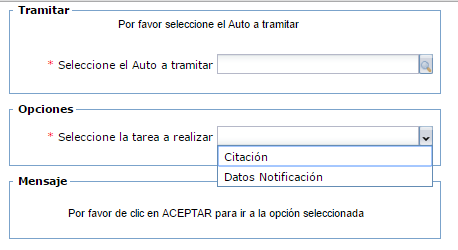 |
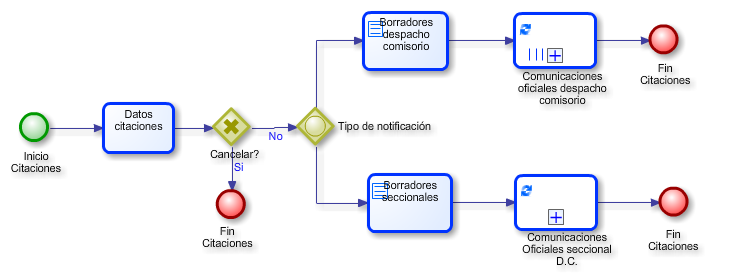
Etiqueta del Campo
|
Tipo de dato
|
Requerido
|
Caracteres
|
Descripción
|
GRUPO DISCIPLINADOS (Precarga información)
Estructura de datos de la Subforma Disciplinados. Ver caso de uso CU-SUB-PN-001.
|
||||
GRUPO DIRECCIÓN - CITACIONES (Precarga la información) |
||||
Sujeto Procesal |
Alfanumérico |
Si |
N/A |
Precarga los nombres de los sujetos procesales. |
Dirección |
Alfanumérico |
Si |
N/A |
Precarga la dirección de la(s) persona(s) natural(es) seleccionada(s). |
Ciudad |
Alfanumérico |
Si |
N/A |
Precarga la ciudad de la dirección de la(s) persona(s) natural(es) seleccionada(s). |
Dependencia Destino (Despacho Comisorio) |
Lista |
Si |
N/A |
Permite seleccionar el despacho comisorio al que se remitirá la remisión de despacho (citación). |
Grupo Acciones |
||||
Cancelar fijación de Estado |
Check |
No0 |
N/A |
Permite indicar que se requiere cancelar la citación |
CASO DE USO DEL SISTEMA |
Proceso/Cliente: |
ITRC-PROCESO NOTIFICACIONES |
ID Caso de Uso: |
CU-PN-001-01 |
Nombre Caso de Uso: |
Citaciones. |
Objetivo: |
Esta actividad permite generar citaciones a los disciplinados que se encuentren en la seccional. |
Actor: |
Funcionario área Técnica.
|
Precondiciones
|
1.Debe existir un número de expediente creado previamente en el proceso de Gestión Disciplinaria.
|
2.Este proceso inicia cuando el actor selecciona la opción "Citaciones" en el formulario de inicio "Opciones Notificación" caso de uso: CU-PN-001.
|
3.La plantilla de nombre "52. FORMATO CITACIÓN NOTIFICACIÓN", debe estar disponible. |
4.La plantilla de nombre "35. FORMATO DESPACHO COMISORIO", debe estar disponible. |
5.La plantilla de nombre "34. FORMATO OFICIO REMISIÓN DESPACHO COMISORIO", debe estar disponible. |
6.El sistema precarga la información de la subforma Disciplinados caso de uso CU-SUB-PN-001.
|
7.El sistema debe precargar la forma electrónica "08.FRM_ NOTI_CITACION" del modelo "ITRC". |
Flujo Básico o Normal
FB-01: Citaciones.
|
|||
Paso |
Actividades del usuario |
Paso |
Actividades del sistema |
1. |
El sistema carga la información del grupo Sujetos Procesales, así:
Grid DISCIPLINADOS: El sistema muestra los sujetos procesales con rol "Disciplinado" y estado activo asociados al Auto a tramitar.
Nota: Subforma Disciplinados CU-SUB-PN-001, precondición 6.
|
||
2. |
El actor Funcionario área Técnica diligencia el grupo Sujetos Procesales, así: |
||
2.1 |
El actor Funcionario área Técnica selecciona los Disciplinados, usando el campo Selec del grid "DISCIPLINADOS". Campo tipo check. Opcional.
Nota:
|
2.2 |
El sistema carga la información del grid Sujetos Procesales, con la información de los sujetos procesales activos, asociados al disciplinado seleccionado en el grid Disciplinados.
Nota:Caso de uso: Subforma Disciplinados CU -SUB-PN-001, precondición 6.
|
2.3 |
El actor Funcionario área Técnica selecciona los Sujetos procesales a los que requiera generar una citación o despacho comisorio, usando el campo Selec del grid "SUJETOS PROCESALES". Campo tipo check. Opcional.
Nota:
|
3. |
Para los Sujetos Procesales seleccionados en el grid "SUJETOS PROCESALES"; el sistema carga la información de las direcciones que se encuentran "Activas", en el subproceso "Gestionar Sujetos Procesales". Ver caso de uso Gestionar Sujetos Procesales - CU-GP-001.
El sistema carga un registro (fila) en el grid que se encuentra en el grupo Dirección - Citaciones, por cada una de las direcciones que se encuentren activas para el sujeto procesal. En el registro (fila) se cargan los siguientes campos:
Sujeto Procesal: nombre del sujeto procesal.
Dirección: Carga la dirección activa, del sujeto procesal.
Ciudad: Ciudad a la que pertenece la dirección del sujeto procesal.
Notas:
|
4. |
El actor Funcionario área Técnica ingresa la información del grid que se encuentra en el grupo Dirección - Citaciones, así: |
||
4.1 |
El actor Funcionario área Técnica selecciona el Despacho comisorio, usando el campo Dependencia Destino (Despacho Comisorio). Campo tipo lista. Requerido.
|
4.2 |
El sistema muestra el listado de dependencias destino que estan configuradas como terceros en base de datos, con estado activo en el subproceso Administración Despachos Comisorios (CU–AD–002) y relacionadas con las ciudad seleccionada en el campo Ciudad.
|
5. |
El actor Funcionario área Técnica si requiere cancelar la fijación, ingresa la información del grupo Acciones.
Ver FA 01: Cancelar fijación de Estado.
|
||
6. |
El actor Funcionario área Técnica hace clic en el botón Avanzar de la forma |
7. |
El sistema muestra un pop up con un mensaje "Operación ejecutada con éxito". |
Subflujo
SF:
|
|||
Paso |
Actividades del usuario |
Paso |
Actividades del sistema |
No aplica |
No aplica
|
||
Flujo Alternativo
FA-01: Cancelar Citación
|
|||
Paso |
Actividades del usuario |
Paso |
Actividades del sistema |
1. |
El actor Funcionario área Técnica si requiere cancelar la fijación, ingresa la información del grupo "Acciones". |
||
2. |
El actor Funcionario área Técnica si requiere cancelar la fijación, selecciona el campo "Cancelar proyección de citaciones". Campo tipo check. Opcional. |
3. |
El sistema oculta el grupo:
|
4. |
El sistema oculta el mensaje:
"De clic en el botón AVANZAR para continuar".
|
||
5. |
El sistema visualiza el mensaje:
"De clic en el botón AVANZAR para Cancelar".
|
||
6. |
El actor Funcionario área Técnica vuelve al paso 6 del flujo básico. |
||
Poscondiciones
|
1. Al avanzar la actividad el sistema debe generar los borradores de la plantilla "52. FORMATO CITACIÓN NOTIFICACIÓN" con sus respectivas marcas, para el grupo Citación, de acuerdo a la regla de negocio RN-PN-CT-001.
Ver requerimiento especial 3 y 5.
Nota: El campo "Cancelar proyección de citaciones" no debe estar seleccionado.
|
2. Al avanzar el sistema debe generar los borradores de las plantillas "35. FORMATO DESPACHO COMISORIO" y "34. FORMATO OFICIO REMISIÓN DESPACHO COMISORIO" con sus respectivas marcas, para el grupo Despacho Comisorio, de acuerdo a la regla de negocio RN-PN-CT-002.
Ver requerimiento especial 3 y 5.
Nota: El campo "Cancelar proyección de citaciones" no debe estar seleccionado.
|
3. Al avanzar la actividad el sistema avanza el BPM con los borradores generados para el grupo Citación y crea una instancia del proceso Comunicaciones Oficiales seccional D.C.
Nota:
|
4. Al avanzar la actividad el sistema avanza el BPMN con los borradores generados para el grupo Despacho comisorio al proceso Comunicaciones oficiales despacho comisorio.
Notas:
Ver requerimiento especial 4.
Nota: El campo "Cancelar proyección de citaciones" no debe estar seleccionado
|
5. Cuando el actor siga el flujo Alternativo FA-01: Cancelar Citación, el sistema debe finalizar la instancia del subproceso "Opciones de notificación" y deja al actor funcionario área Técnica ubicado en la actividad "Menú Notificaciones" caso de uso CU-MPN-001.
|
6.Ejecuta la regla de negocio RN-NT-002.
|
Excepciones
FE 01: Grupo Dirección - Citaciones
|
|||
Paso |
Actividades del usuario |
Paso |
Actividades del sistema |
1. |
Al hacer clic en el botón Avanzar de la forma. |
2. |
Cuando el campo Cancelar Proyección de Citaciones, no se encuentre marcado el sistema debe validar que exista al menos una novedad en el grid Dirección - Citaciones.
En el caso en el que esta condición no se cumpla, el sistema deberá exponer el mensaje de alerta "Debe existir al menos un registro en el grupo "Dirección - Citaciones"" e impedir que se avance la actividad.
|
Excepciones
FE 02: Dirección/ciudad
|
|||
Paso |
Actividades del usuario |
Paso |
Actividades del sistema |
1. |
Al hacer clic en el botón Avanzar de la forma y con el campo Cancelar proyección de citaciones sin marcar. |
2. |
El sistema debe validar que todos los sujetos procesales seleccionados en el grid "SUJETOS PROCESALES", tengan como minimo una dirección asociada en el grid "Dirección - Citaciones", caso contrario el sistema debe truncar la operación y exponer el siguiente mensaje:
"Por favor verifique la(s) dirección(es) y ciudad(s), de los siguientes sujetos procesales:
[nombre del sujeto procesal]
[nombre del sujeto procesal] "
|
Excepciones
FE 02: Despacho comisorio
|
|||
Paso |
Actividades del usuario |
Paso |
Actividades del sistema |
1. |
Al hacer clic en el botón Avanzar de la forma y con el campo Cancelar proyección de citaciones sin marcar. |
2. |
El sistema debe validar que el campo "Dependencia Destino (Despacho Comisorio).", tenga información cargada, cuando el campo "Ciudad" tenga un valor diferente a Bogotá D.C.
En caso contrario el sistema debe truncar la operación y exponer el siguiente mensaje:
"Debe seleccionar una Dependencia Destino (Despacho Comisorio), para los siguientes sujetos procesales:
[nombre del sujeto procesal]
[nombre del sujeto procesal] "
|
Extensiones
FEx:
|
|||
1- No aplica. |
Inclusiones
FI:
|
|||
1- No aplica. |
Requerimientos Especiales
|
1. Cuando el actor marque o desmarque el campo Selec del grid Disciplinados, el sistema debe actualizar la información del grid "Sujetos Procesales", con la información de los disciplinados que se encuentren seleccionados.
|
2. Cuando el actor marque o desmarque el campo Selec del grid Sujetos Procesales, el sistema debe actualizar la información del grid "Dirección - Citaciones", con la información de los sujetos procesales que se encuentren seleccionados.
|
3. Para los registros del grid que se encuentra en el grupo Dirección - Citaciones, el sistema forma los siguientes grupos de registros:
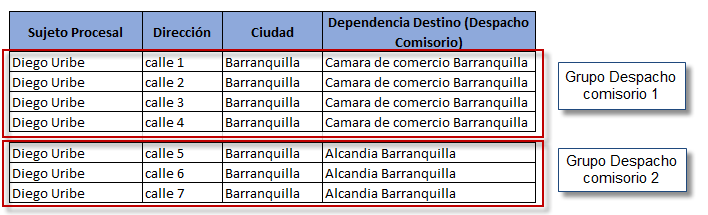 |
4. Los procesos de comunicaciones oficiales se instancian de la siguiente forma:
Notas:
Notas:
|
5. El sistema envía los borradores de las plantillas con los siguientes parámetros, para cada uno de los grupos de registros:
Notas:
|
6. Una vez finalizado el proceso de Comunicaciones Oficiales el sistema debe retornar al menú Opciones de Notificación caso de uso CU-PN-001.
|
7. Una vez sea radicado el documento basado en la plantilla "34. FORMATO OFICIO REMISIÓN DESPACHO COMISORIO", el sistema debe ejecutar la regla de negocio RN-PN-002: Notificaciones/ Despachos comisorios.
|
8. El sistema debe asignar el estado "Abierto" al auto seleccionado en el campo "Seleccione el auto a tramitar" del formulario de inicio caso de uso CU-PN-001, cuando ocurra cualquiera de los siguientes eventos:
Nota:
|
9. Cuando sean radicados los borradores de citaciones (52. FORMATO CITACIÓN NOTIFICACIÓN) y despachos comisorios (35. FORMATO DESPACHO COMISORIO) el sistema debe realizar las siguientes acciones:
Nota:
El campo "Cancelar fijación de estado" no debe estar seleccionado.
|
10. Si es instanciado el proceso "Comunicaciones oficiales despacho comisorio" al avanzar la actividad "Datos citaciones" y no estan configuradas las plantillas 35. FORMATO DESPACHO COMISORIO y 34. FORMATO OFICIO REMISIÓN DESPACHO COMISORIO en el proceso "Configuración de plantillas" caso de uso CU–CP-002, el sistema debe realizar las siguiente acciones:
|
11. Si es instanciado el proceso "Comunicaciones oficiales seccional D.C" al avanzar la actividad "Datos citaciones" y no esta configurada la plantilla 52. FORMATO CITACIÓN NOTIFICACIÓN en el proceso "Configuración de plantillas" caso de uso CU–CP-002, el sistema debe realizar las siguiente acciones:
|
Prototipo |
Forma electrónica: 08.FRM_NOTI_CITACION - Modelo: ITRC
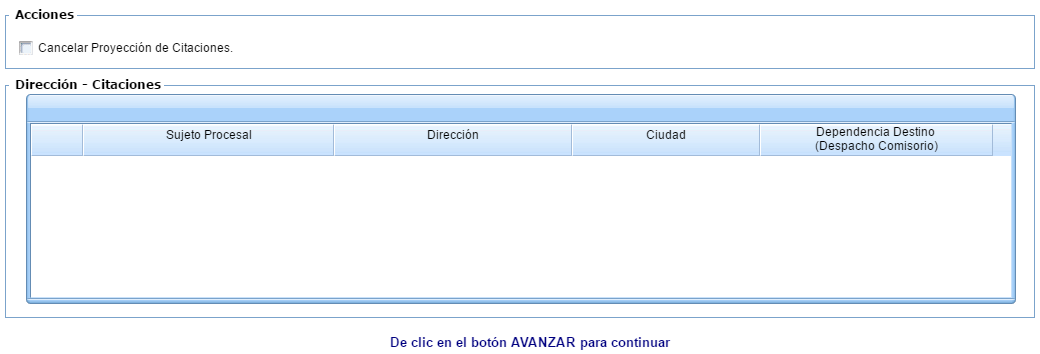 Cancelar Citación
 |
Código
|
Nombre
|
Reglas o condiciones de uso y validación
|
RN-PN-CT-001
|
Borrador_citación |
El sistema debe generar los borradores de la plantilla "52. FORMATO CITACIÓN NOTIFICACIÓN", así:
La descripción de las marcas se encuentra en la regla de negocio Marcas de plantilla - RN-PN-001.
Nota: El contenido del borrador es editable por el actor.
|
RN-PN-CT-002
|
Borrador_despacho_ comiso |
El sistema debe generar los borradores de las plantillas "35. FORMATO DESPACHO COMISORIO" y "34. FORMATO OFICIO REMISIÓN DESPACHO COMISORIO", así:
2.1. El sistema genera un único borrador de la plantilla "34. FORMATO OFICIO REMISIÓN DESPACHO COMISORIO", con sus respectivas marcas.
2.2. El sistema genera un borrador de la plantilla "35. FORMATO DESPACHO COMISORIO", con sus respectivas marcas, para cada uno de los registros del grupo.
2.3. El sistema debe enviar como adjunto el Auto seleccionado en el formulario de inicio "Inicio opciones notificación". Ver caso de uso CU-PN-001.
La descripción de las marcas se encuentra en la regla de negocio Marcas de plantilla - RN-PN-001.
Notas:
|
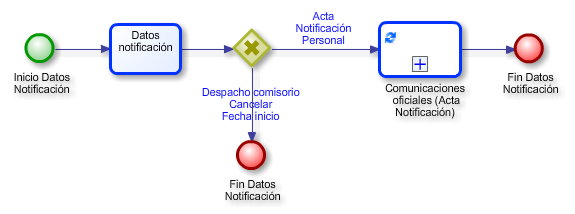
Etiqueta del Campo
|
Tipo de dato
|
Requerido
|
Caracteres
|
Descripción
|
Grupo Decisión
|
||||
Despacho Comisorio |
Check |
No |
N/A |
Permite indicar que se requiere realizar un registro de datos de Despacho Comisorio. |
Notificación Personal |
Check |
No |
N/A |
Permite que se requiere realizar un registro de datos de Notificación personal. |
Grupo Acciones |
||||
Cancelar Notificación Personal |
Check |
No |
N/A |
Permite indicar que se requiere cancelar el registro de notificación personal. |
Registrar Fecha de Inicio de Notificación |
Check |
No |
N/A |
Permite indicar que se requiere registrar fecha de inicio para conteo de términos de notificación. |
Realizar Acta de Notificación Personal |
Check |
No |
N/A |
Permite indicar que se requiere generar acta de notificación personal. |
GRUPO DISCIPLINADOS (Precarga información)
Estructura de datos de la Subforma Disciplinados. Ver caso de uso CU-SUB-PN-001.
|
||||
Grupo Despacho Comisorio |
||||
Sujeto Procesal |
Alfanumérico |
Si |
N/A |
Precarga el nombre de los participantes activos asociados con el expediente.
|
Rol |
Alfanumérico |
Si |
N/A |
Precarga el rol de la persona natural asociada al disciplinado seleccionado.
Los roles son los siguientes:
|
Dependencia Destino |
Alfanumérico |
Si |
200 |
Permite capturar el Despacho comisorio que remite la notificación.
|
Tipo Notificación |
Lista |
Si |
N/A |
El sistema despliega lista con las siguientes opciones:
|
Fecha Notificación |
Fecha |
Si |
N/A |
El sistema habilita este campo cuando se selecciona "Personal" en el campo "Tipo Notificación".
|
Fecha Fijación |
Fecha |
Si |
N/A |
El sistema habilita este campo cuando se selecciona "Edicto o Estado" en el campo "Tipo Notificación".
|
Fecha Des Fijación |
Fecha |
Si |
N/A |
El sistema habilita este campo cuando se selecciona "Edicto o Estado" en el campo "Tipo Notificación".
|
Radicado Respuesta |
autocompletar |
Si |
N/A |
Permite ingresar el radicado que se asociara a la notificación.
El sistema lista todos los radicados de entrada asociados al expediente.
|
Grupo Notificación Personal |
||||
Sujeto Procesal |
Alfanumérico |
Si |
N/A |
Precarga el nombre de los participantes activos asociados con el expediente.
|
Fecha Inicio Notificación |
Fecha |
No |
N/A |
Permite ingresar la fecha a partir de la cual se iniciaran los términos de tiempo de Notificación Personal.
|
Fecha Notificación |
Fecha |
No |
N/A |
Permite ingresar la fecha de presentación del participante para la generación del acta de notificación personal.
|
CASO DE USO DEL SISTEMA |
Proceso/Cliente: |
ITRC-PROCESO NOTIFICACIONES. |
ID Caso de Uso: |
CU-PN-001-02. |
Nombre Caso de Uso: |
Datos Notificación. |
Objetivo: |
Esta actividad permite registrar y generar documentos soporte de Notificación personal. |
Actor: |
Funcionario área Técnica.
|
Precondiciones
|
|
1.Debe existir un número de expediente creado en el proceso de Gestión Disciplinaria. |
|
2.Este proceso inicia cuando el actor selecciona la opción "Notificación" en la actividad "Opciones Notificación" caso de uso CU-PN-001. |
|
3.El sistema precarga la información de la subforma Disciplinados caso de uso CU-SUB-PN-001. |
|
4.La plantilla "49. FORMATO ACTA DE NOTIFICACIÓN PERSONAL" debe estar cargada y configurada en el sistema. |
|
5.El sistema debe precargar la forma electrónica "07.FRM_NOTI_ACTA_NOTIFICACION_PERSPONAL" del modelo "ITRC".
|
Flujo Básico o Normal
FB-01: Datos notificación
|
|||
Paso |
Actividades del usuario |
Paso |
Actividades del sistema |
1. |
El actor Funcionario área Técnica selecciona una de las opciones del grupo Decisión, así:
Nota:
|
||
1.1 |
El actor Funcionario área Técnica selecciona la opción Despacho comisorio. Campo tipo check. Opcional
Ver subflujo FA 01: Despacho Comisorio.
|
||
1.2 |
El actor Funcionario área Técnica selecciona la opción Notificación personal. Campo tipo check. Opcional.
Ver subflujo SF 01: Notificación Personal.
|
||
2. |
El actor funcionario hace clic en el botón Avanzar de la forma. |
3. |
El sistema muestra un popup con el siguiente mensaje "Operación ejecutada con éxito".
|
Subflujo
SF 01: Notificación Personal.
|
|||
Paso |
Actividades del usuario |
Paso |
Actividades del sistema |
1. |
El actor Funcionario área Técnica selecciona la opción Notificación personal. Campo tipo check. Opcional. |
2. |
El sistema muestra el grupo Acciones. |
3. |
El actor Funcionario área Técnica selecciona una de las opciones del grupo Acciones, así:
Nota:
|
||
3.1 |
El actor Funcionario área Técnica selecciona la opción Cancelar Notificación Personal. Campo tipo check. Opcional.
Ver:
FA-02:Cancelar notificación personal.
SF-04: Mensaje cancelación
|
||
3.2 |
El actor Funcionario área Técnica selecciona la opción Registrar Fecha de Inicio de Notificación. Campo tipo check. Opcional.
Ver: FA 03: Registrar Fecha de Inicio de Notificación.
|
||
3.3 |
El actor Funcionario área Técnica selecciona la opción Realizar Acta de Notificación Personal. Campo tipo check. Opcional.
Ver flujo alternativo FA 04: Realizar Acta de Notificación Personal.
|
||
Subflujo
SF 02: Despacho comisorio / Estado / Edicto.
|
|||
Paso |
Actividades del usuario |
Paso |
Actividades del sistema |
1. |
El actor Funcionario área Técnica selecciona la opción Estado o Edicto, en el campo Tipo de Notificación. Campo tipo lista. Requerido. |
2. |
El sistema habilita los siguientes campos en el grid Despacho Comisorio:
|
3. |
El actor Funcionario área Técnica ingresa la información del campo Fecha Fijación. Campo tipo fecha. Requerido. |
3.1 |
El sistema debe mostrar ventana editor de fecha.
|
4. |
El actor Funcionario área Técnica ingresa la información del campo Fecha Des Fijación. Campo tipo fecha. Requerido. |
4.1 |
El sistema debe mostrar ventana editor de fecha.
|
5. |
El actor Funcionario área Técnica va al paso 8 del flujo alternativo FA 01: Despacho Comisorio. |
||
Subflujo
SF 03: Despacho comisorio / Notificación personal.
|
|||
Paso |
Actividades del usuario |
Paso |
Actividades del sistema |
1. |
El actor Funcionario área Técnica selecciona la opción Notificación Personal, en el campo Tipo de Notificación. Campo tipo lista. Requerido. |
2. |
El sistema habilita el campo Fecha Notificación, en el grid Despacho Comisorio. |
3. |
El actor Funcionario área Técnica ingresa la información del campo Fecha Notificación. Campo tipo fecha. Requerido. |
3.1 |
El sistema debe mostrar ventana editor de fecha. |
4. |
El actor Funcionario área Técnica va al paso 8 del flujo alternativo FA 01: Despacho Comisorio. |
||
Subflujo
SF-04: Mensaje cancelación
|
|||
Paso |
Actividades del usuario |
Paso |
Actividades del sistema |
1. |
El actor Funcionario área Técnica selecciona la opción Cancelar Notificación Personal.
Campo tipo check (Opcional).
|
2. |
El sistema muestra la sección "Mensaje".
Nota: El grupo tiene el siguiente mensaje:
"Clic en avanzar para cancelar la operación"
|
Flujo Alternativo
FA 01: Despacho Comisorio.
|
|||
Paso |
Actividades del usuario |
Paso |
Actividades del sistema |
1. |
El actor Funcionario área Técnica selecciona la opción Despacho comisorio. Campo tipo check. Opcional. |
2. |
El sistema visualiza los grupos:
|
3. |
El sistema carga la información del grupo Sujetos Procesales, así:
Grid DISCIPLINADOS: El sistema carga los sujetos procesales con rol disciplinado en estado activo.
Nota: Subforma Disciplinados CU-SUB-PN-001, precondición 3.
|
||
4. |
El actor Funcionario área Técnica diligencia el grupo Sujetos Procesales, así: |
||
4.1 |
El actor Funcionario área Técnica selecciona los Disciplinados, usando el campo Selec del grid "DISCIPLINADOS". Campo tipo check. Opcional.
Nota:
|
4.2 |
El sistema carga en el grid Sujetos Procesales, los sujetos procesales asociados al disciplinado seleccionado en el grid Disciplinados.
Nota: Ver caso de uso: Subforma Disciplinados CU -SUB-PN-001, precondición 3.
|
4.3 |
El actor Funcionario área Técnica selecciona los Sujetos procesales a los que requiera registrar información de Despacho comisorio, usando el campo Selec del grid "SUJETOS PROCESALES". Campo tipo check. Opcional.
Nota:
|
5. |
El sistema carga la información de los despachos comisorios radicados a cada uno de los sujetos procesales seleccionados.
El sistema carga el grid despachos comisorios, con la siguiente información:
Sujeto procesal: Nombre del sujeto procesal.
Dependencia Destino: despacho comisorio al que fue remitido la remisión de despacho comisorio.
Notas:
|
6. |
El actor Funcionario área Técnica ingresa la información del campo Tipo de Notificación. Campo tipo lista. Requerido. |
7. |
El sistema despliega lista con las opciones configuradas para el campo.
Notas:
|
8. |
El actor Funcionario área Técnica busca el número de radicado correspondiente a la respuesta de notificación por parte del Despacho comisorio, usando el campo Radicado Respuesta. Campo tipo autocompletar. Requerido. |
8.1 |
El sistema lista los radicados de entrada, asociados al expediente, de acuerdo a los parámetros ingresados por el actor. |
9. |
El actor Funcionario área Técnica hace clic en el botón Guardar del grid despachos comisorios. |
10. |
El sistema guarda en base de datos la información cargada. |
11. |
El actor Funcionario área Técnica vuelve al paso 2 del flujo básico. |
||
Flujo Alternativo
FA 02: Cancelar Notificación Personal.
|
|||
Paso |
Actividades del usuario |
Paso |
Actividades del sistema |
1. |
El actor Funcionario área Técnica selecciona la opción Cancelar Notificación Personal en el grupo Acciones. Campo tipo check. Opcional. |
||
2. |
El actor Funcionario área Técnica vuelve al paso 2 del flujo básico. |
||
Flujo Alternativo
FA 03: Registrar Fecha de Inicio de Notificación.
|
|||
Paso |
Actividades del usuario |
Paso |
Actividades del sistema |
1. |
El actor Funcionario área Técnica selecciona la opción Registrar Fecha de Inicio de Notificación en el grupo Acciones. Campo tipo check. Opcional. |
2. |
El sistema visualiza los grupos:
|
3. |
El sistema carga la información del grupo Sujetos Procesales, así:
Grid DISCIPLINADOS: El sistema carga los sujetos procesales con rol disciplinado en estado activo.
Nota:
Subforma Disciplinados CU-SUB-PN-001, precondición 3.
|
||
4. |
El actor Funcionario área Técnica diligencia el grupo Sujetos Procesales, así: |
||
4.1 |
El actor Funcionario área Técnica selecciona los Disciplinados, usando el campo Selec del grid "DISCIPLINADOS". Campo tipo check (Requerido).
Nota:
|
4.2 |
El sistema carga en el grid Sujetos Procesales, los sujetos procesales activos, asociados al disciplinado seleccionado en el grid Disciplinados.
Nota:Ver caso de uso: Subforma Disciplinados CU -SUB-PN-001, precondición 4.
|
4.3 |
El actor Funcionario área Técnica selecciona los Sujetos procesales a los que requiera registrar información de Notificación personal, usando el campo Selec del grid "SUJETOS PROCESALES". Campo tipo check. Opcional.
Nota:
|
5. |
El sistema carga la información del grid que se encuentra en el grupo Notificación Personal, así:
Sujeto Procesal: Nombre del sujeto procesal.
Fecha inicio notificación: El sistema muestra la fecha inicio del periodo de notificación personal, si fue diligenciada previamente.
Fecha notificación: El sistema muestra la fecha en la cual se presento el sujeto procesal a notificación, si fue diligenciada previamente.
Notas:
|
5.1 |
El sistema habilita el campo Fecha Inicio Notificación.
Nota: El campo Fecha Notificación estará deshabilitado.
|
||
6. |
El actor Funcionario área Técnica ingresa la información del grid Notificación Personal, así: |
||
6.1 |
El actor Funcionario área Técnica ingresa la información del campo Fecha Inicio Notificación. Campo tipo fecha. Requerido. |
6.2 |
El sistema debe mostrar ventana editor de fecha.
|
6.3 |
El actor Funcionario área Técnica hace clic en el botón Guardar del grid despachos comisorios. |
6.4 |
El sistema guarda en base de datos la información cargada.
|
5. |
El actor Funcionario área Técnica vuelve al paso 2 del flujo básico. |
||
Flujo Alternativo
FA 04: Realizar Acta de Notificación Personal.
|
|||
Paso |
Actividades del usuario |
Paso |
Actividades del sistema |
1. |
El actor Funcionario área Técnica selecciona la opción Realizar Acta de Notificación Personal en el grupo Acciones. Campo tipo check. Opcional.
|
2. |
El sistema visualiza los grupos:
|
3. |
El sistema carga la información del grupo Sujetos Procesales, así:
Grid DISCIPLINADOS: El sistema precarga el grid con los sujetos procesales que tengan rol disciplinado y estado activo.
Nota: Subforma Disciplinados CU-SUB-PN-001, precondición 3.
|
||
4. |
El actor Funcionario área Técnica diligencia el grupo Sujetos Procesales, así: |
||
4.1 |
El actor Funcionario área Técnica selecciona los Disciplinados, usando el campo Selec. Campo tipo check. Requerido.
Nota:
|
4.2 |
El sistema precarga el grid Sujetos Procesales, con los sujetos procesales activos, asociados al disciplinado seleccionado en el grid Disciplinados.
Nota: Ver caso de uso: Subforma Disciplinados CU -SUB-PN-001, precondición 4.
|
4.3 |
El actor Funcionario área Técnica selecciona los Sujetos procesales a los que requiera registrar información de Notificación personal, usando el campo Selec. Campo tipo check. Opcional.
Nota:
|
5. |
El sistema carga la información de cada uno de los sujetos procesales seleccionados.
El sistema carga la información del grid que se encuentra en el grupo Notificación Personal, así:
Sujeto Procesal: Nombre del sujeto procesal.
Fecha inicio notificación: El sistema muestra la fecha inicio del periodo de notificación personal, si fue diligenciada previamente.
Fecha notificación: El sistema muestra la fecha en la cual se presento el sujeto procesal a notificación, si fue diligenciada previamente.
Notas:
|
5.1 |
El sistema habilita el campo Fecha Notificación.
Nota: El campo Fecha Inicio Notificación estará deshabilitado.
|
||
6. |
El actor Funcionario área Técnica ingresa la información del grid Notificación Personal, así: |
||
6.1 |
El actor Funcionario área Técnica ingresa la información del campo Fecha Notificación. Campo tipo fecha. Requerido. |
6.2 |
El sistema debe mostrar ventana editor de fecha.
|
6.3 |
El actor Funcionario área Técnica hace clic en el botón Guardar del grid despachos comisorios. |
6.4 |
El sistema guarda en base de datos la información cargada.
|
7. |
El actor Funcionario área Técnica vuelve al paso 2 del flujo básico. |
||
Poscondiciones
|
1. Cuando el actor seleccione la opción "Despacho Comisorio" (flujo alternativo FA 01: Despacho Comisorio) y haga clic en "Avanzar" el sistema realiza la siguientes acciones:
|
2.Cuando el actor seleccione la opción "Cancelar Notificación Personal" (flujo alternativo FA 02: Cancelar Notificación Personal) y haga clic en "Avanzar" el sistema finaliza la instancia del subproceso "Notificación" y deja al actor funcionario área Técnica ubicado en la actividad "Menú Notificaciones" caso de uso CU-MPN-001.
|
3. Cuando el actor seleccione la opción "Registrar Fecha de Inicio de Notificación" (flujo alternativo FA 03: Registrar Fecha de Inicio de Notificación), el sistema deberá realizar las siguientes acciones:
|
4. Cuando el actor seleccione la opción "Realizar Acta de Notificación Personal" (FA 04: Realizar Acta de Notificación Personal), al avanzar la actividad el sistema deberá realizar las siguientes acciones:
Notas:
|
5. Ejecuta la regla de negocio RN-NT-002.
|
Excepciones
FE 01: Campo requeridos
|
|||
Paso |
Actividades del usuario |
Paso |
Actividades del sistema |
1. |
Al hacer clic en el botón Guardar de los grid o en el botón Avanzar de la forma. |
2. |
El sistema debe validar que exista registro en los campos marcados como requeridos.
En el caso en el que esta condición no se cumpla, el sistema debe mostrar un mensaje indicando los campos pendientes de diligenciar.
|
Excepciones
FE 02: Decisión
|
|||
Paso |
Actividades del usuario |
Paso |
Actividades del sistema |
1. |
Al hacer clic en el botón Avanzar de la forma. |
2. |
El sistema debe validar que se haya seleccionado una opción en el grupo Decisión.
En el caso en el que esta condición no se cumpla, el sistema deberá exponer el mensaje de alerta: "Por favor seleccione al menos una opción del grupo Decisión" e impedir que se avance la actividad.
|
Excepciones
FE 03: Sujeto Procesal vs Despacho comisorio
|
|||
Paso |
Actividades del usuario |
Paso |
Actividades del sistema |
1. |
Al seleccionar la opción "Despacho Comisorio" en el grupo Decisión y seleccionar un sujeto procesal del grid "SUJETOS PROCESALES". |
El sistema debe validar que se haya proyectado al menos un despacho comisorio, asociado al Auto tramitado y al sujeto procesal seleccionado en el grid "SUJETOS PROCESALES".
En el caso en el que esta condición no se cumpla, el sistema deberá exponer el mensaje de alerta: "Para los siguientes sujetos procesales no se les ha proyectado un Despacho Comisorio, asociado al Auto [Consecutivo del auto tramitado]:
[nombre del sujeto procesal].
[nombre del sujeto procesal].
Nota: el sistema listara los sujetos procesales.
|
|
Excepciones
FE 04: Despacho comisorio / fecha notificación /Fecha fijación / Fecha Des fijación
|
|||
Paso |
Actividades del usuario |
Paso |
Actividades del sistema |
1. |
Al hacer clic en el botón Guardar del grid o en el botón Avanzar de la forma. |
2. |
El sistema debe validar que la fecha ingresada en los campos: fecha notificación, fecha fijación o fecha Des fijación, no sea superior a la fecha actual.
En el caso en el que esta condición no se cumpla, el sistema deberá exponer el mensaje de alerta: "La fecha ingresada en el campo xxx no debe ser superior a la actual".
|
Excepciones
FE 05: Acciones
|
|||
Paso |
Actividades del usuario |
Paso |
Actividades del sistema |
1. |
Al hacer clic en el botón Avanzar de la forma y se selecciono la opción "Notificación Personal" del grupo Decisión.
|
El sistema debe validar que se haya seleccionado una opción en el grupo Acciones.
En el caso en el que esta condición no se cumpla, el sistema deberá exponer el mensaje de alerta: "Por favor seleccione al menos una opción del grupo Acciones" e impedir que se avance la actividad.
|
|
Excepciones
FE 06: Registrar fecha inicio notificación / Realizar acta Notificación Personal
|
|||
Paso |
Actividades del usuario |
Paso |
Actividades del sistema |
1. |
Al hacer clic en el botón Avanzar de la forma. |
2. |
Cuando se seleccione una de las siguientes opciones del grupo Acciones:
El sistema debe validar que se seleccione al menos un sujeto procesal en el grid SUJETOS PROCESALES.
En el caso en el que esta condición no se cumpla, el sistema deberá exponer el mensaje de alerta: "Por favor seleccione al menos un sujeto procesal" e impedir que se avance la actividad.
|
Excepciones
FE 07: Acta de notificación
|
|||
Paso |
Actividades del usuario |
Paso |
Actividades del sistema |
1. |
Al seleccionar la opción "Realiza Acta de Notificación Personal", en el grupo Acciones y seleccionar un sujeto procesal del grid "SUJETOS PROCESALES". |
2. |
El sistema debe validar que NO este radicada un Acta de Notificación Personal y que el radicado no este anulado (basada en la plantilla 49. FORMATO ACTA DE NOTIFICACIÓN PERSONAL), asociada al Auto tramitado y al sujeto procesal seleccionado en el grid "SUJETOS PROCESALES".
En el caso en el que esta condición no se cumpla, el sistema deberá exponer el mensaje de alerta:
"Los siguientes sujetos procesales ya tienen un Acta de Notificación Personal, asociada al Auto [Consecutivo del auto tramitado]:
[nombre del sujeto procesal] con el rol [rol].
[nombre del sujeto procesal] con el rol [rol]."
Nota: el sistema listara los sujetos procesales con su respectivo rol.
|
Excepciones
FE 08: Notificación personal / Fecha notificación
|
|||
Paso |
Actividades del usuario |
Paso |
Actividades del sistema |
1. |
Al hacer clic en el botón Guardar del grid o en el botón Avanzar de la forma. |
2. |
El sistema debe validar que la fecha ingresada en el campo "Fecha Notificación" no sea superior a la fecha actual.
En el caso en el que esta condición no se cumpla, el sistema deberá exponer el mensaje de alerta: "La fecha ingresada en el campo xxx no debe ser superior a la actual".
|
Excepciones
FE 09: Seleccionar sujetos procesales
|
|||
Paso |
Actividades del usuario |
Paso |
Actividades del sistema |
1. |
Si esta seleccionada la opción despacho comisorio o notificación personal y e actor hacer clic en el botón Avanzar. |
2. |
El sistema debe validar que este seleccionado como minimo un registro (fila) en el grid "Sujetos procesales", caso contrario el sistema trunca la acción y muestra el siguiente mensaje:
"Es necesario seleccionar un sujeto procesal antes de continuar con el proceso"
|
Excepciones
FE 10: Fecha inicio notificación - fecha notificación
|
|||
Paso |
Actividades del usuario |
Paso |
Actividades del sistema |
1. |
El actor funcionario área técnica diligencia el campo "Fecha notificación" y hace clic en el botón avanzar. |
2. |
El sistema debe validar que la fecha de notificación sea superior a la fecha registrada en el campo "Fecha inicio notificación". |
Extensiones
FEx:
|
|||
1- No aplica. |
Inclusiones
FI:
|
|||
1- No aplica. |
Requerimientos Especiales
|
|
1.Cuando el actor marque o desmarque el campo Selec del grid Disciplinados, el sistema debe actualizar la información del grid "Sujetos Procesales", con la información de los disciplinados que se encuentren seleccionados. |
|
2.Una vez en el proceso de Comunicaciones oficiales (Acta Notificación) se radiquen las actas de Notificación Personal (basadas en la plantilla 49. FORMATO ACTA DE NOTIFICACIÓN PERSONAL) y se finalice el proceso, el sistema debe realizar las siguiente acciones:
Nota: El sistema asigna el estado cerrado solo a las citaciones que se encuentren asociadas al Auto tramitado.
|
|
3.Cuando el actor marque o desmarque el campo Selec del grid Sujetos procesales, el sistema debe actualizar la información del grid "Despachos comisorios", con la información de los sujetos procesales seleccionados. |
|
4.Cuando el actor desmarque el campo Selec del grid Sujetos procesales, el sistema debe actualizar la información del grid "Notificación Personal", con la información de los sujetos procesales seleccionados. |
|
5. Cuando el actor siga el flujo alternativo FA 04: Realizar Acta de Notificación Personal y una vez sea radicada el Acta de Notificación , el sistema debe asignar el estado "Cerrado" a todas las direcciones usadas para la generación de citaciones dirigidas al sujeto procesal notificado.
|
|
6. El sistema envía los borradores de la plantilla con los siguientes parámetros, para cada uno de los grupos de registros:
Para el proceso Comunicaciones oficiales (Acta Notificación) cada borrador generado deberá tener los siguientes parámetros:
|
|
7. Si el radicado de un acta de notificación personal es anulado, el sistema debe realizar las siguiente acciones:
|
|
8. Luego de firmar y radicar el acta de notificación personal, el sistema debe validar si el auto asociado tiene configurada la opción recurso en el Subproceso: Administración tiempos de Notificación caso de uso CU-GD-CTD-001 y en caso de que esta condición se cumpla ejecutar la regla de negocio RN-PN-005.
|
|
9. Luego de firmar y radicar el acta de notificación personal, el sistema debe validar si el auto asociado tiene configurada la opción recurso/queja en el Subproceso: Administración tiempos de Notificación caso de uso CU-GD-CTD-001 y en caso de que esta condición se cumpla ejecutar la regla de negocio RN-PN-006.
|
|
10. Los borradores basados en la plantilla "49. FORMATO ACTA DE NOTIFICACIÓN PERSONAL", se deben firmar unicamente desde la opción "firma manuscrita" en el subproceso "Notificaciones-Comunicación Oficial", caso contrario se debe mostrar el siguiente mensaje de excepción:
"El documento [nombreBorrador] se debe firmar manuscritamente".
|
|
11. Si es instanciado el proceso "Comunicaciones oficiales (Acta notificación)" al avanzar la actividad "Datos notificación" y no esta configurada la plantilla 49. FORMATO ACTA DE NOTIFICACIÓN PERSONAL en el proceso "Configuración de plantillas" caso de uso CU–CP-002, el sistema debe realizar las siguiente acciones:
|
Prototipo |
Forma electrónica: 07.FRM_NOTI_ACTA_NOTIFICACION_PERSPONAL Modelo: ITRC
 Despacho Comisorio
 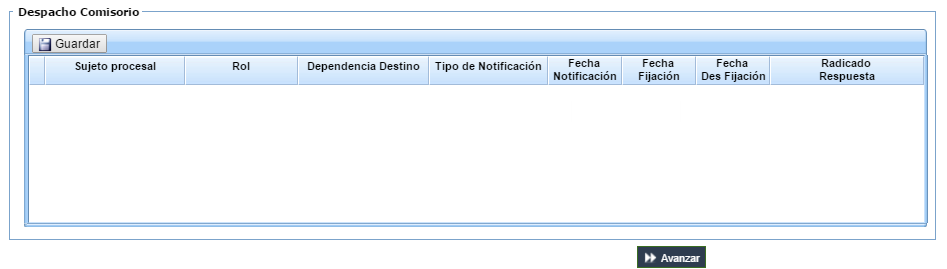 Notificación Personal
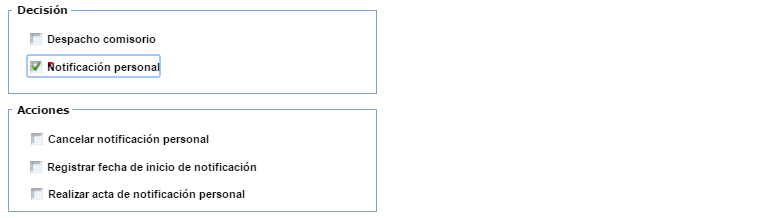 Cancelar Notificación Personal
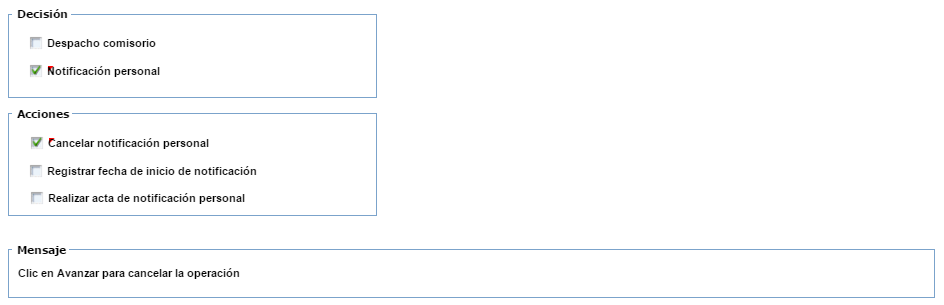 Registrar fecha inicio de Notificación / Realizar acta de notificación personal
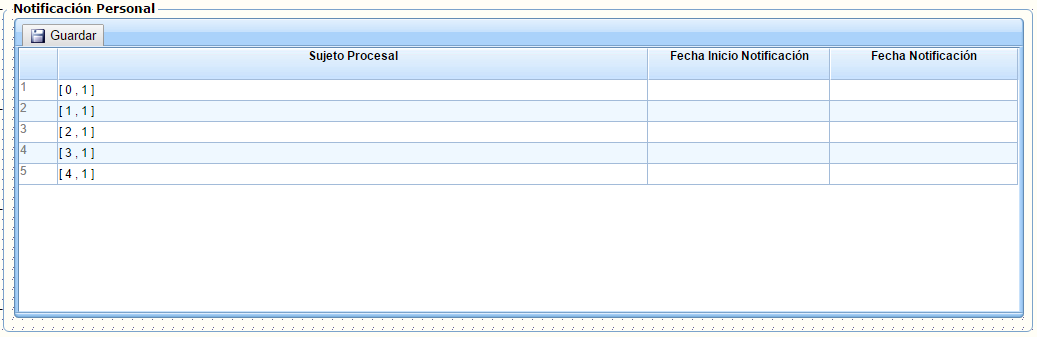 |
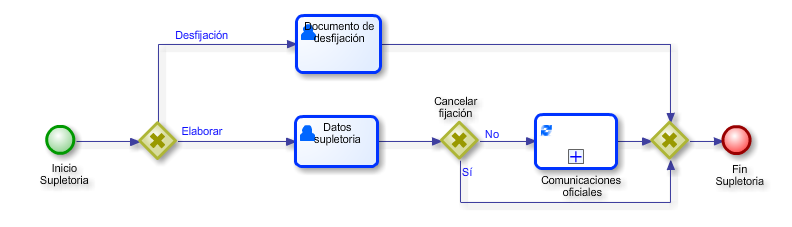
Etiqueta del Campo
|
Tipo de dato
|
Requerido
|
Caracteres
|
Descripción
|
Grupo Tramitar |
||||
Seleccione el Auto a tramitar |
Autocompletar |
Si |
40 |
Lista los autos con estado abierto, asignados al funcionario actual.
|
Tipo supletoria que aplica |
Alfanumérico |
N/A |
N/A |
Visualiza el tipo de estado que le aplica al tipo documental, del radicado ingresado en el campo Seleccione el Auto a tramitar. |
Grupo Acciones |
||||
Elaborar Supletoria
|
Check |
No |
N/A |
Permite indicar si el actor requiere elaborar un documento de supletoria.
|
Asociar documento de des fijación
|
Check |
No |
N/A |
Permite indicar si el actor requiere asociar un documento de des fijación.
|
Grupo Mensaje |
||||
Label mensaje |
Alfanumérico |
N/A |
N/A |
Muestra el mensaje "Por favor haga clic en ACEPTAR para continuar.". |
CASO DE USO DEL SISTEMA |
Proceso/Cliente: |
ITRC-PROCESO NOTIFICACIONES. |
ID Caso de Uso: |
CU–PN–002. |
Nombre Caso de Uso: |
Inicio Supletoria. |
Objetivo: |
Describir el funcionamiento del formulario de inicio de la opción supletorias. |
Actor: |
Funcionario área Técnica.
|
Precondiciones
|
1.Este proceso inicia cuando el actor selecciona la opción "Supletorias" del menú de Notificaciones caso de uso: CU-MPN-001.
|
2.Los tipos documentales de los Autos generados en la Opción Emitir Autos en el proceso de Gestión Disciplinaria (GD-Autos), debne estar configurados en el subproceso "Administración tiempos de Notificación" caso de uso CU-GD-CTD-001.
|
3.Se carga la actividad "Inicio Supletoria".
|
4.El sistema debe precargar la Sub forma electrónica "FRM_NOTI_MENU_SUPLETORIA" del modelo "ITRC".
|
Flujo Básico o Normal
FB-01: Inicio supletoria
|
|||
Paso |
Actividades del usuario |
Paso |
Actividades del sistema |
1. |
El actor Funcionario área Técnica diligencia en grupo Tramitar, así: |
||
1.1 |
El actor Funcionario área Técnica escribe un número del auto en el campo Seleccione el auto a tramitar. Campo tipo autocompletar. Requerido. |
1.2 |
El sistema lista autos que tengan y estado Abierto y que esten asignados al funcionario actual.
Nota: El estado abierto se asigna al auto cuando se radican citaciones o despachos comisorios.
|
2. |
El sistema precarga el campo "Tipo supletoria que aplica" con el valor "Estado" o "Edicto", dependiendo del tipo documental del auto seleccionado en el campo "Seleccione el auto a tramitar".
Nota:
Configuración previamente realizada desde el proceso "Administración tiempos de Notificación" caso de uso CU-GD-CTD-001.
|
||
3. |
El actor Funcionario área Técnica Selecciona una de las siguientes opciones del grupo Acciones.
Notas:
|
||
4. |
El actor Funcionario área Técnica hace clic en el botón "Aceptar". |
5. |
El sistema visualiza el mensaje "Operación ejecutada con éxito". |
Subflujo
SF:
|
|||
Paso |
Actividades del usuario |
Paso |
Actividades del sistema |
No aplica |
No aplica |
||
Flujo Alternativo
FA 01: Elaborar Supletoria
|
|||
Paso |
Actividades del usuario |
Paso |
Actividades del sistema |
1. |
El actor Funcionario área Técnica Selecciona la opción "Elaborar Supletoria", del grupo "Acciones". Campo tipo check. Opcional. |
||
2. |
El actor Funcionario área Técnica vuelve al paso 4 del flujo básico. |
||
Flujo Alternativo
FA 02: Asociar documento de Des fijación
|
|||
Paso |
Actividades del usuario |
Paso |
Actividades del sistema |
1. |
|||
2. |
El actor Funcionario área Técnica vuelve al paso 4 del flujo básico. |
||
Poscondiciones
|
|
3. Ejecuta la regla de negocio RN-NT-002.
|
Excepciones
FE 01: Campos obligatorios.
|
|||
Paso |
Actividades del usuario |
Paso |
Actividades del sistema |
1. |
Al hacer clic en el botón Aceptar de la forma. |
2. |
El sistema debe validar que los campos requeridos estén diligenciados, caso contrario el sistema debe mostrar el mensaje de alerta e impedir que se avance la actividad.
|
Excepciones
FE 02: Tipo supletorio.
|
|||
Paso |
Actividades del usuario |
Paso |
Actividades del sistema |
1. |
Al hacer clic en el botón Aceptar de la forma. |
2. |
El sistema debe validar que el sistema cargue información en el campo Tipo supletoria que aplica.
En el caso en el que el tipo documental no se encuentre configurado, el sistema deberá exponer el mensaje de alerta "El tipo documental del Auto ingresado, no se encuentra configurado en el sistema, por favor contactar al administrador del sistema" e impedir que se avance la actividad.
|
Excepciones
FE 03: Opción asociar documento de des fijación.
|
|||
Paso |
Actividades del usuario |
Paso |
Actividades del sistema |
1. |
Si el campo "Asociar documento de des fijación" esta seleccionado y se hace clic en el botón "Aceptar".
|
2. |
El sistema debe validar el siguiente comportamiento:
En el caso en el que esta condición no se cumpla, el sistema deberá exponer el mensaje de alerta "No hay [tipo supletoria](s) pendientes por asociar a un documento de des fijación" e impedir que se avance la actividad.
|
Excepciones
FE 04: Validación acciones
|
|||
Paso |
Actividades del usuario |
Paso |
Actividades del sistema |
1. |
Al hacer clic en el botón Aceptar de la forma.
|
2. |
El sistema debe validar que este seleccionada como minimo una opción en la sección "Acciones", caso contrario debe mostrar el siguiente mensaje :
"Debe seleccionar alguna acción".
|
Extensiones
FEx:
|
|||
1- No aplica. |
Inclusiones
FI:
|
|||
1- No aplica. |
Requerimientos Especiales
|
|
1. El tipo de supletoria que aplica para el tipo documental del Auto a tramitar, es realizada en el subproceso "Administración tiempos de Notificación", en la actividad "Configuración de tiempos para la notificación de documentos" caso de uso CU-GD-CTD-001.
|
|
2. Luego de proyectar y radicar los documentos de supletoria (Estado y Edicto) y finalizar el proceso de comunicaciones oficiales, el sistema debe ejecutar la regla de negocio RN-PN-004.
|
Prototipo |
Forma electrónica: FRM_NOTI_MENU_SUPLETORIA Modelo: ITRC
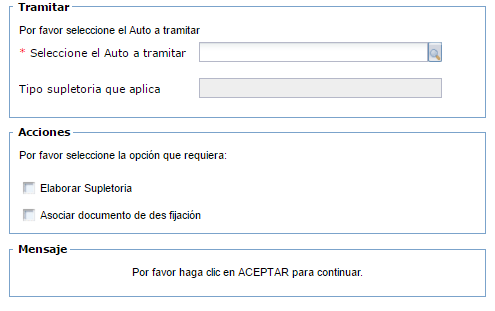 |
Etiqueta del Campo
|
Tipo de dato
|
Requerido
|
Caracteres
|
Descripción
|
Grupo Sujetos Procesales (Precarga información)
Estructura de datos de la Subforma Disciplinados. Ver caso de uso CU-SUB-PN-001.
|
||||
Selec |
Check |
Si |
N/A |
Permite seleccionar el disciplinado requerido. |
Selec |
Check |
Si |
N/A |
Permite seleccionar el sujeto procesal al cual requiere fijar supletoria.
|
Grupo Otras Acciones |
||||
Cancelar fijación de Supletoria |
Check |
No |
N/A |
Permite indicar que se requiere cancelar la fijación del estado.
|
Grupo Supletoria (Precarga información).
|
||||
Tipo de supletoria que aplica |
Alfanumérico |
Si |
N/A |
El sistema carga el tipo de supletoria que aplica para el tipo documental, de auto seleccionado a tramitar.
No editable por el actor.
|
Grid Supletoria |
||||
Sujeto procesal |
Alfanumérico |
Si |
N/A |
El sistema precarga el nombre del sujeto procesal seleccionado. |
Número Documento |
Alfanumérico |
Si |
N/A |
El sistema precarga el número de identificación del sujeto procesal seleccionado. |
No. Estado/ Edicto |
Numérico |
No |
N/A |
El sistema precarga la secuencia del estado o Edicto radicado, según corresponda.
Notas:
|
Fecha Fijación |
Fecha/hora |
Si |
N/A |
Permite ingresar la fecha y hora de fijación de la supletoria. |
Fecha Des Fijación |
Alfanumérico |
No |
N/A |
El sistema carga la fecha de des fijación, una vez sea cargado documento de des fijación en la actividad Documento de des fijación CU-PN-004.
|
CASO DE USO DEL SISTEMA |
Proceso/Cliente: |
ITRC-PROCESO NOTIFICACIONES. |
ID Caso de Uso: |
CU-PN-003. |
Nombre Caso de Uso: |
Datos Supletoria. |
Objetivo: |
Esta actividad permite generar estados y edictos a los sujetos procesales que se requiera. |
Actor: |
Funcionario área Técnica.
|
Precondiciones
|
|
1. Se debe haber seleccionado la opción Elaborar Supletoria en el formulario de inicio "Inicio Supletoria", caso de uso CU–NP–002. |
|
2. Deben estar disponibles las siguientes plantillas:
|
|
3. El sistema precarga la información de la subforma Disciplinados caos de uso CU-SUB-PN-001. |
|
4. El sistema carga la información del campo "Tipo de supletoria que aplica" del grupo "Supletoria", de acuerdo a la información cargada en el campo "Tipo supletoria que aplica" del formulario de inicio "Inicio Supletoria" caso de uso CU–NP–002.
Nota: información no editable por el actor.
|
|
6. Se carga la actividad "Datos Supletoria". |
|
7. El sistema debe precargar la Sub forma electrónica "06.FRM_NOTI_ELABORAR_SUPLETORIA " del modelo "ITRC". |
Flujo Básico o Normal.
FB 01: Datos supletoria.
|
|||
Paso |
Actividades del usuario |
Paso |
Actividades del sistema |
1. |
El sistema carga la información del grupo Sujetos Procesales, así:
Nota:
|
||
2. |
El actor Funcionario área Técnica diligencia el grupo Sujetos Procesales, así: |
||
2.1 |
El actor Funcionario área Técnica selecciona los Disciplinados, usando el campo Selec. Campo tipo check. Requerido.
Nota:
|
2.2 |
El sistema carga la información del grid Sujetos Procesales, con la información de los sujetos procesales asociados al disciplinado seleccionado en el grid Disciplinados.
Nota:
|
2.3. |
El actor Funcionario área Técnica selecciona los Sujetos procesales a los que requiera generarles Supletoria, usando el campo Selec. Campo tipo check. Requerido
Nota:
|
3. |
El sistema carga la información de cada uno de los sujetos procesales seleccionados.
El sistema carga la información del grid que se encuentra en el grupo Supletoria:
Notas:
|
4. |
El actor Funcionario área Técnica ingresa la información del grid que se encuentra en el grupo Supletoria, así:
|
||
4.1 |
Si el actor Funcionario área Técnica requiere visualizar la información del Estado / Edito radicados hace clic sobre el registro del campo No. Estado / Edicto. Campo tipo enlace. Opcional.
|
4.2 |
El sistema visualiza la ventana "Información del radicado". |
4.3 |
El actor Funcionario área Técnica ingresa la información del campo Fecha Fijación. Campo tipo fecha. Requerido.
Nota:
|
4.4 |
El sistema debe mostrar ventana editor de fecha. |
5. |
El actor Funcionario área Técnica si requiere cancelar la elaboración, ingresa la información del grupo Otras Acciones.
Ver FA 01: Cancelar elaboración de supletoria.
|
||
6. |
El actor Funcionario área Técnica hace clic en el botón Avanzar de la forma. |
7. |
El sistema muestra un pop up con el siguiente mensaje "Operación ejecutada con éxito".
|
Subflujo
SF:
|
|||
Paso |
Actividades del usuario |
Paso |
Actividades del sistema |
No aplica. |
No aplica. |
||
Flujo Alternativo
FA 01: Cancelar elaboración de supletoria.
|
|||
Paso |
Actividades del usuario |
Paso |
Actividades del sistema |
1. |
El actor Funcionario área Técnica si requiere cancelar la fijación, ingresa la información del grupo Otras Acciones. |
||
2. |
El actor Funcionario área Técnica selecciona el campo Cancelar fijación de Supletoria. Campo tipo check. Opcional. |
3. |
El sistema oculta los grupos:
|
4. |
El sistema oculta el mensaje:
"De clic en el botón AVANZAR para continuar".
|
||
5. |
El sistema visualiza el mensaje:
"De clic en el botón AVANZAR para Cancelar".
|
||
6. |
El actor Funcionario área Técnica vuelve al paso 7 del flujo básico. |
||
Poscondiciones
|
1. Al avanzar la actividad cuando el actor sigue el flujo básico, el sistema debe generar un borrador para cada uno de los registros (filas) del grid que se encuentra en el grupo "Supletoria", con sus respectivas marcas de acuerdo a la regla de negocio RN-PN-001:
Nota: se debe tener en cuenta que el sistema no deberá generar borradores para aquellos registros que tengan información cargada en el campo "Fecha Des Fijación".
Ver requerimiento especial 5.
|
2. Al avanzar la actividad cuando el actor sigue el flujo básico, el sistema avanza el BPMN con los borradores generados al proceso Comunicaciones oficiales. caso de uso CU–PN-CON–002".
Ver requerimiento especial 3 y 4.
|
3. Al avanzar la actividad cuando el actor sigue el flujo básico, el sistema realiza las siguientes acciones:
|
4. Cuando el actor sigue el flujo alternativo FA 01: Cancelar fijación de supletoria, el sistema finaliza la instancia.
|
5. Ejecuta la regla de negocio RN-NT-002.
|
Excepciones
FE 01: Elaborar supletoria.
|
|||
Paso |
Actividades del usuario |
Paso |
Actividades del sistema |
1. |
Al hacer clic en el botón Avanzar de la forma.
Nota: El campo "Cancelar fijación de Supletoria" no debe estar seleccionado.
|
2. |
El sistema debe validar que exista al menos un registro en el grid "Supletoria", caso contrario, el sistema debe exponer el mensaje de alerta "Debe seleccionar al menos un sujeto procesal para elaborar la supletoria" e impedir que se avance la actividad.
|
Excepciones
FE 02: Supletorios radicados.
|
|||
Paso |
Actividades del usuario |
Paso |
Actividades del sistema |
1. |
Al hacer clic en el botón Avanzar de la forma.
Nota: El campo "Cancelar fijación de Supletoria" no debe estar seleccionado.
|
2. |
El sistema valida si existen estados o edictos radicados que no esten anulados, para cada uno de los sujetos procesales, caso contrario mostrar el siguiente mensaje:
"ya fue generado un [tipoDocumental] bajo el Auto [consecutivo Auto], para los sujetos procesales [sujeto procesal], [sujeto procesal], ..." e impedir que se avance la actividad.
|
Excepciones
FE 03: Campos requeridos
|
|||
Paso |
Actividades del usuario |
Paso |
Actividades del sistema |
1. |
Al hacer clic en el botón Avanzar de la forma.
Nota: El campo "Cancelar fijación de Supletoria" no debe estar seleccionado.
|
2. |
El sistema debe validar que exista registro en los campos marcados como requeridos.
En el caso en el que esta condición no se cumpla, el sistema deberá exponer el mensaje de alerta e impedir que se avance la actividad.
|
Excepciones
FE 04: Borradores supletoria
|
|||
Paso |
Actividades del usuario |
Paso |
Actividades del sistema |
1. |
Al hacer clic en el botón Avanzar de la forma.
Nota: El campo "Cancelar fijación de Supletoria" no debe estar seleccionado.
|
2. |
Si existe un documento de supletoria en curso (Edicto o Estado) el sistema debe mostrar el siguiente mensaje:
"Se encuentra un [tipoDocumento] en proceso bajo el auto [numAuto] para los sujetos procesales [sujetosProcesales]"
|
Extensiones
FEx:
|
|||
1- No aplica. |
Inclusiones
FI:
|
|||
1- No aplica. |
Requerimientos Especiales
|
|
1. Cuando el actor desmarque el campo Selec del grid Disciplinados, el sistema debe actualizar la información del grid "Sujetos Procesales", con la información de los disciplinados seleccionados.
|
|
2. Cuando el actor desmarque el campo Selec del grid "Sujetos procesales", el sistema debe actualizar la información del grid que se encuentra en el grupo "Supletoria" únicamente con los sujetos procesales que tengan marcado el campo Selec.
|
|
3. El sistema crea una sola instancia del proceso Comunicaciones Oficiales, con los borradores generados.
Notas:
|
|
4. Una vez se finalice el proceso de Comunicaciones Oficiales y se radiquen los borradores el sistema debe:
|
|
5. El sistema envía los borradores de las plantillas con los siguientes parámetros:
|
|
6. Una vez le sea asociado un documento de des fijación a los Estados o Edictos Generados, en la actividad "Documento de des fijación" caso de uso CU-PN-004, el sistema debe cargar la fecha de des fijación en el campo Fecha Des Fijación del grid que se encuentra en el grupo "Supletoria" de esta actividad.
|
|
7. Tener en cuenta que el tipo de supletoria que se generará en esta actividad depende del tipo de supletoria que le aplique al tipo documental el Auto a trámitar.
El Auto a trámitar es seleccionado en el campo "Seleccione el Auto a tramitar" del formulario de inicio "Inicio Supletoria" caso de uso CU–NP–002.
|
|
8. Si el radicado de una supletoria (Estado o Edicto) es anulado, el sistema debe realizar las siguiente acciones:
|
|
9. Los borradores basados en las plantillas "32. FORMATO ESTADO" o "53. FORMATO NOTIFICACIÓN POR EDICTO", se deben firmar unicamente desde la opción "firma manuscrita" en el subproceso "Notificaciones-Comunicación Oficial", caso contrario se debe mostrar el siguiente mensaje de excepción:
"El documento [nombreBorrador] se debe firmar manuscritamente". |
|
10. Si es instanciado el proceso "Comunicaciones oficiales" al avanzar la actividad "Datos supletoria" y no estan configuradas las plantillas 32. FORMATO ESTADO o 53. FORMATO NOTIFICACIÓN POR EDICTO en el proceso "Configuración de plantillas" caso de uso CU–CP-002, el sistema debe realizar las siguiente acciones:
|
Prototipo |
Forma electrónica: 06.FRM_NOTI_ELABORAR_SUPLETORIA Modelo: ITRC
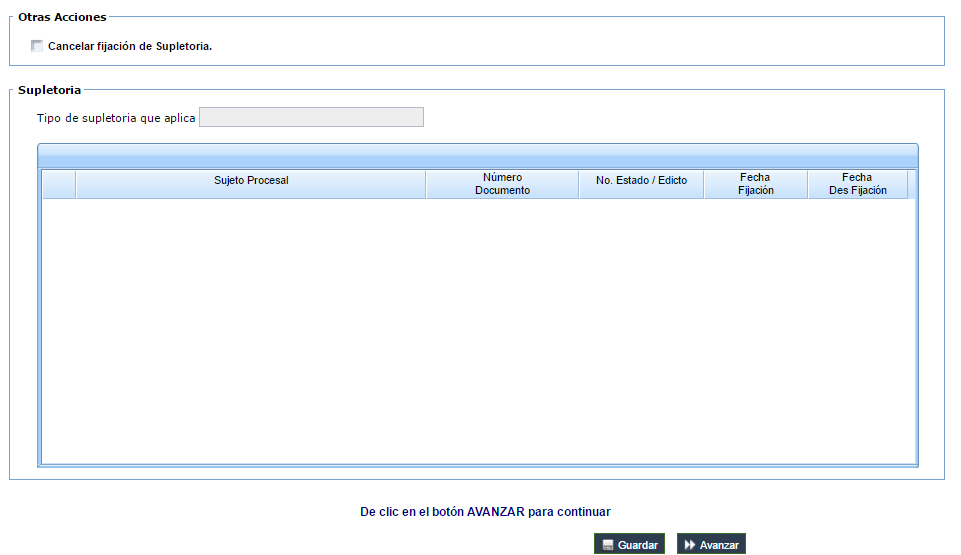 Cancelar Elaboración de supletoria
 |
Etiqueta del Campo
|
Tipo de dato
|
Requerido
|
Caracteres
|
Descripción
|
Grupo Otras Acciones |
||||
Cancelar Des fijación de Supletoria |
Check |
No |
N/A |
Permite indicar que se requiere cancelar la des fijación. |
Grupo Datos Des Fijación |
||||
Número de Estado o Edicto |
Autocompletar |
Si |
N/A |
Lista los números de consecutivo de los Estados y Edictos generados para el Auto en trámite, de acuerdo a las coincidencias de los parámetros ingresados por el actor. |
Fecha de des fijación |
Fecha y hora |
Si |
N/A |
Visualiza el editor de fechas. |
Subir documento de des fijación |
Archivo |
Si |
N/A |
Permite seleccionar y subir un archivo. |
CASO DE USO DEL SISTEMA |
Proceso/Cliente: |
ITRC-PROCESO NOTIFICACIONES. |
ID Caso de Uso: |
CU-PN-004. |
Nombre Caso de Uso: |
Documento de des fijación. |
Objetivo: |
Esta actividad permite asociar el documento de des fijación a un Estado o Edicto (supletoria) radicado en el sistema. |
Actor: |
Funcionario área técnica.
|
Precondiciones
|
|
1. Se debe haber seleccionado la opción "Asociar documento de des fijación" en el formulario de inicio "Inicio Supletoria"caso de uso CU–NP–002.
|
|
2. Se carga la actividad "Documento de des fijación Estado".
|
|
3. El sistema debe precargar la Sub forma electrónica "016.FRM_NOTI_ASOCIAR_DOCUMENTO_SUPLETORIA" del modelo "ITRC".
|
Flujo Básico o Normal
FB 01: documento de des fijación
|
|||
Paso |
Actividades del usuario |
Paso |
Actividades del sistema |
1. |
El actor Funcionario área técnica ingresa la información del grupo "Datos Des Fijación", así: |
||
1.1 |
El actor Funcionario área técnica busca la secuencia de estado o edicto, en el campo Número de Estado o Edicto. Campo tipo autocompletar. Requerido. |
1.2 |
El sistema lista las secuencias de los tipos documentales "Estado" o "Edicto", generados para el auto que se está tramitando y que no tengan asociado un documento de des fijación. |
1.3 |
El actor Funcionario área técnica ingresa la fecha de des fijación en el campo Fecha de des fijación. Campo tipo fecha y hora. Requerido. |
1.4 |
El sistema visualiza el editor de fecha y hora.
|
1.5 |
El actor Funcionario área técnica sube el documento de des fijación, en el campo Subir documentos de des fijación. Campo tipo archivo. Requerido. |
1.5.1 |
El sistema visualiza ventana Carga de Archivos. |
1.5.2 |
El actor funcionario área técnica busca en el PC o cualquier medio de almacenamiento y selecciona el archivo que desea cargar en el sistema.
|
1.5.3 |
El sistema carga el archivo al sistema y lo muestra en el campo Subir documentos de des fijación.
|
2. |
El actor funcionario área técnica si requiere cancelar la des fijación de Supletoria, ingresa la información del grupo Otras Acciones.
Ver FA 01: Cancelar Des fijación Supletoria.
|
||
3. |
El actor funcionario área técnica hace clic en el botón "Avanzar". |
4. |
El sistema muestra el siguiente mensaje "Operación ejecutada con éxito". |
Subflujo
SF:
|
|||
Paso |
Actividades del usuario |
Paso |
Actividades del sistema |
No aplica. |
No aplica. |
||
Flujo Alternativo
FA 01: Cancelar Des fijación Supletoria.
|
|||
Paso |
Actividades del usuario |
Paso |
Actividades del sistema |
1. |
El actor Funcionario área Técnica si requiere cancelar la des fijación de supletoria, ingresa la información del grupo Otras Acciones. |
||
2. |
El actor Funcionario área Técnica selecciona el campo Cancelar Des fijación de Supletoria. Campo tipo check. Opcional |
3. |
El sistema oculta el grupo:
|
4. |
El sistema oculta el mensaje:
"De clic en el botón AVANZAR para continuar".
|
||
5. |
El sistema visualiza el mensaje:
"De clic en el botón AVANZAR para Cancelar".
|
||
3. |
El actor funcionario área técnica vuelve al paso 3 del flujo básico. |
||
Poscondiciones
|
|
1. El sistema reemplaza el archivo del consecutivo seleccionado en el campo "Número de estado o Edicto" por el archivo cargado en el campo "Subir documento de des fijación".
|
|
2. Al avanzar la actividad el sistema retorna al menú principal. Ver caso de uso CU-MPN-001. |
|
3. El sistema asigna el estado "Cerrado" a todas las direcciones, usadas en la generación de citaciones para la notificación del auto seleccionado en el campo "Seleccione el auto a tramitar" del formulario de inicio.
|
|
4. Al avanzar la actividad el sistema actualiza el campo Fecha Des fijación de la actividad "Datos Supletoria" caso de uso CU-PN-003. |
|
5. Cuando el actor sigue el flujo alternativo FA 01: Cancelar Des fijación Supletoria.), al avanzar la actividad el sistema finaliza la instancia y no realiza cambios. |
|
6. Ejecuta la regla de negocio RN-NT-002. |
|
7. Si es ejecutado el FB 01: documento de des fijación y el auto relacionado tiene configurada la opción recurso en el Subproceso: Administración tiempos de Notificación caso de uso CU-GD-CTD-001, el sistema debe ejecutar la regla de negocio RN-PN-005.
|
|
8. Si es ejecutado el FB 01: documento de des fijación y el auto relacionado tiene configurada la opción recurso/queja en el Subproceso: Administración tiempos de Notificación caso de uso CU-GD-CTD-001, el sistema debe ejecutar la regla de negocio RN-PN-006.
|
Excepciones
FE 01: Campos requeridos
|
|||
Paso |
Actividades del usuario |
Paso |
Actividades del sistema |
1. |
Al hacer clic en el botón Avanzar de la forma.
Nota: El campo "Cancelar Des fijación Supletoria" no debe estar seleccionado.
|
2. |
El sistema debe validar que exista registros en los campos marcados como requeridos.
En el caso en el que esta condición no se cumpla, el sistema deberá exponer el mensaje de alerta e impedir que se avance la actividad.
|
Excepciones
FE 02: Fecha des fijación
|
|||
Paso |
Actividades del usuario |
Paso |
Actividades del sistema |
1. |
Al hacer clic en el botón Avanzar de la forma.
Nota: El campo "Cancelar Des fijación Supletoria" no debe estar seleccionado.
|
2. |
El sistema debe validar que la fecha de des fijación no sea superior a la fecha actual, caso contrario, el sistema deberá exponer el mensaje de alerta: "La Fecha de des fijación no puede ser superior a la fecha actual" e impedir que se avance la actividad.
|
Extensiones
FEx:
|
|||
No aplica. |
Inclusiones
FI:
|
|||
No aplica. |
Requerimientos Especiales
|
|
no aplica
|
Prototipo |
Forma electrónica: 016.FRM_NOTI_ASOCIAR_DOCUMENTO_ SUPLETORIA
Modelo: ITRC
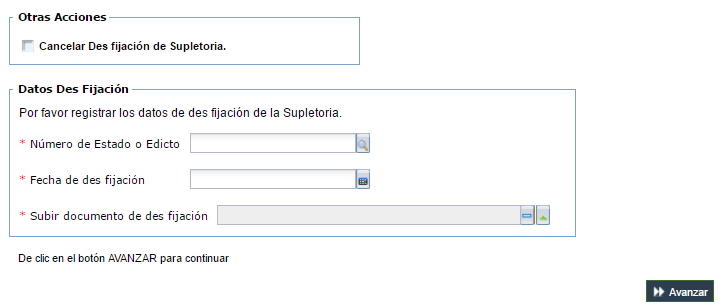 Cancelar des fijación Supletoria
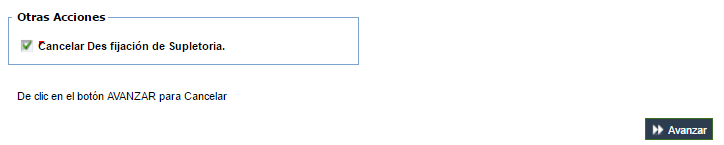 |
Ejecutoria
Diagrama BPMN: NT - Ejecutoria
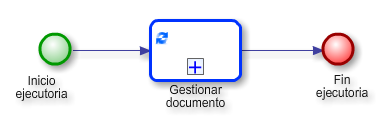
Etiqueta del Campo
|
Tipo de dato
|
Requerido
|
Caracteres
|
Descripción
|
GRUPO: Ejecutar |
||||
Contra la providencia |
Autocompletar |
Si |
N/A |
Lista consecutivos de los autos asignados al funcionario actual. |
Por medio del cual |
Alfanumérico |
N/A |
250 |
Visualiza el tipo documental de auto seleccionado en el campo Contra la providencia |
Fecha |
Fecha |
Si |
N/A |
Permite seleccionar la fecha de la ejecutoria. |
CASO DE USO DEL SISTEMA |
Proceso/Cliente: |
ITRC-PROCESO NOTIFICACIONES |
ID Caso de Uso: |
CU–PN–003 |
Nombre Caso de Uso: |
Ejecutoria |
Objetivo: |
Dar Inicio al proceso de Ejecutoria |
Actor: |
Funcionario Área Técnica
|
Precondiciones
|
|
1.Se debe haber seleccionado la opción Ejecutoria del Menú de notificaciones. Ver Menú proceso de Notificaciones CU-MPN-001. |
|
2.Los tipos documentales de los Autos generados en la Opción Emitir Autos en el proceso de Gestión Disciplinaria (GD-Autos), debe estar configurado en el subproceso "Administración tiempos de Notificación" caso de uso CU-GD-CTD-001. |
|
3.Se carga la actividad "Inicio Ejecutoria". |
|
4.El sistema debe precargar la forma electrónica "012.FRM_NOTI_EJECUTORIA" |
Flujo Básico o Normal
FB-01: Ejecutoria
|
|||
Paso |
Actividades del usuario |
Paso |
Actividades del sistema |
1. |
El actor Funcionario del área Técnica ingresa la información del grupo "Ejecutoria", así:
|
||
1.1 |
El actor Funcionario del área Técnica escribe el número de consecutivo del Auto que necesita en el campo "Contra la providencia", campo tipo autocompletar (Requerido).
|
1.2 |
El sistema lista por coincidencias los consecutivos de los autos asignados al funcionario actual que tengan estado abierto.
Nota: El estado abierto se asigna al auto cuando se radican citaciones o despachos comisorios.
|
1.3 |
El sistema precarga el campo "Por medio del cual" con el tipo documental asociado al auto seleccionado en el campo "Contra la providencia".
Nota: Ver precondición dos (2).
|
||
1.4 |
El actor Funcionario del área Técnica selecciona el campo "Fecha", campo tipo fecha (Requerido). |
1.5 |
El sistema visualiza el editor de fechas.
|
2. |
El actor Funcionario del área Técnica hace clic en el botón Aceptar.
Nota: Si el actor hace clic sobre el botón "Cancelar" ver FA-01: Cancelar operación.
|
3.
|
El sistema muestra un popup con el siguiente mensaje "Operación ejecutada con éxito" |
Subflujo
SF:
|
|||
Paso |
Actividades del usuario |
Paso |
Actividades del sistema |
1. |
No aplica. |
2. |
No aplica. |
Flujo Alternativo
FA-01: Cancelar Operación
|
|||
Paso |
Actividades del usuario |
Paso |
Actividades del sistema |
1. |
El actor funcionario hace clic sobre el botón "Cancelar" |
2. |
El sistema cierra el formulario y deja al usuario ubicado en el formulario "Menú notificaciones" caso de uso CU-MPN-001. |
Poscondiciones
|
|
1.Si el "FB-01: Ejecutoria" es ejecutado el sistema realiza las siguientes acciones:
Nota: Ver regla de negocio RN-PN-001 para conocer la relación de marcadores.
|
|
2.Si el "FA-01: Cancelar Operación" es ejecutado, el sistema cierra la ventana y deja al usuario ubicado en la actividad "Menú Notificaciones" caso de uso CU-MPN-001.
|
|
3. Ejecuta la regla de negocio RN-NT-002.
|
Requerimientos especiales
|
|
1. Si es instanciado el proceso "Gestionar documento" y no esta configurada la plantilla 30. FORMATO CONSTANCIA EJECUTORIA en el proceso "Configuración de plantillas" caso de uso CU–CP-002, el sistema debe realizar las siguiente acciones:
|
Excepciones
FE-01: Campos requeridos
|
|||
Paso |
Actividades del usuario |
Paso |
Actividades del sistema |
1. |
El actor funcionario hace clic sobre el botón "Aceptar". |
2. |
El sistema debe validar que los campos requeridos esten diligenciados, caso contrario el sistema debe mostrar una excepción indicando los campos que estan pendientes.
|
Extensiones
FEx:
|
|||
1.No aplica. |
Inclusiones
FI:
|
|||
1.No aplica. |
Requerimientos Especiales
|
|
1.El sistema debe asignar el estado "Cerrado" al auto seleccionado en el campo "Contra la providencia" del formulario inicio del proceso Ejecutoria caso de uso CU–NP–005, cuando el borrador basado en la plantilla 30. FORMATO CONSTANCIA EJECUTORIA este radicado y el proceso"Gestionar Documento" caso de uso CU–PN-CON–001 este finalizado.
|
|
2.Tener en cuenta las siguientes consideraciones al momento de instanciar el subproceso "Gestionar documento":
|
Prototipo |
Forma electrónica:
Forma: 012.FRM_NOTI_EJECUTORIA Modelo: ITRC
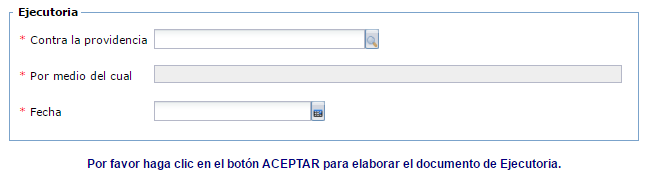 |
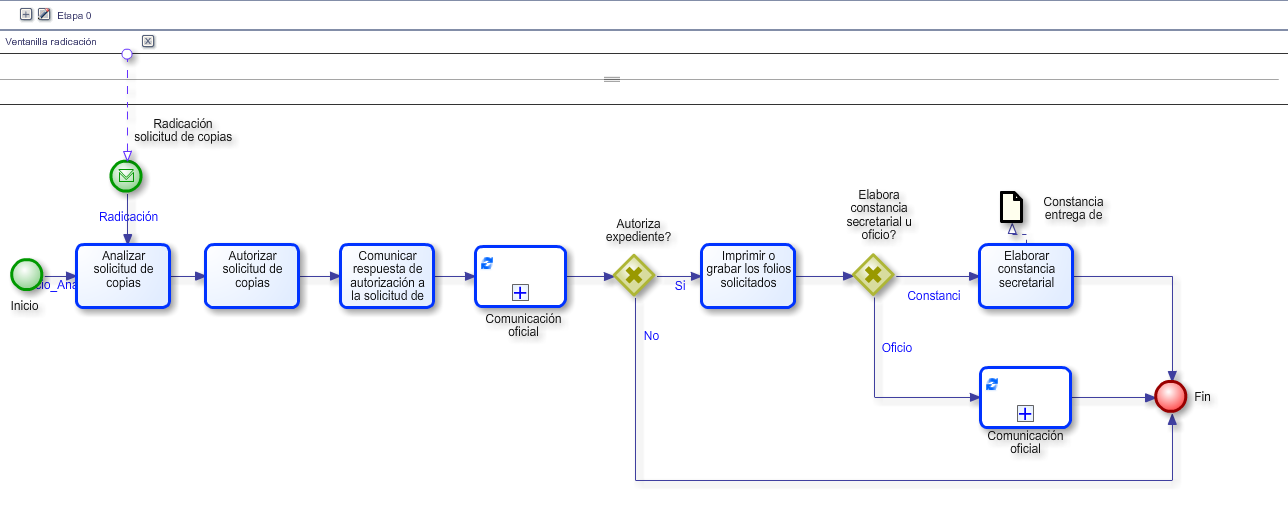
Etiqueta del Campo
|
Tipo de dato
|
Requerido
|
Caracteres
|
Descripción
|
Número de radicación de la solicitud |
Autocompletar |
No |
150 |
Permite registrar el número de radicación del documento de solicitud de copia. |
Dependencia responsable de tramitar la solicitud |
Autocompletar |
No |
150 |
Permite registrar la Dependencia responsable de tramitar la solicitud de copias. |
CASO DE USO DEL SISTEMA |
Proceso/Cliente: |
ITRC-PROCESO NOTIFICACIONES |
ID Caso de Uso: |
CU–PN–006 |
Nombre Caso de Uso: |
Inicio Solicitud de Copias |
Objetivo: |
Permite al actor iniciar el proceso de solicitud de copia de expedientes a la dependencia responsable. |
Actor: |
Funcionario Solicitante.
|
Precondiciones
|
|
1. Encontrarse autenticado en el sistema. |
|
2. Tener configurados los permisos para el proceso de notificaciones. |
|
3. Debe existir al menos un expediente creado en el sistema.
|
|
4. El sistema debe precargar la forma electrónica "40.FRM_COPIAS_INI_COPIAS" Modelo GDIS.
|
Flujo Básico o Normal
FB:
|
|||
Paso |
Actividades del usuario |
Paso |
Actividades del sistema |
1. |
El sistema carga pop up "Solicitud de copias".
|
||
2. |
El actor Funcionario Solicitante ingresa información en el campo "Número de radicación de la solicitud". |
3. |
El sistema carga lista de los radicados existentes en la ventanilla de entrada, de acuerdo a las coincidencias de los parámetros ingresados por el actor. |
4. |
El sistema carga automáticamente el campo "Dependencia responsable de tramitar la solicitud".
Nota: Campo editable por el actor.
|
||
5. |
Si el actor Funcionario Solicitante requiere edita la información del campo "Dependencia responsable de tramitar la solicitud". |
6. |
El sistema carga listado de las dependencias que se encuentran activas en el sistema de acuerdo a las coincidencias de los parámetros ingresados por el actor. |
7. |
El sistema precarga el label "De clic en el botón ACEPTAR para enviar la solicitud a la dependencia responsable de emitir la copia del expediente". |
||
8. |
El actor funcionario hace clic en el botón "Avanzar". |
9. |
El sistema muestra un pop up con el siguiente mensaje "Operacion ejecutada con exito".
|
Subflujo
SF:
|
|||
Paso |
Actividades del usuario |
Paso |
Actividades del sistema |
No aplica. |
No aplica. |
||
Flujo Alternativo
FA:
|
|||
Paso |
Actividades del usuario |
Paso |
Actividades del sistema |
No aplica. |
No aplica. |
||
Poscondiciones
|
|
1. Cuando el actor hace clic en el botón avanzar de la forma el sistema avanza el BPMN a la actividad "Analizar solicitud de copias". Ver caso de uso: CU–PN–006-01.
|
|
2. Al avanzar la actividad el sistema deja el proceso en la bandeja de reparto del Dependencia seleccionada en el campo "Dependencia responsable de tramitar la solicitud".
|
Excepciones
FE:
|
|||
Paso |
Actividades del usuario |
Paso |
Actividades del sistema |
1. |
Al hacer clic en el botón Avanzar de la forma. |
2. |
El sistema debe validar que el valor ingresado en el campo "Número de radicación de la solicitud", corresponda a un número de radicado creado en el sistema.
En el caso en el que esta condición no se cumpla, el sistema deberá exponer un mensaje de alerta e impedir que se avance la actividad.
|
Extensiones
FEx:
|
|||
1- No aplica. |
Inclusiones
FI:
|
|||
1- No aplica. |
Requerimientos Especiales
|
|
1. No aplica. |
Prototipo |
Forma electrónica: 40.FRM_COPIAS_INI_COPIAS Modelo: GDIS
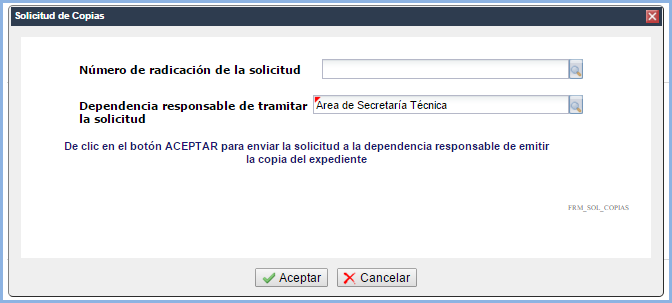 |
Etiqueta del Campo
|
Tipo de dato
|
Requerido
|
Caracteres
|
Descripción
|
GRUPO SOLICITUD DE COPIA DEL EXPEDIENTE
|
||||
Solicitante |
Autocompletar
Combobox
|
Si |
150 |
Permite capturar el nombre del funcionario o tercero que desea realizar la solicitud de copias.
El sistema carga listado de los funcionarios y terceros que se encuentren activos en el sistema, de acuerdo a las coincidencias de los parámetros ingresados por el actor.
|
Expediente |
Autocompletar
Combobox
|
Si |
150 |
Permite registrar el expediente del cual funcionario desea realizar la solicitud de copias.
El sistema carga listado de los números de expedientes creados en el sistema, de acuerdo a las coincidencias de los parámetros ingresados por el actor.
|
Medio entrega |
Lista |
Si |
N/A |
El sistema carga el listado:
|
Lugar de entrega |
Boolean |
Si |
N/A |
Permite seleccionar el punto de entrega de la solicitud de copias.
El sistema muestra las siguientes opciones:
|
Funcionario autorización |
Autocompletar
Combobox
|
No |
150 |
Permite registrar el funcionario que autorizara la solicitud de copias.
El sistema carga listado de los funcionario que se encuntren activos en el sistema, de acuerdo a las coincidencias de los parámetros ingresados por el actor.
|
CASO DE USO DEL SISTEMA |
Proceso/Cliente: |
ITRC-PROCESO NOTIFICACIONES |
ID Caso de Uso: |
CU-PN-006-01 |
Nombre Caso de Uso: |
Analizar solicitud de copias. |
Objetivo: |
Esta actividad permite analizar y detallar la solicitud de copias que requiere realizar el actor. |
Actor: |
Funcionario Solicitante
|
Precondiciones
|
|
1. Encontrarse autenticado en el sistema. |
|
2. Tener configurados los permisos para el proceso de notificaciones. |
|
3. El sistema debe precargar la Sub forma electrónica "41.FRM_COPIAS_SOLI_COPIA" del modelo "GDIS". |
|
4. El sistema debe precargar los siguientes campos de la forma:
|
Flujo Básico o Normal
FB:
|
|||
Paso |
Actividades del usuario |
Paso |
Actividades del sistema |
1. |
El actor Funcionario Solicitante ingresa la información del campo "Solicitante".
Nota: Tener en cuenta la precondición No. 4.
|
2. |
El sistema carga listado de los funcionarios que se encuentran activos en el sistema de acuerdo a las coincidencias de los parámetros ingresados por el actor. |
3. |
El actor Funcionario Solicitante ingresa la información del campo "Expediente".
Nota: Tener en cuenta la precondición No. 4.
|
4. |
El sistema carga listado de los expedientes que encuentran creados en el sistema de acuerdo a las coincidencias de los parámetros ingresados por el actor. |
5. |
El actor Funcionario Solicitante ingresa la información del campo "Medio entrega". |
6. |
El sistema carga listado con las siguientes opciones:
|
7. |
El actor Funcionario Solicitante selecciona el "Lugar de entrega". |
8. |
El sistema carga las opciones:
|
9. |
El actor Funcionario Solicitante ingresa la información del campo "Funcionario autorización". |
10. |
El sistema carga listado de los funcionarios que se encuentran activos en el sistema de acuerdo a las coincidencias de los parámetros ingresados por el actor. |
11. |
El sistema precarga el label "De clic en el botón avanzar para solicitar autorización de la copia". |
||
12. |
El actor funcionario Solicitante hace clic en el botón "Avanzar". |
13. |
El sistema muestra un pop up con el siguiente mensaje "Operación ejecutada con éxito". |
Subflujo
SF:
|
|||
Paso |
Actividades del usuario |
Paso |
Actividades del sistema |
No aplica. |
No aplica. |
||
Flujo Alternativo
FA:
|
|||
Paso |
Actividades del usuario |
Paso |
Actividades del sistema |
No aplica. |
No aplica. |
||
Poscondiciones
|
|
1. Cuando el actor hace clic en el botón avanzar de la forma el sistema avanza el BPMN a la actividad "Autorizar solicitud de copias". Ver caso de uso: CU–PN–006-02. |
|
2. Cuando el actor no ingrese información en el campo "Funcionario autorización" lleva el proceso a la bandeja de reparto. |
Excepciones
FE:
|
|||
Paso |
Actividades del usuario |
Paso |
Actividades del sistema |
1. |
Al hacer clic en el botón Avanzar de la forma |
2. |
El sistema debe validar que se existan registros en los campo marcados como requeridos.
En el caso en el que esta condición no se cumpla, el sistema deberá exponer un mensaje de alerta e impedir que se avance la actividad.
|
Extensiones
FEx:
|
|||
1- No aplica. |
Inclusiones
FI:
|
|||
1- No aplica. |
Requerimientos Especiales
|
|
1- No aplica. |
Prototipo |
Forma electrónica: 41.FRM_COPIAS_SOLI_COPIA Modelo: GDIS
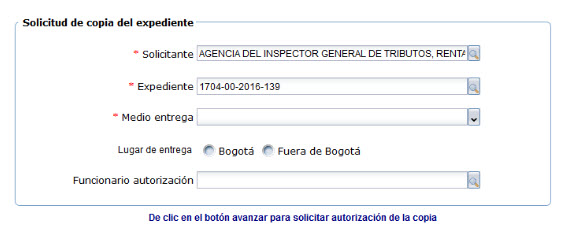 |
Etiqueta del Campo
|
Tipo de dato
|
Requerido
|
Caracteres
|
Descripción
|
GRUPO DATOS DE LA SOLICITUD
|
||||
Expediente |
Read Input |
N/A |
N/A |
Permite visualizar el expediente del cual se solicita copias. |
Solicitante |
Read Input |
N/A |
N/A |
Permite visualizar el nombre del funcionario o tercero que realiza la solicitud de copias. |
Medio de entrega |
Read Input |
N/A |
N/A |
Permite visualizar el medio de entrega de la solicitud de copias. |
Lugar de entrega |
Boolean |
Si |
N/A |
Permite seleccionar el punto de entrega de la solicitud de copias.
El sistema muestra las siguientes opciones:
|
GRUPO AUTORIZACIÓN DE LA SOLICITUD |
||||
¿Autoriza la solicitud de copia? |
Boolean |
Si |
N/A |
Permite indicar si se autoriza o no la solicitud de copias.
|
Observaciones |
Caracter |
No |
250 |
Permite registrar las observaciones acerca de la autorización de la solicitud de copias.
|
CASO DE USO DEL SISTEMA |
Proceso/Cliente: |
ITRC-PROCESO NOTIFICACIONES |
ID Caso de Uso: |
CU-PN-006-02 |
Nombre Caso de Uso: |
Autorizar solicitud de copias
|
Objetivo: |
Esta actividad permite la autorización de la solicitud de copias. |
Actor: |
|
Precondiciones
|
|
1. Encontrarse autenticado en el sistema. |
|
2. El rol del actor debe encontrarse configurado con el permiso para el proceso de Notificaciones. |
|
3. El sistema precarga la información de los radicados del expediente relacionado; en la grilla DOCUMENTOS RADICADOS, con los siguientes campos:
(Radicado, Tipo Documental, Clase Documental).
Nota: Datos no editables por el actor.
|
|
4. El sistema precarga la información del grupo Datos de la Solicitud, con los siguientes campos:
(Expediente, Solicitante, Medio de entrega, Lugar de entrega).
Nota: Los campos no son editable por el actor, excepto el campo "Lugar de entrega".
|
|
5. El sistema debe precargar la Sub forma electrónica "42.FRM_COPIAS_AUTORIZA SOLICITUD" del modelo "GDIS".
|
Flujo Básico o Normal
FB:
|
|||
Paso |
Actividades del usuario |
Paso |
Actividades del sistema |
1. |
El actor Funcionario Encargado si requiere edita la información del campo "Lugar de entrega".
|
||
2. |
El actor Funcionario Encargado responde a la pregunta "¿Autoriza la solicitud de copia?". |
||
3. |
El actor Funcionario Encargado ingresa la información del campo "Observaciones". |
||
4. |
El actor funcionario Solicitante hace clic en el botón "Avanzar". |
5. |
El sistema muestra un pop up con el siguiente mensaje "Operación ejecutada con éxito". |
Subflujo
SF:
|
|||
Paso |
Actividades del usuario |
Paso |
Actividades del sistema |
No aplica. |
No aplica. |
||
Flujo Alternativo
FA:
|
|||
Paso |
Actividades del usuario |
Paso |
Actividades del sistema |
No aplica. |
No aplica. |
||
Poscondiciones
|
|
1. Cuando el actor hace clic en el botón avanzar de la forma el sistema avanza el BPMN a la actividad "Comunicar respuesta de autorización a la solicitud de copias". Ver caso de uso: CU–PN–006-03. |
Excepciones
FE:
|
|||
Paso |
Actividades del usuario |
Paso |
Actividades del sistema |
1. |
Al hacer clic en el botón Avanzar de la forma |
2. |
El sistema debe validar que se existan registros en los campo marcados como requeridos.
En el caso en el que esta condición no se cumpla, el sistema deberá exponer un mensaje de alerta e impedir que se avance la actividad.
|
Extensiones
FEx:
|
|||
1- No aplica. |
Inclusiones
FI:
|
|||
1- No aplica. |
Requerimientos Especiales
|
|
1- No aplica. |
Prototipo |
Forma electrónica: 42.FRM_COPIAS_AUTORIZA SOLICITUD Modelo: GDIS
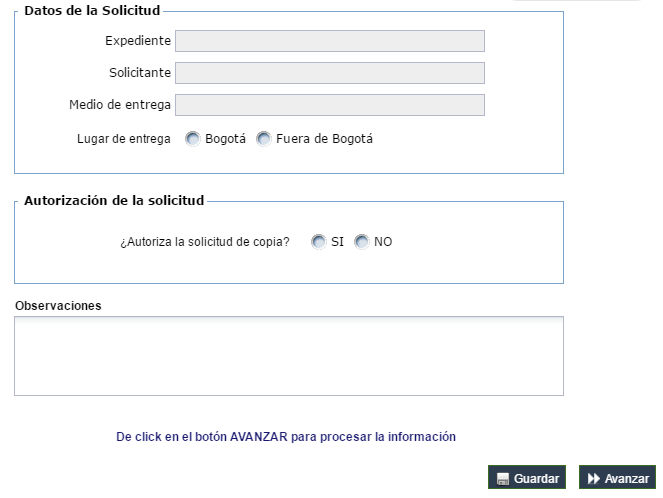 |
Etiqueta del Campo
|
Tipo de dato
|
Requerido
|
Caracteres
|
Descripción
|
GRUPO DATOS DE LA SOLICITUD
|
||||
Expediente |
Read Input |
N/A |
N/A |
Permite visualizar el expediente del cual se solicita copias. |
Solicitante |
Read Input |
N/A |
N/A |
Permite visualizar el nombre del funcionario o tercero que realiza la solicitud de copias. |
Medio de entrega |
Read Input |
N/A |
N/A |
Permite visualizar el medio de entrega de la solicitud de copias. |
Lugar de entrega |
Boolean |
Si |
N/A |
Permite seleccionar el punto de entrega de la solicitud de copias.
El sistema muestra las siguientes opciones:
|
Estado de la solicitud |
Read Input |
N/A |
N/A |
Permite visualizar si fue o no autorizada la solicitud de copias.
El sistema muestra las siguientes opciones:
|
Observaciones |
Read Input |
N/A |
N/A |
Permite visualizar las observaciones acerca de la autorización de la solicitud de copias.
|
CASO DE USO DEL SISTEMA |
Proceso/Cliente: |
ITRC-PROCESO NOTIFICACIONES |
ID Caso de Uso: |
CU-PN-006-03 |
Nombre Caso de Uso: |
Comunicar respuesta de autorización a la solicitud de copias |
Objetivo: |
Esta actividad permite generar comunicación de la respuesta de autorización de la solicitud de copias. |
Actor: |
|
Precondiciones
|
|
1. Encontrarse autenticado en el sistema. |
|
2. El rol del actor debe encontrarse configurado con el permiso para el proceso de Notificaciones. |
|
3. El sistema precarga la información del grupo Datos de la Solicitud, con los siguientes campos:
(Expediente, Solicitante, Medio de entrega, Lugar de entrega, Estado de la solicitud).
Nota: Los campos no son editable por el actor, excepto el campo "Lugar de entrega".
|
|
4. El sistema precarga la información del campo "Observaciones". Ver caso de uso: CU-PN-006-03. |
|
5. La plantilla de nombre "48. FORMATO RESPUESTA A SOLICITUD DE COPIAS", debe estar disponible en el sistema de gestión SIG. |
|
6. El sistema debe precargar la forma electrónica "42.FRM_COPIAS_AUTORIZA SOLICITUD" del modelo "GDIS". |
Flujo Básico o Normal
FB:
|
|||
Paso |
Actividades del usuario |
Paso |
Actividades del sistema |
1. |
Si el actor Funcionario Encargado requiere edita la información del campo "Lugar de entrega".
|
||
2. |
El actor funcionario Solicitante hace clic en el botón "Avanzar". |
3. |
El sistema muestra un pop up con el siguiente mensaje "Operación ejecutada con éxito". |
Subflujo
SF:
|
|||
Paso |
Actividades del usuario |
Paso |
Actividades del sistema |
No aplica. |
No aplica. |
||
Flujo Alternativo
FA:
|
|||
Paso |
Actividades del usuario |
Paso |
Actividades del sistema |
No aplica. |
No aplica. |
||
Poscondiciones
|
|
1. Cuando la solicitud NO es aprobada el sistema genera borrador de la plantilla "48. FORMATO RESPUESTA A SOLICITUD DE COPIAS", con las siguientes marcas:
Ver precondición cinco (5).
|
|
2. Al avanzar la actividad el sistema debe llevar el borrador al proceso de "Comunicaciones Oficiales". Ver Caso de uso: CU-GD-COF-001.
|
|
3. Al avanzar la actividad el sistema debe tener disponible en el proceso de COF la plantilla 48. FORMATO RESPUESTA A SOLICITUD DE COPIAS".
|
Excepciones
FE:
|
|||
Paso |
Actividades del usuario |
Paso |
Actividades del sistema |
1. |
Al hacer clic en el botón Avanzar de la forma. |
2. |
El sistema debe validar que se existan registros en los campo marcados como requeridos.
En el caso en el que esta condición no se cumpla, el sistema deberá exponer un mensaje de alerta e impedir que se avance la actividad.
|
Extensiones
FEx:
|
|||
1- No aplica. |
Inclusiones
FI:
|
|||
1- No aplica. |
Requerimientos Especiales
|
|
1- Si la solicitud es Autorizada, una vez finalizado el proceso de Comunicaciones Oficiales el sistema debe avanzar a la actividad "Imprimir o grabar los folios solicitados". Ver caso de uso: CU-PN-006-04. |
|
2- Si la solicitud es Negada, una vez finalizado el proceso de Comunicaciones Oficiales el sistema finaliza el proceso. |
Prototipo |
Forma electrónica: 42.FRM_COPIAS_AUTORIZA SOLICITUD Modelo: GDIS.
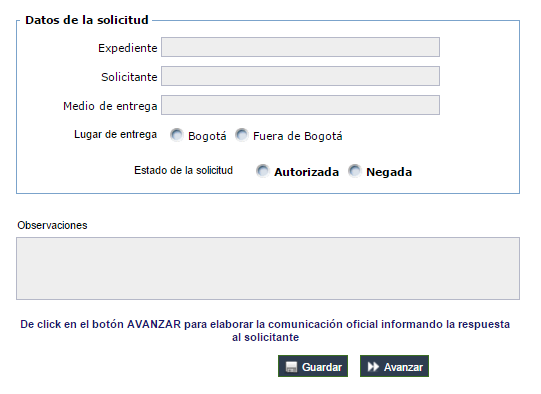 |
Etiqueta del Campo
|
Tipo de dato
|
Requerido
|
Caracteres
|
Descripción
|
De clic aquí para descargar documentos del expediente en archivo comprimido
|
Link
|
Si
|
N/A
|
Descarga los documentos del expediente asociado a la solicitud en archivo comprimido.
|
GRUPO DATOS DE LA SOLICITUD
|
||||
EXPEDIENTE |
Read Input |
N/A |
N/A |
Permite visualizar el expediente del cual se solicita copias. |
SOLICITANTE |
Read Input |
N/A |
N/A |
Permite visualizar el nombre del funcionario o tercero que realiza la solicitud de copias. |
MEDIO ENTREGA |
Read Input |
N/A |
N/A |
Permite visualizar el medio de entrega de la solicitud de copias. |
LUGAR DE ENTREGA |
Boolean |
Si |
N/A |
Permite seleccionar el punto de entrega de la solicitud de copias.
El sistema muestra las siguientes opciones:
|
Descripción |
Caracter |
No |
250 |
Permite registrar la descripción que el actor desee.
|
Seleccione el documento a elaborar |
Boolean |
Si |
N/A |
Permite indicar que tipo de documento será elaborado:
El sistema muestra las siguientes opciones:
|
CASO DE USO DEL SISTEMA |
Proceso/Cliente: |
ITRC-PROCESO NOTIFICACIONES |
ID Caso de Uso: |
CU-PN-006-04 |
Nombre Caso de Uso: |
Imprimir o grabar los folios solicitados |
Objetivo: |
Esta actividad permite descargar e imprimir los documentos que pertenecen al expediente de la solicitud de copias autorizada. |
Actor: |
Funcionario Encargado.
|
Precondiciones
|
|
1. Encontrarse autenticado en el sistema. |
|
2. El rol del actor debe encontrarse configurado con el permiso para el proceso de Notificaciones. |
|
3. El sistema precarga la información del grupo Datos de la Solicitud, con los siguientes campos:
(Expediente, Solicitante, Medio de entrega, Lugar de entrega).
Nota: Campos no editables por el actor.
|
|
4. El sistema carga los documentos radicados que pertenecen al expediente asociado a la solicitud. |
|
5. La plantilla de nombre "38. CONSTANCIA ENTREGA COPIAS", debe estar disponible. |
|
6. El sistema debe precargar la forma electrónica "44.FRM_COPIAS_ IMPRIMIR O GRABAR EXP" del modelo "GDIS". |
Flujo Básico o Normal
FB-01 Imprimir o grabar los folios solicitados
|
|||
Paso |
Actividades del usuario |
Paso |
Actividades del sistema |
1. |
Si el número de expediente contiene documentos para descargar el sistema visualiza el link "De clic aquí para descargar documentos del expediente en archivo comprimido".
Ver subflujo SF-01.
|
||
2. |
El actor Funcionario Encargado hace clic sobre el link "De clic aquí para descargar documentos del expediente en archivo comprimido". |
3. |
El sistema descarga los documentos del expediente en archivo comprimido. |
4. |
El actor Funcionario Encargado ingresa la información del campo "Descripción". |
||
5. |
El actor Funcionario Encargado selecciona el documento a elaborar, en el campo de nombre "Seleccione el documento a elaborar". |
6. |
El sistema carga las opciones:
|
7. |
El actor funcionario Solicitante hace clic en el botón "Avanzar". |
8. |
El sistema muestra un pop up con el siguiente mensaje "Operación ejecutada con éxito". |
Subflujo
SF-01: No existen documentos
|
|||
Paso |
Actividades del usuario |
Paso |
Actividades del sistema |
1. |
Si el número de expediente NO contiene documentos para descargar el sistema visualiza el label "No existen documentos en el expediente para descargar". |
||
2. |
El actor Funcionario Encargado vuelve al paso 4 del flujo básico. |
||
Flujo Alternativo
FA:
|
|||
Paso |
Actividades del usuario |
Paso |
Actividades del sistema |
No aplica. |
No aplica. |
||
Poscondiciones
|
|
1. Cuando el actor selecciona la opción Constancia Secretarial en el campo "Seleccione el documento a elaborar", el sistema avanza a la actividad "Elaborar constancia secretarial". Ver caso de uso: CU-PN-006-04. |
|
2. Cuando el actor selecciona la opción Oficio en el campo "Seleccione el documento a elaborar", el sistema avanza al proceso de Comunicaciones Oficiales. Ver Caso de uso: CU-GD-COF-001. |
|
3. El sistema genera borrador de la plantilla "38. CONSTANCIA ENTREGA COPIAS", con las siguientes marcas:
Expediente: número de expediente asociado a la solicitud.
Ver precondición cinco (5).
|
Excepciones
FE:
|
|||
Paso |
Actividades del usuario |
Paso |
Actividades del sistema |
1. |
Al hacer clic en el botón Avanzar de la forma. |
2. |
El sistema debe validar que se existan registros en los campo marcados como requeridos.
En el caso en el que esta condición no se cumpla, el sistema deberá exponer un mensaje de alerta e impedir que se avance la actividad.
|
Extensiones
FEx:
|
|||
1- No aplica. |
Inclusiones
FI:
|
|||
1- No aplica. |
Requerimientos Especiales
|
|
1- Cuando el actor selecciona la opción Oficio en el campo "Seleccione el documento a elaborar" y una vez se finalice el proceso de Comunicaciones Oficiales, el sistema finaliza el proceso. |
Prototipo |
Forma electrónica: 44.FRM_COPIAS_ IMPRIMIR O GRABAR EXP Modelo GDIS
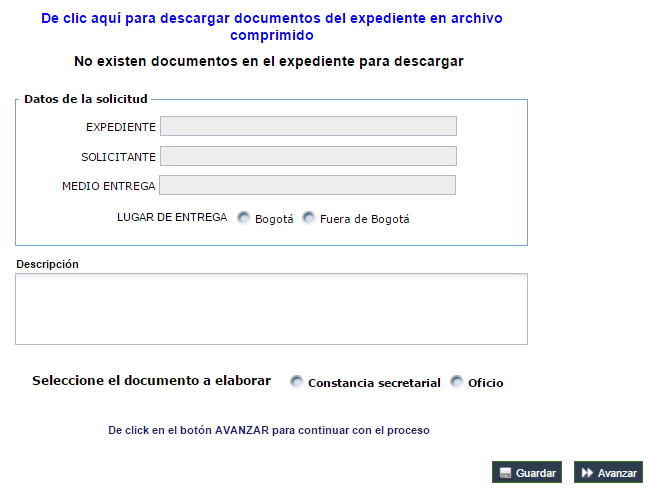 |
Etiqueta del Campo
|
Tipo de dato
|
Requerido
|
Caracteres
|
Descripción
|
Subir Acta de notificación |
Archivo
|
Si |
N/A |
Permite cargar el acta de notificación firmada. |
GRILLA DOCUMENTOS RADICADOS
ver inclusión CU-SUB-ECS-001: Documentos radicados expediente
|
||||
RADICADO |
Read Input
Dowload
|
N/A |
N/A |
El campo Radicado permite visualizar y descargar el número de Radicado relacionado. |
TIPO DOCUMENTAL |
Read Input
|
N/A |
N/A |
Permite visualizar el tipo documental del radicado relacionado. |
CLASE DOCUMENTAL |
Read Input
|
N/A |
N/A |
Permite visualizar la clase documental del radicado relacionado. |
CASO DE USO DEL SISTEMA |
Proceso/Cliente: |
ITRC-PROCESO NOTIFICACIONES |
ID Caso de Uso: |
CU-PN-006-05 |
Nombre Caso de Uso: |
Elaborar constancia secretarial |
Objetivo: |
Esta actividad permite elaborar constancia secretarial de copias. |
Actor: |
Funcionario Encargado.
|
Precondiciones
|
|
1 . Encontrarse autenticado en el sistema. |
|
2. El rol del actor debe encontrarse configurado con el permiso para el proceso de Notificaciones. |
|
3. La plantilla de nombre "38. CONSTANCIA ENTREGA COPIAS", debe estar disponible. |
|
4. El sistema precarga la información de los radicados del expediente relacionado; en la grilla DOCUMENTOS RADICADOS, con los siguientes campos:
(Radicado, Tipo Documental, Clase Documental).
Nota: Datos no editables por el actor.
|
|
5. El Actor debe estar autenticado en el componente Forest Notify, para poder usar la opción Abrir o Editar en MSWord. |
|
6. El sistema debe precargar la forma electrónica "45.FRM_COPIAS_ELABORAR CONSTANCIA SECRETARIAL" del modelo "GDIS". |
Flujo Básico o Normal
FB-01: Elaborar constancia secretarial
|
|||
Paso |
Actividades del usuario |
Paso |
Actividades del sistema |
1. |
El sistema precarga la información del grupo "Tarea Documentos", con la plantilla "38. CONSTANCIA ENTREGA COPIAS" disponible para descargar.
|
||
2. |
El actor Funcionario Encargado si requiere se ubica en el Grupo "Documentos y visualiza la plantilla(s) habilitadas" y debe escoger alguna de las siguientes opciones:
|
||
2.1 |
Si el El actor Funcionario Encargado va a elaborar un nuevo documento de constancia de entrega de copias: debe dar click en la opción Descargar la plantilla. Campo tipo link. Opcional.
|
2.2 |
El sistema descarga la planilla. |
2.3 |
El actor Funcionario Encargado un vez diligencia la plantilla usa la opción Subir Documento basado en esta plantilla. Campo tipo link. Opcional. |
2.4 |
El sistema visualiza la ventana "Ventana de firma Constancia entrega de copias". Ver extensión CU-EXT-VCE-001. |
2.5 |
Cuando el actor Funcionario Encargado un vez require editar la plantilla directamente desde MSWord, debe hacer clic en la opción Abrir en MSWord. Campo tipo link. Opcional. |
2.6 |
El sistema visualiza la ventana "Ventana de subir Constancia entrega de copias". Ver extensión CU-EXT-VCE-002. |
3. |
El sistema precarga la información de los radicados del expediente relacionado; en la grilla DOCUMENTOS RADICADOS, con los siguientes campos:
(Radicado, Tipo Documental, Clase Documental).
Notas:
|
||
3.1 |
Si el actor Funcionario Encargado, requiere descargar un documento radicado del expediente debe hacer clic sobre el registro del campo "Radicado". Campo tipo link. |
3.2 |
El sistema descarga el documento seleccionado. |
4. |
El actor Funcionario Encargado carga el acta de notificación, usando el campo de nombre "Subir Acta de notificación".
|
5. |
El sistema muestra una ventana para explorar el disco y cargar el archivo. |
6. |
El actor funcionario Solicitante hace clic en el botón "Avanzar". |
7. |
El sistema muestra un pop up con el siguiente mensaje "Operación ejecutada con éxito". |
Subflujo
SF:
|
|||
Paso |
Actividades del usuario |
Paso |
Actividades del sistema |
No aplica. |
No aplica. |
||
Flujo Alternativo
FA:
|
|||
Paso |
Actividades del usuario |
Paso |
Actividades del sistema |
No aplica. |
No aplica. |
||
Poscondiciones
|
|
1. Al Avanzar el sistema finaliza el proceso. |
Excepciones
FE:
|
|||
Paso |
Actividades del usuario |
Paso |
Actividades del sistema |
1. |
Al hacer clic en el botón Avanzar de la forma. |
2. |
El sistema debe validar que se haya cargado un documento en el campo "Subir Acta de notificación".
En el caso en el que esta condición no se cumpla, el sistema deberá exponer un mensaje de alerta e impedir que se avance la actividad.
|
Extensiones
FEx:
|
|||
1- CU-EXT-VCE-001 Ventana de firma Constancia entrega de copias. |
|||
2- CU-EXT-VCE-002 Ventana de subir Constancia entrega de copias. |
Inclusiones
FI:
|
|||
1- CU-SUB-ECS-001: Documentos radicados expediente. |
Requerimientos Especiales
|
|
1- No aplica. |
Prototipo |
Forma electrónica: 45.FRM_COPIAS_ELABORAR CONSTANCIA SECRETARIAL Modelo: GDIS
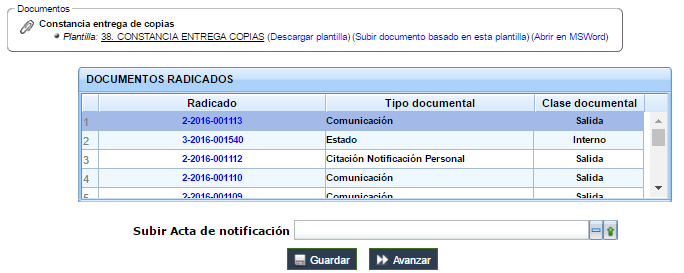 |
Etiqueta del Campo
|
Tipo de dato
|
Requerido
|
Caracteres
|
Descripción
|
Nombre del Borrador |
Alfanumérico
|
Si |
250 |
Permite ingresar el nombre del borrado. |
Clase Documental |
Alfanumérico
|
N/A |
N/A |
El sistema carga la clase documental vinculada a la plantilla (Entrada-Salida-Interno). Ver tabla de mantenimiento->Configuración de trámites y tipos documentales. |
Tipo Documental |
Alfanumérico
|
N/A |
N/A |
El sistema carga el tipo documental configurado en la tabla de mantenimiento->Configuración de trámites y tipos documentales. |
Trámite |
Alfanumérico
|
N/A |
N/A |
El sistema carga el trámite asignado a la plantilla. Ver tabla de mantenimiento->Configuración de trámites y tipos documentales. |
Tercero |
Autocompletar
|
Si |
250 |
El sistema lista los terceros activos que se encuentran creados en el sistema, de acuerdo a los parámetros ingresados por el actor. |
Grid Dirección |
||||
Dirección |
Alfanumérico
|
N/A |
N/A |
El sistema carga la dirección: dirección del tercero |
País |
Alfanumérico |
N/A |
N/A |
El sistema carga el País donde se encuentra la dirección del tercero. |
Departamento-Ciudad |
Alfanumérico |
N/A |
N/A |
El sistema carga el departamento y ciudad donde se encuentra la dirección del tercero. |
Elegid |
Check |
N/A |
N/A |
El sistema carga chequeado el campo |
Suba el documento a radicar |
Archivo
|
Si |
N/A |
El sistema permite cargar borrador basado en la plantilla. |
Asunto |
Alfanumérico
|
No |
500 |
El sistema permite cargar el asunto del borrador. |
Folios |
Numérico
|
No |
50 |
El sistema permite ingresar la cantidad de folios del documento. |
Ingrese contraseña de firma |
Password
|
Si |
50 |
El sistema permite ingresar la contraseña para firma del borrador. |
CASO DE USO DEL SISTEMA |
Proceso/Cliente: |
ITRC-PROCESO NOTIFICACIONES. |
ID Caso de Uso: |
CU-EXT-VCE-001. |
Nombre Caso de Uso: |
Ventana de firma Constancia entrega de copias. |
Objetivo: |
Esta ventana permite elaborar y firmar documentos basados en una plantilla. |
Actor: |
Funcionario Encargado.
|
Precondiciones
|
|
1. El Actor Funcionario Encargado hace clic en la opción Subir documento basado en esta plantilla. |
|
2. El Actor Funcionario Encargado hizo clic en el botón Firmar del componente Forest Integrator MS de word. |
|
3. El actor Funcionario Encargado debe tener configurada imagen de firma y su clave. |
|
4. El sistema debe precargar la forma electrónica "FRM_radicar_firmar_FIRMA". |
Flujo Básico o Normal
FB-01: Firmar constancia entrega de copias.
|
|||
Paso |
Actividades del usuario |
Paso |
Actividades del sistema |
1. |
El actor Funcionario Encargado debe ingresar la información del campo "Nombre del Borrador". Campo tipo alfanumérico. Requerido. |
||
2. |
El sistema carga la información de los siguientes campos:
Nota: Información no editable por el actor.
|
||
3. |
El actor Funcionario Encargado debe buscar por número de identificación o nombre del tercero, en el campo "Tercero". Campo tipo autocompletar. Requerido. |
4. |
El sistema lista los terceros activos que se encuentran creados en el sistema, de acuerdo a los parámetros ingresados por el actor. |
5. |
El sistema carga la información de las direcciones del tercero seleccionado en el campo "Tercero", en el grid "Direcciones", con los siguientes campos:
Nota: Información no editable por el actor.
|
||
6. |
El actor Funcionario Encargado debe cargar el borrador del documento en el campo "Suba el documento a radicar". Campo tipo archivo. Requerido.
|
6.1 |
El sistema visualiza ventana Carga de Archivos. |
7. |
El actor Funcionario Encargado debe ingresar la información del campo "Asunto". Campo tipo alfanumérico.
|
||
8. |
El actor Funcionario Encargado debe ingresar la información del campo "Folios". Campo tipo numérico.
|
||
9. |
El actor Funcionario Encargado ingresa la contraseña para firmar el borrador, en el campo "". Campo tipo Password. Requerido.
|
||
10. |
El actor funcionario Solicitante hace clic en el botón "Aceptar". |
11. |
El sistema muestra un pop up con el siguiente mensaje "Radicación realizada satisfactoriamente. Número de radicación [numRadicacion]". |
Subflujo
SF:
|
|||
Paso |
Actividades del usuario |
Paso |
Actividades del sistema |
No aplica. |
No aplica. |
||
Flujo Alternativo
FA:
|
|||
Paso |
Actividades del usuario |
Paso |
Actividades del sistema |
No aplica. |
No aplica. |
||
Poscondiciones
|
|
1. Al hacer clic en el botón "Aceptar" el sistema firma y radica el documento.
Nota: Ver archivo "marcadores documentos notificaciones.xlsx" para la relación de marcadores del documento.
|
Excepciones
FE 01: Campos requeridos
|
|||
Paso |
Actividades del usuario |
Paso |
Actividades del sistema |
1. |
Al hacer clic en el botón Aceptar de la forma. |
2. |
El sistema debe validar que se haya cargado la información de los campos requeridos.
En caso de no cumplirse esta condición el sistema debe exponer un mensaje de alera.
|
Excepciones
FE 02: Contraseña
|
|||
Paso |
Actividades del usuario |
Paso |
Actividades del sistema |
1. |
Al hacer clic en el botón Aceptar de la forma. |
2. |
|
Excepciones
FE 03: Imagen de firma
|
|||
Paso |
Actividades del usuario |
Paso |
Actividades del sistema |
1. |
Al hacer clic en el botón Aceptar de la forma. |
2. |
El sistema debe validar que el funcionario tenga configurada la imagen de firma, en caso contrario debe exponer un mensaje de notificación informando dicha inconsistencia. |
Excepciones
FE 04: Plantilla cargada
|
|||
Paso |
Actividades del usuario |
Paso |
Actividades del sistema |
1. |
Al hacer clic en el botón Aceptar de la forma. |
2. |
El sistema debe validar que el documento cargado en el campo "Suba el documento a radicar" coincida con la plantilla seleccionada, en caso contrario debe exponer un mensaje de notificación informando dicha inconsistencia. |
Extensiones
FEx:
|
|||
1- No aplica |
Inclusiones
FI:
|
|||
1- No aplica |
Requerimientos Especiales
|
|
1- No aplica. |
Prototipo |
Forma electrónica: FRM_radicar_firmar_FIRMA Modelo: ITRC
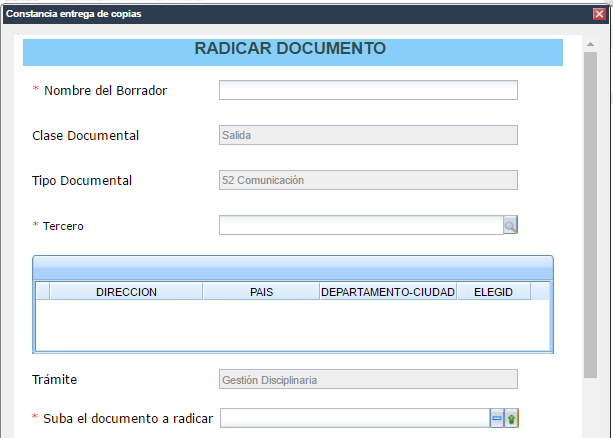 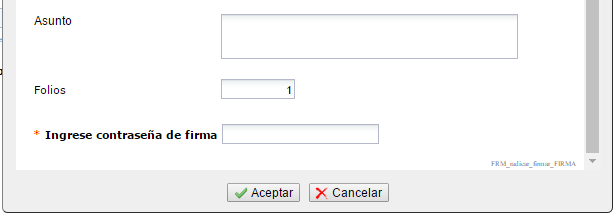 |
Etiqueta del Campo
|
Tipo de dato
|
Requerido
|
Caracteres
|
Descripción
|
Nombre del Borrador |
Alfanumérico
|
Si |
250 |
Permite ingresar el nombre del borrado. |
Destinatario |
Autocompletar
|
Si |
250 |
El sistema lista los terceros activos que se encuentran creados en el sistema, de acuerdo a los parámetros ingresados por el actor. |
Clase Documental |
Alfanumérico
|
N/A |
N/A |
El sistema carga la clase documental vinculada a la plantilla (Entrada-Salida-Interno). Ver tabla de mantenimiento->Configuración de trámites y tipos documentales. |
Tipo Documental |
Alfanumérico
|
N/A |
N/A |
El sistema carga el tipo documental configurado en la tabla de mantenimiento->Configuración de trámites y tipos documentales. |
Correo Electrónico |
Alfanumérico
|
N/A |
N/A |
El sistema carga el correo electrónico del tercero seleccionado en el campo "Destinatario". |
Grid Dirección |
||||
Dirección |
Alfanumérico
|
N/A |
N/A |
El sistema carga la dirección: dirección del tercero |
País |
Alfanumérico |
N/A |
N/A |
El sistema carga el País donde se encuentra la dirección del tercero. |
Departamento-Ciudad |
Alfanumérico |
N/A |
N/A |
El sistema carga el departamento y ciudad donde se encuentra la dirección del tercero. |
Elegid |
Check |
N/A |
N/A |
El sistema carga chequeado el campo |
Trámite |
Alfanumérico
|
N/A |
N/A |
El sistema carga el trámite asignado a la plantilla. Ver tabla de mantenimiento->Configuración de trámites y tipos documentales. |
Folios |
Numérico
|
No |
50 |
El sistema permite ingresar la cantidad de folios del documento. |
CASO DE USO DEL SISTEMA |
Proceso/Cliente: |
ITRC-PROCESO NOTIFICACIONES. |
ID Caso de Uso: |
CU-EXT-VCE-002. |
Nombre Caso de Uso: |
Ventana de subir Constancia entrega de copias. |
Objetivo: |
Esta ventana permite ingresar la información de correspondencia de un borrador basado en una plantilla. |
Actor: |
Funcionario Encargado.
|
Precondiciones
|
|
1. Seleccionar la opción MSWord en la plantilla seleccionada en el grupo Documentos. |
|
2. El sistema debe precargar la forma electrónica "FRM_radicar_firmar". |
Flujo Básico o Normal
FB-01: Subir constancia entrega de copias.
|
|||
Paso |
Actividades del usuario |
Paso |
Actividades del sistema |
1. |
El actor Funcionario Encargado debe ingresar la información del campo "Nombre del Borrador". Campo tipo alfanumérico. Requerido. |
||
2. |
El actor Funcionario Encargado debe buscar por número de identificación o nombre del tercero, en el campo "Destinatario". Campo tipo autocompletar. Requerido. |
3. |
El sistema lista los terceros activos que se encuentran creados en el sistema, de acuerdo a los parámetros ingresados por el actor. |
4. |
El sistema precarga el email del tercero seleccionado en el campo "Destinatario" en el campo "Correo Electrónico".
Nota: información no editable por el actor.
|
||
5. |
El sistema carga la información de las direcciones del tercero seleccionado en el campo "Destinatario", en el grid "Direcciones", con los siguientes campos:
Nota: Información no editable por el actor.
|
||
6. |
El sistema carga la información de los siguientes campos:
Nota: Información no editable por el actor.
|
||
7. |
El actor Funcionario Encargado debe ingresar la información del campo "Folios". Campo tipo numérico.
|
||
8. |
El actor funcionario Solicitante hace clic en el botón "Aceptar". |
||
Subflujo
SF:
|
|||
Paso |
Actividades del usuario |
Paso |
Actividades del sistema |
No aplica. |
No aplica. |
||
Flujo Alternativo
FA:
|
|||
Paso |
Actividades del usuario |
Paso |
Actividades del sistema |
No aplica. |
No aplica. |
||
Poscondiciones
|
|
1. Al hacer clic en el botón "Aceptar" el sistema combina las marcas del documento y abre el borrador en MSWord. |
Excepciones
FE 01: Campos requeridos
|
|||
Paso |
Actividades del usuario |
Paso |
Actividades del sistema |
1. |
Al hacer clic en el botón Aceptar de la forma. |
2. |
El sistema debe validar que los campos requeridos esten diligenciados, caso contrario el sistema muestra una excepción y trunca la acción.
|
Excepciones
FE 02: Autenticación Forest Notify
|
|||
Paso |
Actividades del usuario |
Paso |
Actividades del sistema |
1. |
Al hacer clic en el botón Aceptar de la forma. |
2. |
El sistema debe validar que el usuario se encuentre autenticado en Forest Notify.
En caso de que esta condición no se cumpla esta condición el sistema debe exponer el mensaje "El Actor [nombreActor] no se encuentra autenticado en Forest Notify".
|
Extensiones
FEx:
|
|||
No aplica |
Inclusiones
FI:
|
|||
No aplica |
Requerimientos Especiales
|
|
1- No aplica. |
Prototipo |
Forma electrónica: FRM_radicar_firmar Modelo: ITRC
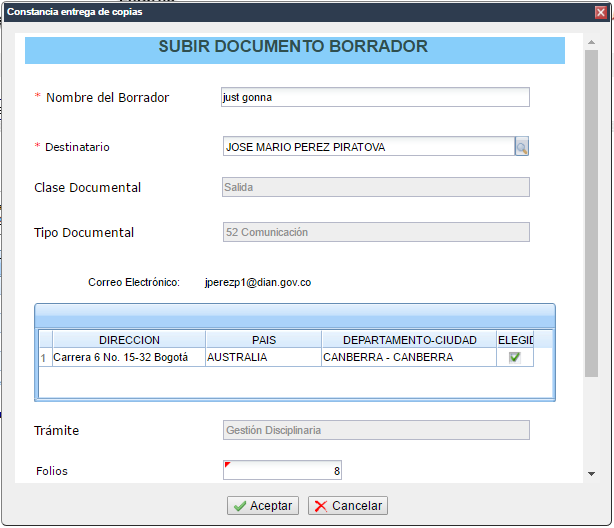 |
Comunicaciones Oficiales Notificaciones
Diagrama BPMN: Notificaciones - Comunicación Oficial
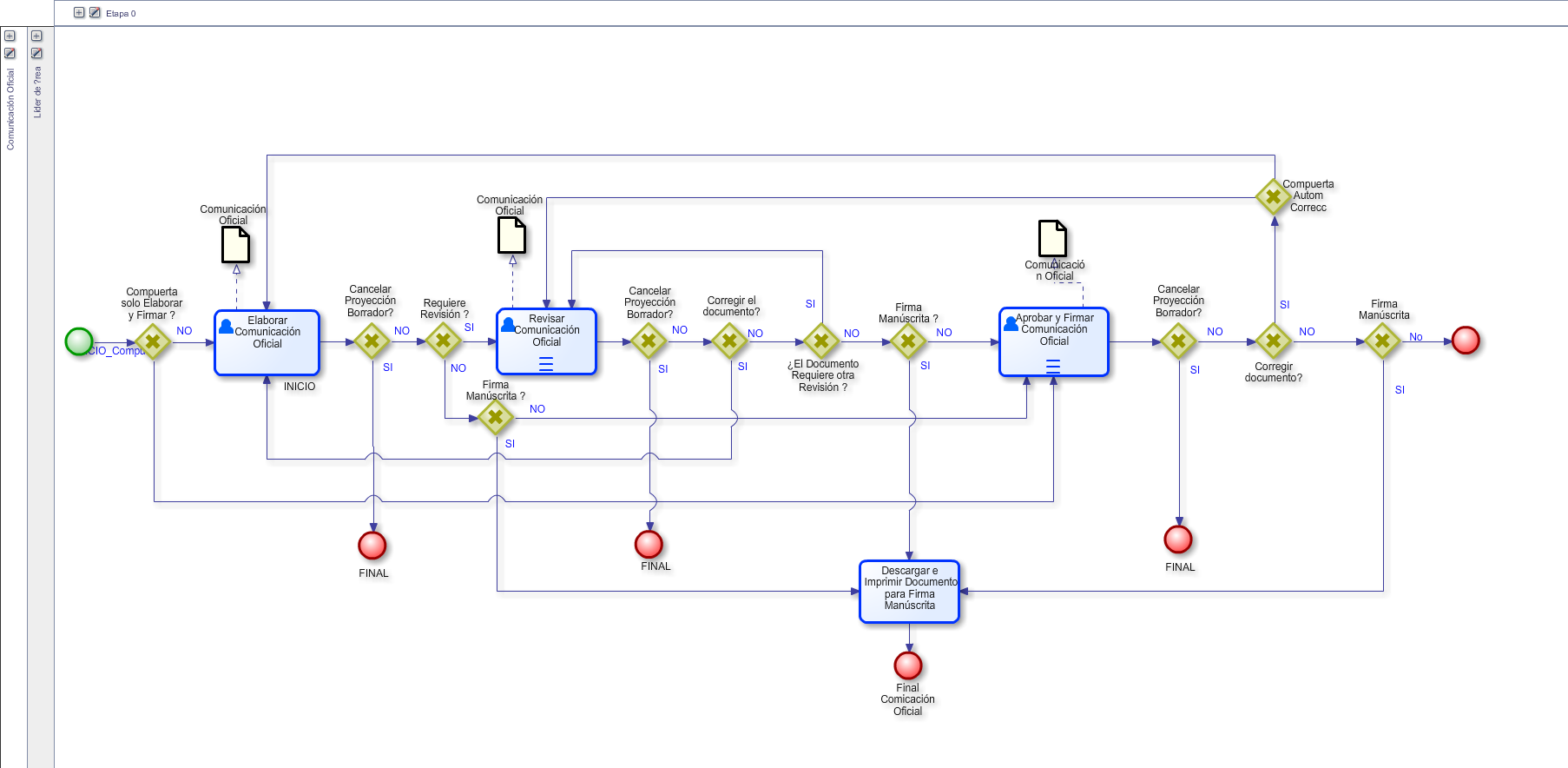
Etiqueta del Campo
|
Tipo de dato
|
Requerido
|
Caracteres
|
Descripción
|
Elaborar y firmar en una sola actividad |
check |
No |
N/A |
Permite seleccionar si la comunicación oficial va a ser elaborada la comunicación oficial en una sola actividad. |
Grupo Elaboración del Documento |
||||
Gestor de la Información |
Autocompletar |
Si |
300 |
Permite buscar y seleccionar el funcionario que va a elaborar la comunicación oficial |
Grupo Firma del Documento |
||||
Funcionario que firma |
Autocompletar |
Si |
300 |
Permite buscar y seleccionar el funcionario que va a aprobar y firmar las comunicaciones oficiales.
Nota: el sistema lista las coincidencias con los funcionarios que se encuentren activos en el sistema.
|
Grupo Observaciones |
||||
Si lo requiere, indique una breve observación sobre la presente solicitud |
Alfanumérico |
No |
500 |
Permite registrar observaciones a la solicitud de proyección de la comunicación oficial. |
CASO DE USO DEL SISTEMA |
Proceso/Cliente: |
ITRC-PROCESO NOTIFICACIONES |
ID Caso de Uso: |
CU–PN-CON–001 |
Nombre Caso de Uso: |
Inicio Comunicaciones Oficiales |
Objetivo: |
Permite dar inicio al proceso de Comunicaciones Oficiales. |
Actor: |
Funcionario área Técnica.
|
Precondiciones
|
|
1. Se debe haber instanciado el proceso de Comunicaciones oficiales desde cualquiera de los subprocesos de Notificaciones o desde el "Menú proceso de Notificaciones". |
|
2. El sistema carga la actividad "Inicio Comunicaciones Oficiales".
|
|
3. El sistema debe precargar la forma electrónica "FRM_NOTI_INICIO_COMUNICACIONES_OFICIALES". |
Flujo Básico o Normal
FB:
|
|||
Paso |
Actividades del usuario |
Paso |
Actividades del sistema |
1. |
El actor Funcionario del área Técnica ingresa la información del grupo Acción, así: |
||
1.1 |
El actor Funcionario del área Técnica ingresar la información del campo Elaborar y Firmar en una sola actividad. Campo tipo check. Opcional.
|
||
2. |
El actor Funcionario del área Técnica ingresa la información del grupo Elaboración del documento, así:
|
2.1 |
El sistema precarga la información del campo Gestor de la Información, con el nombre del usuario actual.
Nota: información editable por el actor.
|
2.2 |
El actor Funcionario del área Técnica ingresa la información del campo Gestor de la Información. Campo tipo autocompletar. Requerido.
|
2.3 |
El sistema lista los funcionarios que se encuentran activos en el sistema, de acuerdo a los parámetros ingresados por el actor, nombre o código del funcionario.
|
3. |
El actor Funcionario del área Técnica ingresa la información del grupo Observación, así:
|
||
3.1 |
El actor Funcionario del área Técnica ingresa la información del campo Si lo requiere, indique una breve observación sobre la presente solicitud. Campo tipo alfanumérico. Opcional.
|
||
4. |
El actor Funcionario del área Técnica debe hacer clic en el botón Avanzar de la forma. |
5. |
El sistema muestra un pop up con un mensaje "Operación ejecutada con éxito". |
Subflujo
SF 01: Información Investigado
|
|||
Paso |
Actividades del usuario |
Paso |
Actividades del sistema |
No aplica. |
No aplica. |
||
Flujo Alternativo
FA 01: Elaborar y firmar en una sola actividad.
|
|||
Paso |
Actividades del usuario |
Paso |
Actividades del sistema |
1. |
El actor Funcionario del área Técnica selecciona la opción Elaborar y Firmar en una sola actividad. Campo tipo check. Opcional. |
2. |
El sistema oculta los grupos "Elaboración del Documento" y "Observación". |
3. |
El sistema visualiza el grupo de nombre "Firma del Documento". |
||
4. |
El actor Funcionario del área Técnica ingresa la información del grupo Firma del Documento, así: |
||
4.1 |
El actor Funcionario del área Técnica selecciona el funcionario que firmará la comunicación en el campo de nombre Funcionario que Firma. Campo de tipo autocompletar. Requerido. |
4.2 |
El sistema lista coincidencias con los funcionarios que se encuentran activos en el sistema, de acuerdo a los parámetros ingresados por el actor, nombre o código del funcionario. |
5. |
El actor Funcionario del área Técnica vuelve al paso 4 del flujo básico. |
||
Poscondiciones
|
|
1. Cuando el actor avance la actividad y haya tomado el flujo básico de la actividad el sistema avanza el proceso a la actividad Elaborar comunicación oficial, para el funcionario seleccionado en el campo "Gestor de la Información". Ver CU-PN-CON-002.
|
|
2. Cuando el actor avance la actividad y haya tomado el flujo alternativo FA 01: Elaborar y firmar en una sola actividad el sistema avanza el proceso a la actividad Aprobar y firmar comunicación oficial, para el funcionario seleccionado en el campo "Funcionario que firma". Ver CU-PN-CON-004.
|
|
3. Si se registraron observaciones en el campo observaciones, el sistema debe visualizarlas en los comentarios del proceso.
|
Excepciones
FE:
|
|||
Paso |
Actividades del usuario |
Paso |
Actividades del sistema |
1. |
Al hacer clic en el botón Avanzar de la forma. |
2. |
El sistema debe validar que se existan registros en los campo marcados como requeridos.
En el caso en el que está condición no se cumpla, el sistema deberá exponer el mensaje de alerta "Por favor ingrese la información del campo xxx" e impedir que se avance la actividad.
|
Extensiones
FEx:
|
|||
1- No aplica. |
Inclusiones
FI:
|
|||
1- No aplica. |
Requerimientos Especiales
|
|
Prototipo |
Forma electrónica: FRM_NOTI_INICIO_COMUNICACIONES _OFICIALES
Elaborar y firmar en diferentes actividades
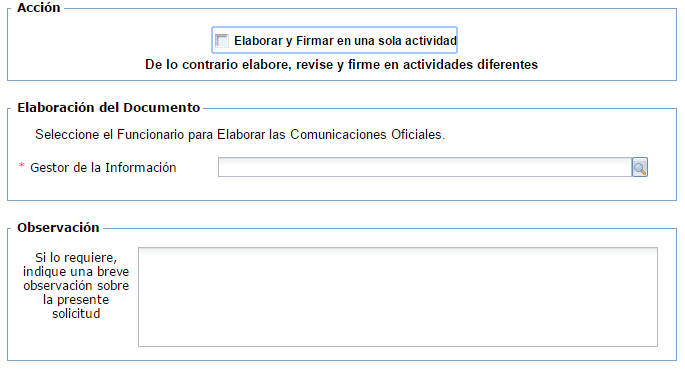 Elaborar y firmar en una sola actividad
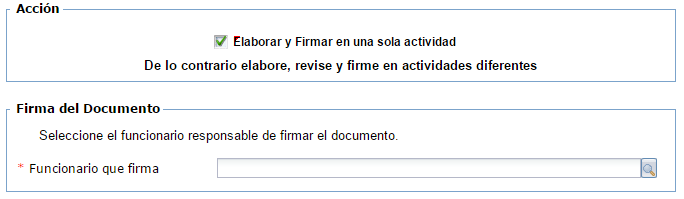 |
Etiqueta del Campo
|
Tipo de dato
|
Requerido
|
Caracteres
|
Descripción
|
Grupo Luego de la REVISIÓN, se generaron comentarios o solicitudes de corrección sobre del documento |
||||
Comentarios surgidos en la revisión del documento |
Alfanumérico |
N/A |
N/A |
El sistema visualiza los comentarios realizados en la actividad "Revisar Comunicación Oficial". Ver CU–CON–003.
Nota: Este campo es visible únicamente cuando tenga registrada alguna información.
|
Grupo Solicitud y comentarios de corrección sobre el documento, surgidos antes de FIRMAR |
||||
Comentarios surgidos antes de firmar el documento |
Alfanumérico |
N/A |
N/A |
El sistema visualiza los comentarios realizados en la actividad Aprobar y Firmar Comunicación Oficial. Ver CU–CON–004.
Nota: Este campo es visible únicamente cuando tenga registrada alguna información.
|
Grupo Borradores
(Ver CU-SUB-CON-001)
|
||||
Grupo Generar revisión |
||||
Solicitar REVISIÓN para el documento |
Check |
No |
N/A |
Permite que el usuario determine si el borrador requiere revisión.
Nota: Este campo solo será visible si no se ha marcado el campo Cancelar la proyección del Borrador.
|
Grupo Cancelar proyección |
||||
Cancelar la Proyección del Borrador |
Check |
No |
N/A |
Permite cancelar la proyección del documento por lo tanto finalizara el proceso.
Nota: Este campo solo será visible si no se marca el campo Solicitar REVISION para el documento.
|
Funcionario que firma los documentos |
Autocompletar |
Si |
300 |
Permite buscar por código o nombre y seleccionar el funcionario que revisará el documento.
El sistema debe listar las coincidencias de los funcionarios activos en el sistema de acuerdo a los parámetros ingresados por el actor.
Nota: Este campo será visible solo si se marcó el campo Solicitar REVISIÓN para el documento.
|
Funcionario a Revisar el Documento |
Autocompletar |
Si |
300 |
Permite buscar por código o nombre y seleccionar el funcionario que revisará el documento.
El sistema debe listar las coincidencias de los funcionarios activos en el sistema de acuerdo a los parámetros ingresados por el actor.
Nota: Este campo será visible solo si se marcó el campo Solicitar REVISIÓN para el documento.
|
Registro de la cancelación de la proyección |
Alfanumérico |
Si |
500 |
Permite registrar comentarios respecto a la cancelación de la proyección del (los) documento(s).
Nota: Este campo será visible solo si se marcó el campo Cancelar la proyección del Borrador.
|
CASO DE USO DEL SISTEMA |
Proceso/Cliente: |
ITRC-PROCESO NOTIFICACIONES |
ID Caso de Uso: |
CU–PN-CON–002 |
Nombre Caso de Uso: |
Elaborar comunicación |
Objetivo: |
Permite elaborar comunicaciones oficiales para el proceso de Notificaciones. |
Actor: |
Funcionario área Técnica.
|
Precondiciones
|
|
1.Se debe haber ejecutado previamente la actividad "Inicio Comunicaciones Oficiales". Ver CU–PN-CON–001. |
|
2.La actividad es instanciada cuando se ha avanzado la actividad "Revisar Comunicación Oficial" y se requieren correcciones a la comunicación oficial. Ver CU–PN-CON–003. |
|
3.La actividad es instanciada cuando se ha avanzado la actividad "Aprobar y Firmar Comunicación Oficial" y se requieren correcciones. Ver CU–PN-CON–004. |
|
4.El Actor debe estar autenticado en el componente Forest Notify, para poder usar la opción Abrir o Editar en MS Word. |
|
5.Las plantillas y tipos documentales que se van a utilizar para proyectar el documento, deben estar previamente parametrizadas en el subproceso de mantenimiento "Configuración plantillas". |
|
6.Cuando existan comentarios en la actividad "Revisar Comunicación Oficial - CU–PN-CON–003", el sistema debe visualizar y cargar la información del grupo "Luego de la REVISIÓN, se generaron comentarios o solicitudes de corrección sobre del documento".
Nota: En caso de no existir comentarios, el sistema oculta el grupo.
|
|
7.Cuando existan comentarios en la actividad "Aprobar y Firmar Comunicación Oficial - CU–PN-CON–004" el sistema debe visualizar y cargar la información del grupo "Solicitud y comentarios de corrección sobre el documento, surgidos antes de FIRMAR".
Nota: en caso de no existir comentarios, el sistema oculta el grupo.
|
|
8.Cuando exista al menos un borrador remitido desde los subprocesos de "Notificaciones" o desde el proceso de "Comunicaciones Oficiales", el sistema debe cargar la información del borrador en el grid que se encuentra en el grupo "Borradores", con los siguientes campos:
Nota: En caso de no existir adjuntos el campo "adjuntos" carga vacío.
|
|
9.El sistema carga la actividad "Elaborar comunicación".
|
|
10.El sistema debe precargar la forma electrónica "FRM_NOTI_ELABORAR_COMUNICACIONES_OFICIALES". |
|
11.Si el proceso de comunicaciones oficiales es instanciado a partir del enlace "Comunicaciones oficiales" en la actividad "Menú proceso notificaciones" caso de uso CU-MPN-001, ver SF-03: Acciones.
|
Flujo Básico o Normal
FB-01: Elaborar comunicación.
|
|||
Paso |
Actividades del usuario |
Paso |
Actividades del sistema |
1. |
Si existen comentarios sugeridos en la actividad "Revisar Comunicación Oficial", el sistema visualiza el grupo "Luego de la REVISIÓN, se generaron comentarios o solicitudes de corrección sobre del documento", con los respectivos comentarios.
Nota: Información no editable por el actor.
|
||
2. |
Si existen comentarios sugeridos en la actividad "Aprobar y Firmar Comunicación Oficial", el sistema visualiza el grupo "Solicitud y comentarios de corrección sobre el documento, surgidos antes de FIRMAR", con los respectivos comentarios.
Nota: Información no editable por el actor.
|
||
3. |
El actor Funcionario del área Técnica si requiere crear un nuevo borrador, ingresa la información del grupo Documentos, así: |
||
3.1 |
El actor Funcionario del área Técnica busca la plantilla que requiere crear, usando el campo Buscar plantilla. Campo tipo autocompletar. Opcional. |
3.2 |
El sistema lista las plantillas previamente configuradas en el proceso "Configuración de plantillas" caso de uso CU–CP-002.
|
3.3 |
El actor Funcionario del área Técnica visualiza la(s) plantilla(s) habilitada(s) seleccionada(s), para proyectar el nuevo borrador, el actor puede escoger alguna de las siguientes opciones:
|
||
3.4 |
El actor Funcionario del área Técnica hace clic en la opción Descargar plantilla. Campo tipo enlace. Opcional.
|
3.4.1 |
El sistema descarga planilla seleccionada por el actor. |
3.5 |
El actor Funcionario del área Técnica hace clic en la opción Subir documento basado en esta plantilla. Campo tipo enlace. Opcional.
Ver subflujo SF 01: Subir documento basado en esta plantilla.
|
||
3.6 |
El actor Funcionario del área Técnica hace clic el campo Abrir en Ms Word. Campo tipo enlace. Opcional.
Ver subflujo SF 02: Abrir en MS Word.
|
||
4. |
El sistema carga la información del grupo Borradores, con los siguientes campos:
Notas:
El actor si requiere edita la información del grupo "Borradores". Ver caso de uso Borradores CU-SUB-CON-001.
|
||
5. |
El actor Funcionario del área Técnica si requiere una revisión al documento marca el check "Solicitar REVISIÓN para el documento", que se encuentra en el grupo "Generar revisión". Campo tipo check. Opcional.
Ver subflujo FA 01: Revisión al documento.
|
||
6. |
El actor Funcionario del área Técnica si requiere cancelar la proyección del documento marca el check "Cancelar la Proyección del Borrador", que se encuentra en el grupo "Cancelar proyección". Campo tipo check. Opcional.
Ver subflujo FA 02: Cancelar Proyección.
|
||
7. |
El actor Funcionario del área Técnica busca por código o nombre, el funcionario que firmará el documento usando el campo Funcionario que firma los documentos. Campo tipo autocompletar. Requerido.
|
7.1 |
El sistema lista los funcionarios que se encuentren activos en el sistema, de acuerdo a los parámetros ingresados por el actor. |
8. |
El actor Funcionario del área Técnica debe hacer clic en el botón Avanzar de la forma. |
9. |
El sistema muestra un pop up con un mensaje "Operación ejecutada con éxito". |
Subflujo
SF 01: Subir documento basado en esta plantilla
|
|||
Paso |
Actividades del usuario |
Paso |
Actividades del sistema |
1. |
El actor Funcionario del área Técnica hace clic en la opción Subir documento basado en esta plantilla. Campo tipo enlace. Opcional. |
2. |
El sistema visualiza la ventana subir y Guardar Borrador.
Nota: Ver caso de uso Ventana Subir y Guardar Borrador - CU-EXT-CON-001.
|
3. |
El sistema guarda el documento con el nombre T-numeroproceso consecutivo o el nombre asignado en el proceso de notificaciones, generando una versión del mismo.
|
||
4. |
El actor Funcionario del área Técnica vuelve al paso 3.6 del flujo básico. |
||
Subflujo
SF 02: Abrir en MSWord
|
|||
Paso |
Actividades del usuario |
Paso |
Actividades del sistema |
1. |
El actor Funcionario del área Técnica hace clic el campo Abrir en MSWord, que se encuentra en el grupo "Documentos". Campo tipo enlace. Opcional.
|
2. |
El sistema habilita el componente MSWord. |
3. |
El actor Funcionario del área Técnica hace clic en el botón Guardar del componente forest integrador MS Word. |
4. |
El sistema guarda el documento con el nombre T-numeroproceso-consecutivo o el nombre asignado en el proceso de notificaciones, generando una versión del mismo. |
5. |
El actor Funcionario del área Técnica vuelve al paso 4 del flujo básico. |
||
Subflujo
SF-03: Acciones
|
|||
Paso |
Actividades del usuario |
Paso |
Actividades del sistema |
1. |
El sistema muestra el grupo "Acción" con el mensaje: "Si no se ha creado el borrador elija de la parte superior la carta modelo y elabore el documento". |
||
Subflujo
FA 01: Revisión al documento.
|
|||
Paso |
Actividades del usuario |
Paso |
Actividades del sistema |
1. |
El actor Funcionario del área Técnica si requiere una revisión al documento marca el check Solicitar REVISIÓN para el documento, que se encuentra en el grupo Generar revisión. Campo tipo check. Opcional. |
2. |
El sistema oculta el grupo Cancelar proyección y el campo Funcionario que firma los documentos.
|
3. |
El sistema visualiza el campo Funcionario a Revisar el Documento.
|
||
4. |
El actor Funcionario del área Técnica busca por código o nombre, el funcionario que revisará el documento usando el campo Funcionario a Revisar el Documento. Campo tipo autocompletar. Requerido. |
5. |
El sistema lista los funcionarios que se encuentren activos en el sistema, de acuerdo a los parámetros ingresados por el actor. |
6. |
El actor Funcionario del área Técnica vuelve al paso 8 del flujo básico. |
||
Subflujo
FA 02: Cancelar Proyección del Borrador.
|
|||
Paso |
Actividades del usuario |
Paso |
Actividades del sistema |
1. |
El actor Funcionario del área Técnica si requiere una revisión al documento marca la opción Cancelar la Proyección del Borrador, que se encuentra en el grupo Cancelar proyección. Campo tipo check. Opcional. |
2. |
El sistema oculta el grupo Generar revisión y el campo Funcionario que firma los documentos. |
3. |
El sistema visualiza el campo Registro de la cancelación de la proyección. |
||
4. |
El actor Funcionario del área Técnica ingresa la información del campo Registro de la cancelación de la proyección. Campo de tipo alfanumérico. Requerido. |
||
5. |
El actor Funcionario del área Técnica vuelve al paso 8 del flujo básico. |
||
Poscondiciones
|
|
1. Cuando el actor avance la actividad y haya tomado el flujo alternativo FA 02: Cancelar la Proyección del Borrador, el sistema finaliza el proceso.
|
|
2. Cuando el actor avance la actividad y no haya tomado ninguno de los flujos alternativos, el sistema debe avanzar la actividad Aprobar y Firmar Comunicación Oficial. Ver CU–PN-CON–004 y la envía al funcionario seleccionado en el campo Funcionario Responsable Firma.
|
|
3. Cuando el actor avance la actividad y haya tomado el flujo alternativo Revisión al documento. Ver CU–PN-CON–003 a envía al funcionario seleccionado en el campo Funcionario que va a Revisar el Documento.
|
Excepciones
FE 01: Campos requeridos
|
|||
Paso |
Actividades del usuario |
Paso |
Actividades del sistema |
1. |
Al hacer clic en el botón Avanzar de la forma. |
2. |
El sistema debe validar que si existan registros en los campo marcados como requeridos.
En el caso en el que esta condición no se cumpla, el sistema deberá exponer el mensaje de alerta "Por favor ingrese la información del campo xxx" e impedir que se avance la actividad.
|
Excepciones
FE 03: Autenticación Forest Notify
|
|||
Paso |
Actividades del usuario |
Paso |
Actividades del sistema |
1. |
El actor Gerente de Proyecto selecciona la opción Editar en MSWord. |
2. |
El sistema debe validar que el usuario se encuentre autenticado en Forest Notify.
En el caso en el que esta condición no se cumpla, el sistema deberá exponer el mensaje de alerta "El Actor (nombre Actor) no se encuentra autenticado en ForestNotify".
|
Excepciones
FE 04: Configuración de plantillas.
|
|||
Paso |
Actividades del usuario |
Paso |
Actividades del sistema |
1. |
Si el proceso de comunicaciones oficiales es creado a partir de la actividad "Menú notificaciones" caso de uso CU-MPN-001. |
2. |
El sistema valida que este configurada como minimo una plantilla en el proceso "Configuración de plantillas" caso de uso CU–CP-002, en caso contrario, el sistema debe mostrar el siguiente mensaje:
"El proceso no tiene plantillas parametrizadas por favor contacte al administrador".
|
Extensiones
FEx:
|
|||
1- Ventana Subir y Guardar Borrador - CU-EXT-CON-001.
|
Inclusiones
FI:
|
|||
1- Borradores CU-SUB-CON-001. |
Requerimientos Especiales
|
|
1. El sistema debe generar una nueva versión para cada uno de los borradores, cada vez que se suba o se edite un borrador en el grupo Borradores. |
Prototipo |
Forma electrónica: FRM_NOTI_ELABORAR_ COMUNICACIONES_OFICIALES
  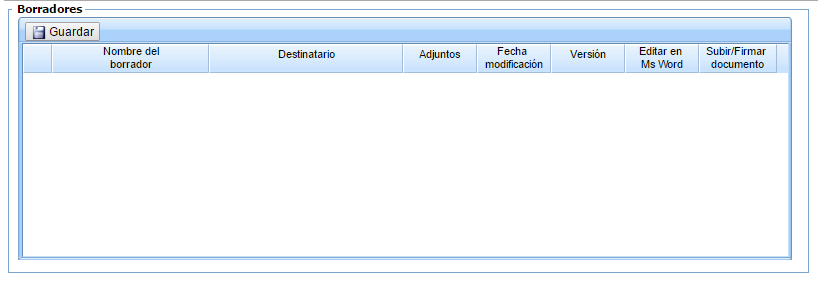 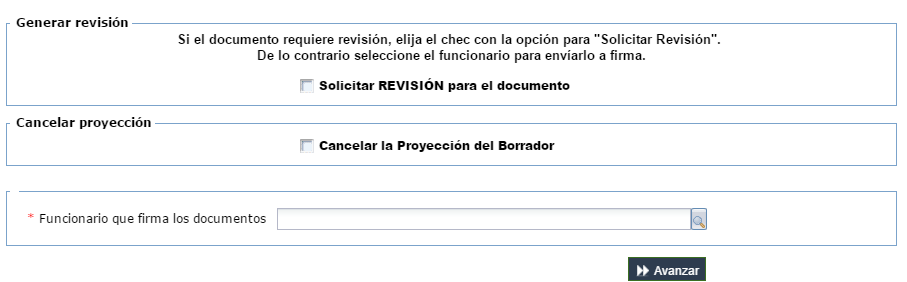 Revisión al documento
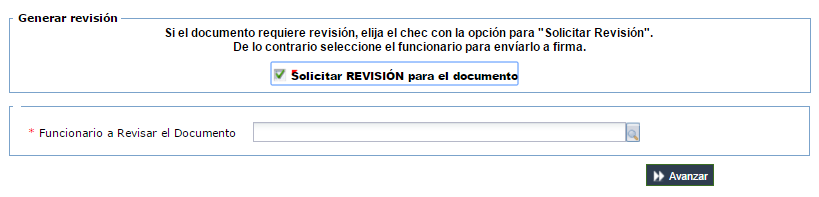 Cancelar proyección del borrador
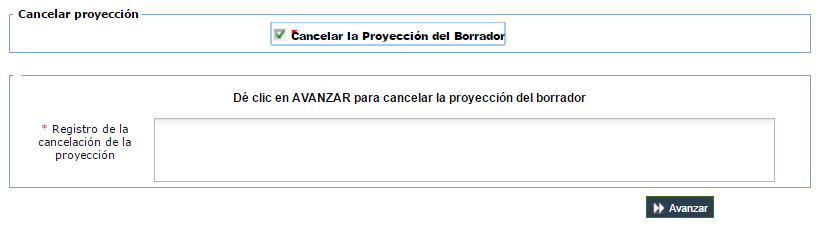 Comentarios Revisión
 Comentarios Firma
 |
Etiqueta del Campo
|
Tipo de dato
|
Requerido
|
Caracteres
|
Descripción
|
Grupo Luego de la REVISIÓN, se generaron comentarios o solicitudes de corrección sobre del documento |
||||
Comentarios surgidos en la revisión del documento |
Alfanumérico |
N/A |
N/A |
El sistema visualiza los comentarios realizados en la actividad "Revisar Comunicación Oficial". Ver CU–CON–003.
Nota: Este campo es visible únicamente cuando tenga registrada alguna información.
|
Grupo Solicitud y comentarios de corrección sobre el documento, surgidos antes de FIRMAR |
||||
Comentarios surgidos antes de firmar el documento |
Alfanumérico |
N/A |
N/A |
El sistema visualiza los comentarios realizados en la actividad Aprobar y Firmar Comunicación Oficial. Ver CU–CON–004.
Nota: Este campo es visible únicamente cuando tenga registrada alguna información.
|
Grupo Borradores
(Ver CU-SUB-CON-001)
|
||||
Grupo Generar revisión |
||||
¿Requiere otra REVISIÓN el Documento? |
Check |
No |
N/A |
Permite que el usuario determine si el borrador requiere revisión.
Nota: Este campo solo será visible si no se ha marcado el campo Cancelar la proyección del Borrador o el campo Corregir el Borrador.
|
Grupo Cancelar proyección |
||||
Cancelar la Proyección del Borrador |
Check |
No |
N/A |
Permite cancelar la proyección del documento por lo tanto finalizara el proceso.
Nota: Este campo solo será visible si no se marca el campo Solicitar REVISION para el documento o el campo Corregir el Borrador.
|
Grupo Corregir borrador |
||||
Corregir el Borrador |
Check |
No |
N/A |
Permite indicar si se requiere corregir los borradores proyectados.
Nota: Este campo solo será visible si no se marca el campo Solicitar REVISION para el documento o el campo Cancelar la proyección del Borrador.
|
Funcionario que firma los documentos |
Autocompletar |
Si |
300 |
Permite buscar por código o nombre y seleccionar el funcionario que revisará el documento.
El sistema debe listar las coincidenticas de los funcionarios activos en el sistema de acuerdo a los parámetros ingresados por el actor.
Nota: Este campo será visible solo si se marcó el campo Solicitar REVISIÓN para el documento.
|
Funcionario a Revisar el Documento |
Autocompletar |
Si |
300 |
Permite buscar por código o nombre y seleccionar el funcionario que revisará el documento.
El sistema debe listar las coincidenticas de los funcionarios activos en el sistema de acuerdo a los parámetros ingresados por el actor.
Nota: Este campo será visible solo si se marcó el campo Solicitar REVISIÓN para el documento.
|
Registro de la cancelación de la proyección |
Alfanumérico |
Si |
500 |
Permite registrar comentarios respecto a la cancelación de la proyección del (los) documento(s).
Nota: Este campo será visible solo si se marcó el campo Cancelar la proyección del Borrador.
|
Grupo Solicitud de ajustes |
||||
Indique instrucciones para corrección del documento |
Alfanumérico |
No |
500 |
Permite registrar las instrucciones para realizar los respectivos ajustes a los borradores. |
Opción para seleccionar un funcionario diferente para realizar la corrección |
check |
No |
N/A |
Permite indicar si requiere que sea otro funcionario quien realice la corrección de los borradores. |
Funcionario para corrección del documento |
Autocompletar |
Si |
300 |
Permite buscar por código o nombre y seleccionar el funcionario que corregirá el documento.
El sistema debe listar las coincidenticas de los funcionarios activos en el sistema de acuerdo a los parámetros ingresados por el actor.
Nota: Este campo será visible solo si se marcó el campo Opción para seleccionar un funcionario diferente para realizar la corrección.
|
CASO DE USO DEL SISTEMA |
Proceso/Cliente: |
ITRC-PROCESO NOTIFICACIONES |
ID Caso de Uso: |
CU–PN-CON–003 |
Nombre Caso de Uso: |
Revisar Comunicación Oficial |
Objetivo: |
Esta actividad permite realizar la revisión de los borradores, permitiendo indicar si se requiere: correcciones, realizar una revisión adicional, o si se envía directamente para aprobación y firma. |
Actor: |
Funcionario Encargado.
|
Precondiciones
|
|
1. Debe existir al menos un borrador. |
|
2. Esta actividad se instancia en los siguientes casos: |
|
2.1 Cuando en la actividad de "Elaborar Comunicación Oficial" se solicita revisión del documento. Ver CU–PN-CON–002. |
|
2.2 Cuando en la actividad "Revisar comunicación oficial", se solicita revisión adicional. Ver CU–PN-CON–003. |
|
2.3 Cuando en la actividad "Aprobar y Firmar Comunicación oficial", se devuelve el documento para correcciones y la Actividad Revisar Documento fue la última donde se modificó el borrador. Ver CU–PN-CON–004. |
|
3. El Actor debe estar autenticado en el componente Forest Notify, para poder usar la opción Abrir o Editar en MS Word. |
|
4. Cuando existan comentarios en la actividad "Revisar Comunicación Oficial-CU–PN-CON–003", el sistema debe visualizar y cargar la información del grupo "Luego de la REVISIÓN, se generaron comentarios o solicitudes de corrección sobre del documento".
Nota: en caso de no existir comentarios, el sistema oculta el grupo.
|
|
5. Cuando existan comentarios en la actividad "Aprobar y Firmar Comunicación Oficial-CU–PN-CON–004", el sistema debe visualizar y cargar la información del grupo "Solicitud y comentarios de corrección sobre el documento, surgidos antes de FIRMAR".
Nota: en caso de no existir comentarios, el sistema oculta el grupo.
|
|
6. Cuando exista al menos un borrador remitido desde los uno de los subprocesos de "Notificaciones" o desde el proceso de "Comunicaciones Oficiales", el sistema debe cargar la información del borrador en el grid que se encuentra en el grupo "Borradores", con los siguientes campos:
Nota:
|
|
7. El sistema carga la actividad "Revisar Comunicación Oficial".
|
|
8. El sistema debe precargar la forma electrónica "FRM_NOTI_REVISAR_COMUNICACIONES_OFICIALES". |
|
9.Si el proceso de comunicaciones oficiales es instanciado a partir del enlace "Comunicaciones oficiales" en la actividad "Menú proceso notificaciones" caso de uso CU-MPN-001, ver SF-04: Acciones. |
Flujo Básico o Normal
FB:
|
|||
Paso |
Actividades del usuario |
Paso |
Actividades del sistema |
1. |
Si existen comentarios acerca de la revisión, el sistema visualiza el grupo "Luego de la REVISIÓN, se generaron comentarios o solicitudes de corrección sobre del documento", con los respectivos comentarios.
Nota: información no editable por el actor.
|
||
2. |
Si existen comentarios sugeridos en la actividad "Aprobar y Firmar Comunicación Oficial", el sistema visualiza el grupo "Solicitud y comentarios de corrección sobre el documento, surgidos antes de FIRMAR", con los respectivos comentarios.
Nota: información no editable por el actor.
|
||
3. |
El actor Funcionario Encargado si requiere ingresa la información del grupo Documentos, así: |
||
3.1 |
El actor Funcionario Encargado busca la plantilla que requiere crear, usando el campo Buscar plantilla. Campo tipo autocompletar. Opcional. |
3.2 |
El sistema lista las plantillas asociadas al proceso de Comunicaciones Oficiales, de acuerdo a la configuración asignada en el proceso Configuración plantillas.
Ver caso de uso Configuración plantillas - CU–CP-002.
|
3.3 |
El actor Funcionario Encargado visualiza la(s) platilla(s) habilitada(s) seleccionada(s), para proyectar el nuevo borrador, el actor puede escoger alguna de las siguientes opciones:
|
||
3.4 |
El actor Funcionario Encargado hace clic en la opción Descargar plantilla. Campo tipo enlace. Opcional. |
3.4.1 |
El sistema descarga planilla seleccionada por el actor. |
3.5 |
El actor Funcionario Encargado hace clic en la opción Subir documento basado en esta plantilla. Campo tipo enlace. Opcional.
Ver subflujo SF 01: Subir documento basado en esta plantilla.
|
||
3.6 |
El actor Funcionario Encargado hace clic sobre el valor "Clic aquí" del campo Editar en Ms Word. Campo tipo enlace. Opcional.
|
||
4. |
El sistema carga la información del grupo Borradores, con los siguientes campos:
Notas:
|
||
5. |
El actor Funcionario Encargado si requiere una revisión al documento marca el check "¿Requiere otra REVISIÓN el Documento?", que se encuentra en el grupo "Generar revisión". Campo tipo check. Opcional.
Ver subflujo FA 01: Revisión al documento.
|
||
6. |
El actor Funcionario Encargado si requiere cancelar la proyección del documento marca el check "Cancelar la Proyección del Borrador", que se encuentra en el grupo "Cancelar proyección". Campo tipo check. Opcional.
Ver subflujo FA 02: Cancelar Proyección.
|
||
7. |
El actor Funcionario Encargado si requiere corregir la proyección del documento marca el check Corregir el Borrador, que se encuentra en el grupo Corregir borrador. Campo tipo check. Opcional.
Ver subflujo FA 03: Corregir Proyección.
|
||
8. |
El actor Funcionario Encargado busca por código o nombre, el funcionario que firmará el documento usando el campo Funcionario que firma los documentos. Campo tipo autocompletar. Requerido.
|
8.1 |
El sistema lista los funcionarios que se encuentren activos en el sistema, de acuerdo a los parámetros ingresados por el actor. |
9. |
El actor Funcionario Encargado debe hacer clic en el botón Avanzar de la forma. |
10. |
El sistema muestra un pop up con un mensaje "Operación ejecutada con éxito". |
Subflujo
SF 01: Subir documento basado en esta plantilla.
|
|||
Paso |
Actividades del usuario |
Paso |
Actividades del sistema |
1. |
El actor Funcionario Encargado hace clic en la opción Subir documento basado en esta plantilla. Campo tipo enlace. Opcional. |
2. |
El sistema visualiza la ventana subir y Guardar Borrador.
Nota: Ver caso de uso Ventana Subir/Guardar Borrador - CU-EXT-CON-001.
|
3. |
El sistema guarda el documento con el nombre T-numeroproceso consecutivo o el nombre asignado en el proceso de notificaciones, generando una versión del mismo.
|
||
4. |
El actor Funcionario Encargado vuelve al paso 4 del flujo básico. |
||
Subflujo
SF 02: Abrir en MS Word.
|
|||
Paso |
Actividades del usuario |
Paso |
Actividades del sistema |
1. |
El actor Funcionario Encargado hace clic sobre el valor "Clic aquí" del campo Abrir en MS Word. Campo tipo enlace. Opcional. |
2. |
El sistema habilita el componente MS Word. |
3. |
El actor Funcionario Encargado hace clic en el botón Guardar del componente forest integrador MS Word. |
4. |
El sistema guarda el documento con el nombre T-numeroproceso-consecutivo o el nombre asignado en el proceso de notificaciones, generando una versión del mismo. |
5. |
El actor Funcionario Encargado vuelve al paso 4 del flujo básico. |
||
Subflujo
SF 03: Funcionario que realiza corrección.
|
|||
Paso |
Actividades del usuario |
Paso |
Actividades del sistema |
1. |
El actor Funcionario Encargado si requiere solicitar los ajustes a otro funcionario diferente al que elaboro los borradores, marca el check Opción para seleccionar un funcionario diferente para realizar la corrección. Campo tipo check. Opcional. |
2. |
El sistema visualiza el grupo Funcionario destino corrección. |
3. |
El actor Funcionario Encargado ingresa la información del grupo Funcionario destino corrección, así: |
||
3.1 |
El actor Funcionario Encargado busca por código o nombre el funcionario que realizará las correcciones del documento, usando el campo Funcionario para corrección del documento. Campo tipo autocompletar. Requerido. |
3.2 |
El sistema lista los funcionarios que se encuentren activos en el sistema, de acuerdo a los parámetros ingresados por el actor. |
4. |
El actor Funcionario Encargado vuelve al paso 5 del flujo alternativo FA 03: Corregir Proyección. |
||
Subflujo
SF-04: Acciones
|
|||
Paso |
Actividades del usuario |
Paso |
Actividades del sistema |
1. |
El sistema muestra el grupo "Acción" con el mensaje: "Si no se ha creado el borrador elija de la parte superior la carta modelo y elabore el documento". |
||
Flujo Alternativo
FA 01: Revisión al documento.
|
|||
Paso |
Actividades del usuario |
Paso |
Actividades del sistema |
1. |
El actor Funcionario Encargado si requiere una revisión al documento marca el check ¿Requiere otra REVISIÓN el Documento?, que se encuentra en el grupo Generar revisión. Campo tipo check. Opcional. |
2. |
El sistema oculta los grupos Cancelar proyección y Corregir borrador y el campo Funcionario que firma los documentos.
|
3. |
El sistema visualiza el campo Funcionario a Revisar el Documento. |
||
4. |
El actor Funcionario Encargado busca por código o nombre, el funcionario que revisará el documento usando el campo Funcionario a Revisar el Documento. Campo tipo autocompletar. Requerido. |
5. |
El sistema lista los funcionarios que se encuentren activos en el sistema, de acuerdo a los parámetros ingresados por el actor. |
6. |
El actor Funcionario Encargado vuelve al paso 9 del flujo básico. |
||
Flujo Alternativo
FA 02: Cancelar Proyección.
|
|||
Paso |
Actividades del usuario |
Paso |
Actividades del sistema |
1. |
El actor Funcionario Encargado si requiere cancelar la proyección del documento marca el check Cancelar la Proyección del Borrador, que se encuentra en el grupo Cancelar proyección. Campo tipo check. Opcional. |
2. |
El sistema oculta los grupos Generar revisión y Corregir borrador y el campo Funcionario que firma los documentos. |
3. |
El sistema visualiza el campo Registro de la cancelación de la proyección. |
||
4. |
El actor Funcionario Encargado ingresa la información del campo Registro de la cancelación de la proyección. Campo tipo alfanumérico. Requerido. |
||
5. |
El actor Funcionario Encargado vuelve al paso 9 del flujo básico. |
||
Flujo Alternativo
FA 03: Corregir Proyección.
|
|||
Paso |
Actividades del usuario |
Paso |
Actividades del sistema |
1. |
El actor Funcionario Encargado si requiere corregir la proyección del documento marca el check Corregir el Borrador, que se encuentra en el grupo Corregir borrador. Campo tipo check. Opcional. |
2. |
El sistema oculta lo grupos Generar revisión y Cancelar proyección y el campo Funcionario que firma los documentos. |
3. |
El sistema visualiza el grupo Solicitud de ajustes. |
||
4. |
El actor Funcionario Encargado ingresa la información del grupo Solicitud de ajustes, así: |
||
4.1 |
El actor Funcionario Encargado ingresa la información del campo Indique instrucciones para corrección del documento. Campo tipo alfanumérico. Opcional. |
||
4.2 |
El actor Funcionario Encargado si requiere solicitar los ajustes a otro funcionario diferente al que elaboro los borradores marca el check Opción para seleccionar un funcionario diferente para realizar la corrección. Campo tipo check. Opcional.
Ver subflujo SF 03: Funcionario que realiza corrección.
|
||
5 |
El actor Funcionario Encargado vuelve al paso 9 del flujo básico.
|
||
Poscondiciones
|
|
1. Cuando el actor Funcionario Encargado sigue el flujo alternativo FA 02: Cancelar Proyección, el sistema finaliza el proceso.
|
|
2. Cuando el actor Funcionario Encargado NO sigue ninguno de los Flujos Alternativos, el sistema avanza a la actividad Aprobar y Firmar Comunicación Oficial (Ver CU–PN-CON–004), para el funcionario seleccionado en el campo "Seleccione el funcionario que firma los documentos". |
|
3. Cuando el actor Funcionario Encargado sigue el flujo alternativo FA 03: Corregir Proyección, el sistema avanza a la actividad Elaborar Comunicación Oficial (Ver CU–PN-CON–002) y la envía al Actor que proyectó el borrador.
En caso de haber seleccionado un funcionario en el campo "Seleccione el Funcionario que va a realizar la corrección", el sistema le asigna la actividad Elaborar Comunicación Oficial (Ver CU–PN-CON–002), al funcionario seleccionado.
|
|
4. Cuando el actor Funcionario Encargado sigue el flujo alternativo FA 01: Revisión al documento, el sistema avanza a la actividad Revisar comunicación oficial (Ver CU–PN-CON–003) para el funcionario seleccionado en el campo "Funcionario que REVISA el Documento". |
Excepciones
FE 01: Campos requeridos
|
|||
Paso |
Actividades del usuario |
Paso |
Actividades del sistema |
1. |
Al hacer clic en el botón Avanzar de la forma. |
2. |
El sistema debe validar que se existan registros en los campo marcados como requeridos.
En el caso en el que esta condición no se cumpla, el sistema deberá exponer el mensaje de alerta "Por favor ingrese la información del campo xxx" e impedir que se avance la actividad.
|
Excepciones
FE 02: MS Word.
|
|||
Paso |
Actividades del usuario |
Paso |
Actividades del sistema |
1. |
El actor Funcionario Encargado selecciona la opción Editar en MS Word. |
2. |
El sistema debe validar que el usuario se encuentre autenticado en Forest Notify.
En el caso en el que esta condición no se cumpla, el sistema deberá exponer el mensaje de alerta "El Actor [nombreActor] no se encuentra autenticado en Forest Notify".
|
Excepciones
FE 03: Borradores.
|
|||
Paso |
Actividades del usuario |
Paso |
Actividades del sistema |
1. |
Al hacer clic en el botón Avanzar de la forma. |
2. |
El sistema debe validar que exista al menos un borrador en el grupo Borradores.
En el caso en el que esta condición no se cumpla, el sistema deberá exponer el mensaje de alerta "Se debe generar al menos un borrador.".
|
Extensiones
FEx:
|
|||
1- Ventana Subir/Guardar Borrador - CU-EXT-CON-001.
|
Inclusiones
FI:
|
|||
1- Borradores CU-SUB-CON-001. |
Requerimientos Especiales
|
|
1. No aplica. |
Prototipo |
Forma electrónica: FRM_NOTI_REVISAR_COMUNICACIONES_OFICIALES
 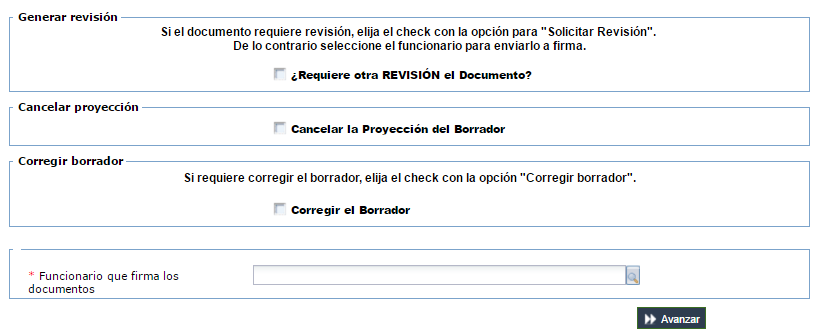 Revisión al documento
 Cancelar proyección del borrador
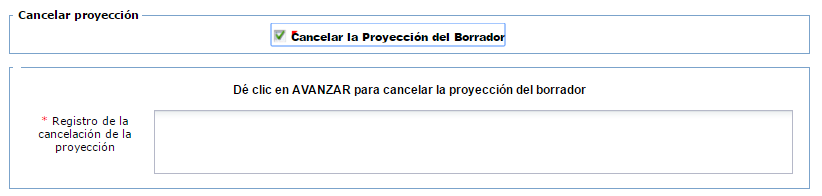 Corregir el borrador
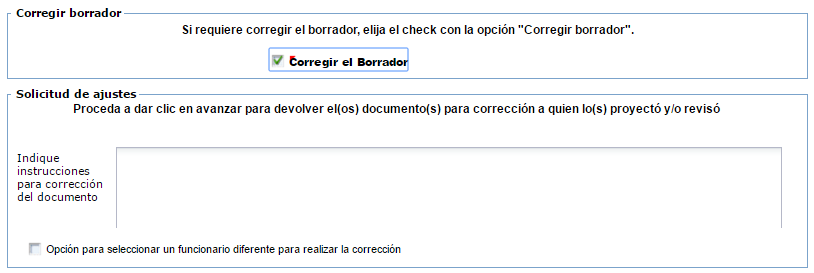 Funcionario destino corrección
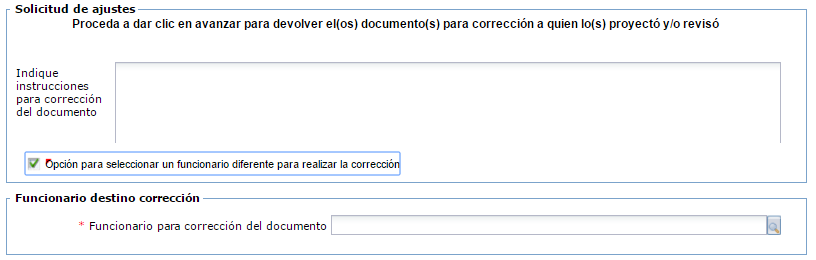 Comentarios Revisión
Comentarios Firma
|
Etiqueta del Campo
|
Tipo de dato
|
Requerido
|
Caracteres
|
Descripción
|
Grupo Documentos Radicados
(CU-SUB-CON-002)
|
||||
Grupo Borradores
(CU-SUB-CON-001)
|
||||
Grupo Acciones |
||||
Firma MASIVA |
Check |
No |
N/A |
Permite indicar si se requiere firmar de forma masiva todos los borradores. |
Firma MANUSCRITA |
Check |
No |
N/A |
Permite indicar si se requiere firmar los documentos de forma manuscrita. |
Corregir el Borrador |
Check |
No |
N/A |
Permite indicar si se requiere solicitar corrección del borrador. |
Cancelar la Proyección del Borrador |
Check |
No |
N/A |
Permite indicar si se requiere cancelar la proyección de documento. |
Grupo Firma Masiva |
||||
Ingrese contraseña para firmar |
Password |
Si |
20 |
Permite ingresar la contraseña para firmar masivamente los borradores. |
Grupo Firma manuscrita |
||||
Funcionario que va a firmar manuscritamente el(os) documento(s). |
Autocompletar |
Si |
200 |
Permite buscar por nombre o código los funcionarios que se encuentren activos en el sistema. |
Grupo Solicitud de ajustes |
||||
Indique instrucciones para corrección del documento |
Alfanumérico |
No |
500 |
Permite registrar instrucciones para la corrección del documento. |
Opción para seleccionar un funcionario diferente para realizar la corrección |
Check |
No |
N/A |
Permite indicar si se requiere seleccionar un funcionario diferente al que elaboro el documento, para la corrección. |
Grupo Funcionario destino corrección |
||||
Funcionario para corrección del documento |
Autocompletar |
Si |
200 |
Permite buscar por nombre o código los funcionarios que se encuentren activos en el sistema. |
Grupo Justificación |
||||
Registro de la cancelación de la proyección |
Alfanumérico |
Si |
500 |
Permite registrar justificación de la cancelación de la proyección del documento. |
CASO DE USO DEL SISTEMA |
Proceso/Cliente: |
ITRC-PROCESO NOTIFICACIONES |
ID Caso de Uso: |
CU–PN-CON–004 |
Nombre Caso de Uso: |
Aprobar y Firmar Comunicación Oficial |
Objetivo: |
Esta actividad permite aprobar, solicitar ajustes, revisión adicional o cancelar la proyección de los borradores de las comunicaciones oficiales generadas en el proceso. |
Actor: |
Funcionario Encargado.
|
Precondiciones
|
|
1. Esta actividad se instancia en los siguientes casos: |
|
1.1 Cuando en la actividad Elaborar Comunicación Oficial no se solicita Revisión. Ver CU–PN-CON–002. |
|
1.2 Cuando en la actividad Revisar comunicación oficial no se solicitan revisiones adicionales a la comunicación oficial. Ver CU–PN-CON–003. |
|
1.3 Cuando en la actividad Inicio Comunicaciones Oficiales se selecciona la opción Elaborar y firmar en una sola actividad. Ver CU–PN-CON–001. |
|
2. El Actor debe estar autenticado en el componente Forest Notify, para poder usar la opción Abrir o Editar en MS Word. |
|
3. Cuando existan documentos radicados en el proceso el sistema debe visualizar y cargar la información del grupo "Documentos Radicados", con los siguientes campos:
Notas:
Ver inclusión Radicados - CU-SUB-CON-002.
|
|
4. Cuando existan proyecciones de borradores, el sistema debe cargar la información del borrador en el grid que se encuentra en el grupo "Borradores", con los siguientes campos:
Notas:
|
|
5. El sistema carga la actividad "Aprobar y Firmar Comunicación Oficial".
|
|
6. El sistema debe precargar la forma electrónica "FRM_NOTI_FIRMA_COMUNICACIONES_OFICIALES". |
Flujo Básico o Normal
FB:
|
|||
Paso |
Actividades del usuario |
Paso |
Actividades del sistema |
1. |
El actor Funcionario Encargado si requiere ingresa la información del grupo Documentos, así: |
||
1.1 |
El actor Funcionario Encargado busca la plantilla que requiere crear, usando el campo Buscar plantilla. Campo tipo autocompletar. Opcional. |
1.2 |
El sistema lista las plantillas asociadas al proceso de Comunicaciones Oficiales, de acuerdo a la configuración asignada en el proceso Configuración plantillas.
Ver caso de uso Configuración plantillas CU–CP-002.
|
1.3 |
El actor Funcionario Encargado visualiza la(s) platilla(s) habilitada(s) seleccionada(s), para proyectar el nuevo borrador, el actor puede escoger alguna de las siguientes opciones:
|
||
1.4 |
El actor Funcionario Encargado hace clic en la opción Descargar plantilla. Campo tipo enlace. Opcional.
|
1.4.1 |
El sistema descarga planilla seleccionada por el actor. |
1.5 |
El actor Funcionario Encargado hace clic en la opción Subir documento basado en esta plantilla. Campo tipo enlace. Opcional.
Ver subflujo SF 01: Subir documento basado en esta plantilla.
|
||
1.6 |
El actor Funcionario Encargado hace clic sobre el valor "Clic aquí" del campo Abrir en Ms Word. Campo tipo enlace. Opcional.
|
||
2. |
El sistema carga la información del grupo Documentos Radicados, con los siguientes campos:
Notas:
Ver inclusión Radicados CU-SUB-CON-002.
|
||
3. |
El actor Funcionario Encargado hace clic sobre el registro del campo Radicado. Campo tipo enlace. Opcional. |
3.1 |
El sistema visualiza el pop up "Información del radicado".
|
4. |
El sistema carga la información del grupo Borradores, con los siguientes campos:
Notas:
|
||
5. |
El actor Funcionario Encargado si requiere selecciona alguna se las opciones del grupo Acciones, así:
Notas:Las opciones son mutuamente excluyentes.
|
||
5.1 |
El actor Funcionario Encargado selecciona la opción "Firma MASIVA".
Campo tipo check. Opcional.
|
||
5.2 |
El actor Funcionario Encargado selecciona la opción "Firma MANUSCRITA". Campo tipo check. Opcional.
|
||
5.3 |
El actor Funcionario Encargado selecciona la opción "Corregir el Borrador".
Campo tipo check. Opcional.
|
||
5.4 |
El actor Funcionario Encargado selecciona la opción "Cancelar la Proyección del Borrador".
Campo tipo check. Opcional.
|
||
6. |
El actor Funcionario Encargado debe hacer clic en el botón Avanzar de la forma. |
7. |
El sistema muestra un pop up con un mensaje "Operación ejecutada con éxito". |
Subflujo
SF 01: Subir documento basado en esta plantilla.
|
|||
Paso |
Actividades del usuario |
Paso |
Actividades del sistema |
1. |
El actor Funcionario Encargado hace clic en la opción Subir documento basado en esta plantilla. Campo tipo enlace. Opcional. |
2. |
El sistema visualiza la ventana subir y Guardar Borrador.
Nota: Ver caso de uso Ventana Subir/Guardar Borrador - CU-EXT-CON-001.
|
3. |
El sistema guarda el documento con el nombre T-numeroproceso consecutivo generando una versión del mismo.
Falta indicar que puede mostrar el nombre del borrador creado desde el proceso de notificaciones.
|
||
4. |
El actor Funcionario Encargado vuelve al paso 4 del flujo básico. |
||
Subflujo
SF 02: Abrir en MS Word
|
|||
Paso |
Actividades del usuario |
Paso |
Actividades del sistema |
1. |
El actor Funcionario Encargado hace clic sobre el valor "Clic aquí" del campo Abrir en MS Word. Campo tipo enlace. Opcional.
|
2. |
El sistema habilita el componente MS Word. |
3. |
El actor Funcionario Encargado hace clic en el botón "Firmar del componente Forest integrador MS Word". |
4. |
El sistema visualiza la ventana firmar Comunicación oficial.
Nota: Ver inclusión Ventana Firmar Documento CU-EXT-CON-002.
|
5. |
El actor Funcionario Encargado vuelve al paso 4 del flujo básico. |
||
Subflujo
SF 03: Funcionario que realiza corrección.
|
|||
Paso |
Actividades del usuario |
Paso |
Actividades del sistema |
1. |
El actor Funcionario Encargado marca la "Opción para Seleccionar un funcionario diferente para realizar la corrección".
Campo tipo check. Opcional.
|
2. |
El sistema visualiza el grupo Funcionario destino corrección. |
3. |
El actor Funcionario Encargado ingresa la información del grupo Funcionario destino corrección, así: |
||
3.1 |
El actor Funcionario Encargado busca por código o nombre el funcionario que realizará las correcciones usando el campo "Funcionario para corrección del documento". Campo tipo autocompletar. Requerido.
|
3.2 |
El sistema lista los funcionarios que se encuentren activos en el sistema, de acuerdo a los parámetros ingresados por el actor. |
4. |
El actor Funcionario Encargado vuelve al paso 5 del flujo alternativo FA 03: Corregir Proyección. |
||
Flujo Alternativo
FA 01: Firma Masiva.
|
|||
Paso |
Actividades del usuario |
Paso |
Actividades del sistema |
1. |
El actor Funcionario Encargado selecciona la opción "Firma MASIVA". Campo tipo check. Opcional.
|
2. |
El sistema oculta las siguientes opciones del grupo "Acciones":
|
3. |
El sistema visualiza el grupo "Firma Masiva", Con el campo "Ingrese contraseña para firmar", Campo tipo password. Requerido. |
||
4. |
El actor Funcionario Encargado ingresa la información del grupo "Firma Masiva", así: |
||
4.1 |
El actor Funcionario Encargado ingresa la información del campo "Ingrese contraseña para firmar". Campo tipo password. Requerido.
Nota: El actor Funcionario Encargado vuelve al paso 6 de flujo básico.
|
||
Flujo Alternativo
FA 02: Firma Manuscrita
|
|||
Paso |
Actividades del usuario |
Paso |
Actividades del sistema |
1. |
El actor Funcionario Encargado selecciona la opción Firma MANUSCRITA. Campo tipo check. Opcional. |
2. |
El sistema oculta las siguientes opciones del grupo "Acciones":
|
3. |
El sistema visualiza el grupo Firma manuscrita. |
||
4. |
El actor Funcionario Encargado ingresa la información del grupo Firma manuscrita, así: |
4.1 |
El sistema carga la información del campo Funcionario que va a firmar manuscritamente el(os) documento(s), con el nombre del funcionario actual. |
4.2 |
El actor Funcionario Encargado si requiere edita la información del campo Funcionario que va a firmar manuscritamente el(os) documento(s). Campo tipo alfanumérico. Opcional. |
4.3 |
El sistema lista los funcionarios que se encuentren activos en el sistema, de acuerdo a los parámetros ingresados por el actor. |
5. |
El actor Funcionario Encargado vuelve al paso 6 del flujo básico. |
||
Flujo Alternativo
FA 03: Corregir el Borrador
|
|||
Paso |
Actividades del usuario |
Paso |
Actividades del sistema |
1. |
El actor Funcionario Encargado selecciona la opción Corregir el Borrador. Campo tipo check. Opcional. |
2. |
El sistema oculta las siguientes opciones del grupo "Acciones":
|
3. |
El sistema visualiza el grupo Solicitud de ajustes. |
||
4. |
El actor Funcionario Encargado ingresa la información del grupo Solicitud de ajustes, así: |
||
4.1 |
El actor Funcionario Encargado ingresa la información del campo Indique instrucciones para corrección del documento. Campo tipo alfanumérico. Opcional. |
||
4.2 |
El actor Funcionario Encargado si requiere solicitar que los ajustes sean asignados a un funcionario diferente al que elaboró los borradores, marca el check "Opción para seleccionar un funcionario diferente para realizar la corrección". Campo tipo check. Opcional.
Ver subflujo SF 02: Funcionario que realiza corrección.
|
||
5. |
El actor Funcionario Encargado vuelve al paso 6 del flujo básico. |
||
Flujo Alternativo
FA 04: Cancelar la Proyección del Borrador
|
|||
Paso |
Actividades del usuario |
Paso |
Actividades del sistema |
1. |
El actor Funcionario Encargado selecciona la opción "Cancelar la Proyección del Borrador". Campo tipo check. Opcional. |
2. |
El sistema oculta las siguientes opciones del grupo "Acciones":
|
3. |
El sistema visualiza el grupo Justificación. |
||
4. |
El actor Funcionario Encargado ingresa la información del grupo Justificación, así: |
||
4.1 |
El actor Funcionario Encargado ingresa la información del campo Registro de la cancelación de la proyección. Campo tipo alfanumérico. Requerido. |
||
5. |
El actor Funcionario Encargado vuelve al paso 6 del flujo básico. |
||
Poscondiciones
|
|
1. Cuando el actor haya seguido el flujo alternativo FA 03: Corregir el Borrador y el subflujo SF 02: Funcionario que realiza corrección, el sistema avanza a la actividad "Revisar comunicación oficial" (Ver caso de uso CU–PN-CON–003) para el funcionario seleccionado en el campo Funcionario para corrección del documento.
Nota: En el caso en que el proceso de "Comunicaciones Oficiales" no haya pasado por la actividad "Revisar comunicación oficial" (Ver CU–PN-CON–003)", el sistema avanza a la actividad "Elaborar comunicación" (Ver caso de uso CU–PN-CON–002).
|
|
2. Cuando el actor haya seguido el flujo alternativo FA 03: Corregir el Borrador el sistema avanza a la actividad revisar comunicación oficial (Ver CU–PN-CON–003) para el funcionario que modifico por última vez el(los) documento(s) borrador.
Nota: En el caso en que el proceso de "Comunicaciones Oficiales" no haya pasado por la actividad "Revisar comunicación oficial (Ver CU–PN-CON–003)", el sistema avanza a la actividad "Elaborar comunicación" (Ver caso de uso CU–PN-CON–002).
|
|
3. Cuando el actor haya seguido el flujo alternativo FA 04: Cancelar la Proyección del Borrador, el sistema finaliza el proceso.
|
|
4. Cuando el actor haya seguido el flujo alternativo FA 01: Firma Masiva, el sistema firma y radica los documentos pendientes por firmar.
El número de radicado deberá tenerconfigurada la siguiente estructura:
|
|
5. Cuando el actor haya seguido el flujo alternativo FA 02: Firma Manuscrita, el sistema radica los documentos, dejándolos con el estado "Pendiente de firma".
El número de radicado deberá tenerconfigurada la siguiente estructura:
|
|
6. Cuando el actor haya seguido el flujo alternativo FA 02: Firma Manuscrita, el sistema avanza a la actividad "Descargar e Imprimir Documento para Firma Manúscrita" (Ver CU–PN-CON–005), para el funcionario seleccionado en el campo 'Funcionario que va a firmar manuscritamente el(os) documento(s)'. |
|
7. Una vez se hayan radicados todos los documentos, el sistema:
|
|
8. Al momento de radicar si el documento es "Interno", el documento se ubica en los "Documentos informativos" del responsable de la dependencia destinataria.
|
|
9. Cuando se hayan radicado/Firmado los documentos, el documento se asocia dentro del grupo de seguridad, indicado en el campo Clasificación de la información.
|
|
10. Al avanzar la actividad el sistema debe validar, si se proyectó un radicado basado en la plantilla "58. FORMATO OFICIO REMISIÓN SEGUNDA INSTANCIA".
En caso de ser así el sistema debe activar la etapa procesal "Segunda Instancia" del proceso de Gestión Disciplinaria. Ver caso de uso: Segunda Instancia CU-GD-SI-001.
|
|
11. Los documentos radicados, deberán tener la misma Clasificación TRD y Ubicación física (Si la tiene) del documento inicial y estar bajo el mismo expediente (Si lo tiene).
|
Excepciones
FE 01: Campos requeridos
|
|||
Paso |
Actividades del usuario |
Paso |
Actividades del sistema |
1. |
Al hacer clic en el botón Avanzar de la forma. |
2. |
El sistema debe validar que existan registros en los campo marcados como requeridos.
En el caso en el que esta condición no se cumpla, el sistema deberá exponer el mensaje de alerta e impedir que se avance la actividad.
|
Excepciones
FE 02: Firma Manuscrita
|
|||
Paso |
Actividades del usuario |
Paso |
Actividades del sistema |
1. |
Al hacer clic en el botón Avanzar de la forma. |
2. |
El sistema debe validar que se encuentren firmados todos los documentos generados en las instancia, cuando No se hayan seguido ninguno de los flujos alternativos:
En el caso en el que esta condición no se cumpla, el sistema deberá exponer el mensaje de alerta "Documentos pendientes por firmar" e impedir que se avance la actividad.
|
Excepciones
FE 03: MS Word
|
|||
Paso |
Actividades del usuario |
Paso |
Actividades del sistema |
1. |
El actor selecciona la opción Editar en MS Word. |
2. |
El sistema debe validar que el usuario se encuentre autenticado en Forest Notify.
En el caso en el que esta condición no se cumpla, el sistema deberá exponer el mensaje de alerta "El Actor (nombreActor) no se encuentra autenticado en Forest Notify".
|
Excepciones
FE 04: Acciones
|
|||
Paso |
Actividades del usuario |
Paso |
Actividades del sistema |
1. |
El actor hace clic en el botón "Avanzar". |
2. |
El sistema debe validar ÚNICAMENTE cuando aún existan documentos pendientes por firmar, que este seleccionada por lo menos una opción de la sección acciones, caso contrario se debe mostrar el siguiente mensaje:
"Debe seleccionar una acción"
|
Extensiones
FEx:
|
|||
1- Ventana Subir/Guardar Borrador- CU-EXT-CON-001. |
|||
2- Ventana Firmar Documento - CU-EXT-CON-002. |
Inclusiones
FI:
|
1- Borradores CU-SUB-CON-001. |
2- Radicados CU-SUB-CON-002. |
Requerimientos Especiales
|
|
1. Los documentos firmados con firma manuscrita deberán ser cargados por forest scanner con su respectiva firma. |
Prototipo |
Forma electrónica: FRM_NOTI_FIRMA_ COMUNICACIONES_OFICIALES
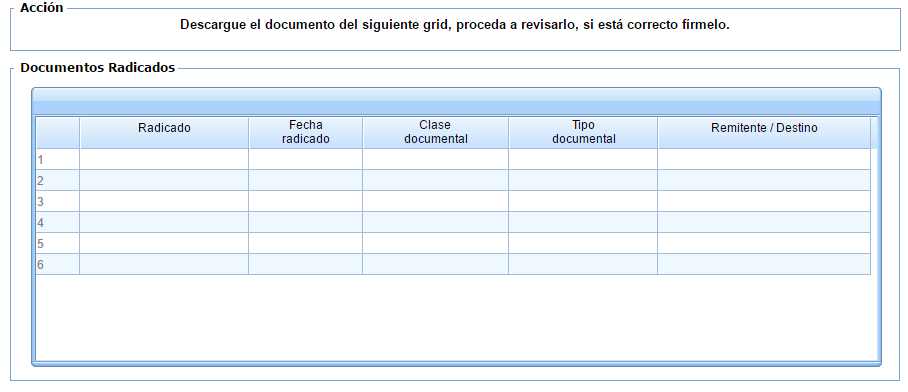 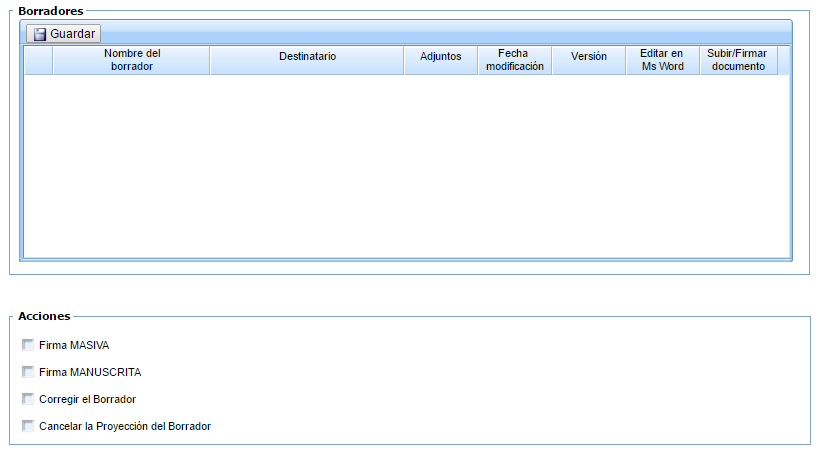 Firma Masiva
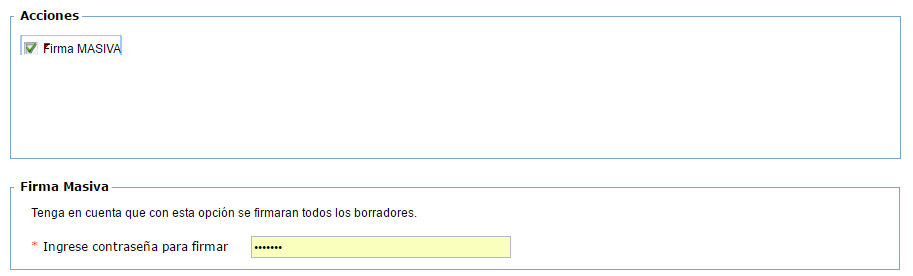 Firma Manuscrita
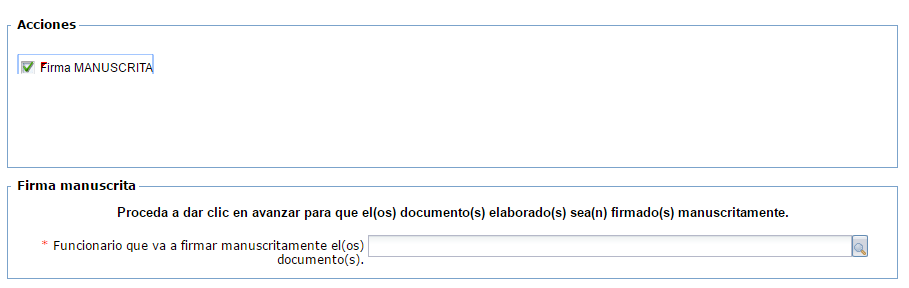 Corregir el Borrador
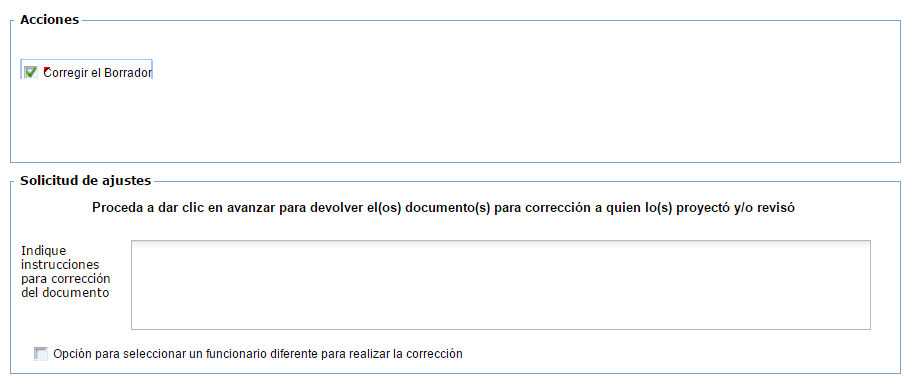 Funcionario destino corrección
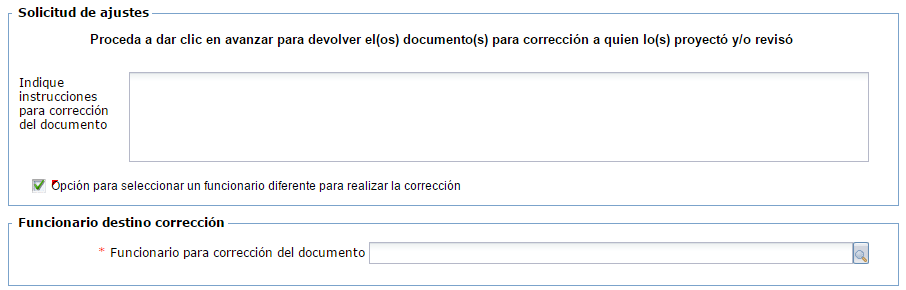 Cancela la proyección del Borrador
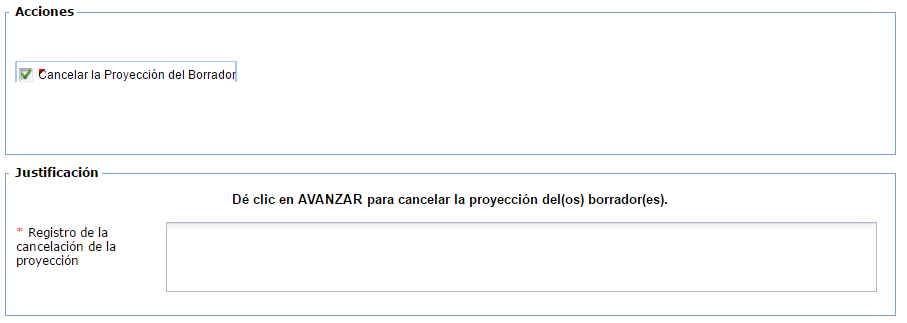 |
Etiqueta del Campo
|
Tipo de dato
|
Requerido
|
Caracteres
|
Descripción
|
Grupo Documentos Radicados
(CU-SUB-CON-002)
|
||||
Para registro en la trazabilidad del sistema, indique una observación sobre el procedimiento realizado.
|
Alfanumérico |
Si |
500 |
Permite registrar observaciones al proceso. |
CASO DE USO DEL SISTEMA |
Proceso/Cliente: |
ITRC-PROCESO NOTIFICACIONES |
ID Caso de Uso: |
CU–PN-CON–005 |
Nombre Caso de Uso: |
Descargar e Imprimir Documento para Firma Manúscrita. |
Objetivo: |
Esta actividad permite descargar e imprimir los documentos generados para firma manuscrita a las comunicaciones oficiales generadas en el proceso. |
Actor: |
Funcionario área Técnica.
|
Precondiciones
|
|
1. La actividad se instancia cuando exista un documento firmado con firma manuscrita. |
|
2. El sistema carga los documentos radicados en el proceso, el sistema debe visualizar y cargar la información del grupo "Documentos Radicados", con los siguientes campos:
Nota:
Ver inclusión Radicados - CU-SUB-CON-002.
|
|
3. El sistema carga la actividad "Descargar e Imprimir Documento para Firma Manúscrita". incidencia 0041893.
|
|
4. El sistema debe precargar la forma electrónica "FRM_NOTI_DESCARGAR_COMUNICACIONES_OFICIALES". |
Flujo Básico o Normal
FB:
|
|||
Paso |
Actividades del usuario |
Paso |
Actividades del sistema |
1. |
El sistema precarga la información de los grupos:
|
||
2. |
El actor Funcionario del área Técnica ingresa la información del campo "Para registro en la trazabilidad del sistema, indique una observación sobre el procedimiento realizado". Campo tipo alfanumérico. Requerido.
|
||
3. |
El actor Funcionario del área Técnica debe hacer clic en el botón Avanzar de la forma. |
4. |
El sistema muestra un pop up con un mensaje "Operación ejecutada con éxito". |
Subflujo
SF 01: Información Investigado
|
|||
Paso |
Actividades del usuario |
Paso |
Actividades del sistema |
No aplica. |
No aplica. |
||
Flujo Alternativo
FA 01: Elaborar y firmar en una sola actividad.
|
|||
Paso |
Actividades del usuario |
Paso |
Actividades del sistema |
No aplica. |
No aplica. |
||
Poscondiciones
|
|
1. Al avanzar la actividad el sistema finaliza el proceso.
|
|
2. Al avanzar la actividad el sistema debe validar, si se proyectó un radicado basado en la plantilla "58. FORMATO OFICIO REMISIÓN SEGUNDA INSTANCIA".
En caso de ser así el sistema debe activar la etapa procesal "Segunda Instancia" del proceso de Gestión Disciplinaria. Ver caso de uso: Segunda Instancia CU-GD-SI-001.
|
Excepciones
FE 01: Campos requeridos
|
|||
Paso |
Actividades del usuario |
Paso |
Actividades del sistema |
1. |
Al hacer clic en el botón Avanzar de la forma. |
2. |
El sistema debe validar que existan registros en los campo marcados como requeridos.
En el caso en el que está condición no se cumpla, el sistema deberá exponer el mensaje de alerta "Por favor ingrese la información del campo xxx" e impedir que se avance la actividad.
|
Extensiones
FEx:
|
|||
1- No aplica. |
Inclusiones
FI:
|
|||
1- Radicados CU-SUB-CON-002. |
Requerimientos Especiales
|
|
1- Los documentos firmados con firma manuscrita deberán ser cargados por forest scanner con su respectiva firma. |
Prototipo |
Forma electrónica: FRM_NOTI_DESCARGAR_COMUNICACIONES_OFICIALES
Incedencia 0041893
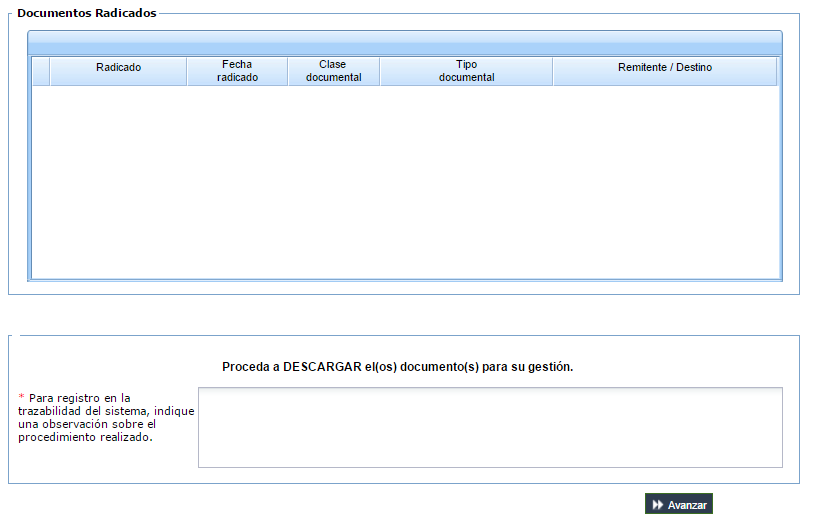 |
Etiqueta del Campo
|
Tipo de dato
|
Requerido
|
Caracteres
|
Descripción
|
Nombre del borrador |
Alfanumérico |
Si |
250 |
El sistema carga el nombre asignado al borrador con la siguiente estructura: T-numeroproceso-consecutivo o el nombre asignado en el proceso de notificaciones. |
Subir Carta Modelo (Plantilla) |
Archivo |
Si |
N/A |
Permite cargar carga modelo o plantilla. |
Tipo Documental del Borrador |
Lista |
Si |
N/A |
Permite seleccionar el tipo documental que le será asignado al borrador, el sistema lista los tipos documentales asignados a la plantilla, de acuerdo a la configuración realizada en el proceso "Configuración plantillas". Ver caso de uso CU–CP-002. |
Trámite |
Lista |
Si |
N/A |
Permite seleccionar el trámite que será asignado al borrador, el sistema lista los trámites configurados a la plantilla, de acuerdo a la configuración realizada en el proceso "Configuración plantillas". Ver caso de uso CU–CP-002. |
Clase Documental |
Lista |
Si |
N/A |
Permite seleccionar la clase documental que será asignada al borrador, el sistema lista los trámites configurados a la plantilla, de acuerdo a la configuración realizada en el proceso "Configuración plantillas". Ver caso de uso CU–CP-002. |
Dependencia Destino |
Autocompletar |
Si |
250 |
Permite buscar por código o nombre la dependencia a la que será remitida la comunicación oficial. |
Destinatario Particular |
Autocompletar |
Si |
250 |
Permite buscar por número de identificación o nombre el tercero al que le será enviada la comunicación oficial. |
Nuevo Destinatario |
Check |
No |
N/A |
Permite indicar al actor si requiere crear un nuevo destinatario. |
Grupo Nueva Persona Natural o Jurídica |
||||
ANÓNIMO |
Check |
No |
N/A |
Permite indicar si el nuevo destinatario corresponde a un Anónimo. |
Tipo de Persona |
Lista |
Si |
250 |
El sistema permite seleccionar el tipo de identificación para la nueva persona natural o jurídica.
|
Número de Identificación |
Numérico |
Si |
50 |
Permite ingresar el número de identificación de la persona natural y jurídica. |
Nombre |
Alfanumérico |
Si |
250 |
Campo para ingresar el nombre del tercero. |
Apellidos |
Alfanumérico |
Si |
250 |
Campo para ingresar apellidos del tercero. |
Razón Social |
Alfanumérico |
Si |
250 |
Campo para ingresar razón social (en caso del que el tipo de persona sea jurídica) del tercero. |
Teléfono - Fax |
Alfanumérico |
No |
15 |
Campo para ingresar número de celular o fijo del tercero. |
Correo Electrónico |
Alfanumérico |
No |
150 |
Campo para ingresar el correo electrónico del tercero. |
Ciudad |
Autocompletar |
Si |
100 |
Campo para seleccionar la ciudad de ubicación del tercero. |
Departamento |
Alfanumérico |
N/A |
N/A |
Campo para visualizar el departamento de la ciudad ingresada por el actor. |
Barrio |
Alfanumérico |
No |
250 |
Campo para ingresar barrio de residencia del destinatario. |
Dirección |
Dirección |
Si |
250 |
Campo para ingresar como texto los datos de dirección de contacto o en el formato SINUPOT. |
Medio de envío |
Lista |
Si |
N/A |
Permite seleccionar el medio de envío del documento, con las siguientes opciones:
|
Grupo Datos Destinatario |
||||
Dirección |
Alfanumérico |
N/A |
N/A |
El sistema carga la dirección del destinatario. |
Email |
Alfanumérico |
N/A |
N/A |
El sistema carga el email del destinatario. |
Teléfono/Fax |
Alfanumérico |
N/A |
N/A |
El sistema carga el teléfono del destinatario. |
Ciudad |
Alfanumérico |
N/A |
N/A |
El sistema carga la ciudad del destinatario. |
Días de término del trámite |
Numérico |
No |
N/A |
El sistema carga los días de término del trámite, configurados en el sistema. |
Fecha de término trámite |
Fecha |
No |
N/A |
El sistema calcula la fecha de término de acuerdo a los días de trámite. |
Radicados Adjuntos |
||||
Adjuntar Radicados |
Check |
No |
N/A |
Campo que permite determinar si se van a adjuntar radicados relacionados con el documento a radicar. |
Indique documento adjuntar |
Alfanumérico |
N/A |
N/A |
El sistema carga los números de radicado asociados al proceso. |
Sel |
Check |
No |
N/A |
Permite seleccionar los radicados que requiere asociar al borrador. |
Selec. Radicados Otros Procesos |
Autocompletar |
No |
150 |
Permite buscar radicados de otros procesos. |
Anexos Físicos |
||||
Lista Anexos Físicos |
Check |
No |
N/A |
Permite determinar si el documento a radicar tiene anexos físicos asociados. |
Tipo Anexo Físico |
Lista |
No |
N/A |
Permite seleccionar de la lista tipo de anexo físico, con las siguientes opciones:
|
Anexo Físico |
Lista |
No |
N/A |
Permite determinar el anexo físico, con las siguientes opciones:
|
Cantidad |
Numérico |
No |
3 |
Permite ingresar cantidad del tipo de anexo físico seleccionado.
|
No. Folios |
Numérico |
No |
4 |
Permite ingresar la cantidad de folios.
|
Observaciones |
Alfanumérico |
No |
250 |
Permite ingresar observaciones del adjunto.
|
Anexos Digitales |
||||
Anexos Digitales |
Check |
No |
N/A |
Permite determinar si el documento a radicar tiene anexos digitales. |
Anexo Digital |
Alfanumérico |
Si |
200 |
Permite ingresar el nombre del archivo anexo. |
Subir documento |
Archivo |
Si |
N/A |
Permite cargar el documento adjunto. |
Copias del documento principal |
||||
Indicar copias del documento principal |
Check |
No |
N/A |
Permite indicar si se requiere enviar copia del documento. |
Grid Internas |
||||
Seleccione la Dependencia |
Autocompletar |
No |
250 |
Permite buscar por código o nombre la dependencia a la que requiere copiarle el documento. |
Grid Entidades |
||||
Seleccione la Entidad |
Autocompletar |
No |
250 |
Permite buscar por código o nombre del tercero al que requiere copiarle el documento. |
Observaciones |
Alfanumérico |
No |
250 |
Permite ingresar observaciones al documento. |
CASO DE USO DEL SISTEMA |
|
Proceso/Cliente: |
Comunicaciones Oficiales Notificaciones |
ID Caso de Uso: |
CU-EXT-CON-001 |
Nombre Caso de Uso: |
Ventana Subir/Guardar Borrador |
Objetivo: |
En esta actividad se elaboran y/o modifican documentos basados en una plantilla. |
Actor: |
Funcionario área Técnica.
|
Precondiciones
|
1. El Actor descargó a su pc la plantilla para elaborar el documento y luego hizo clic en Subir documento basado en esta plantilla, de la tarea de "documento".
|
2. El Actor descargó a su pc la plantilla para elaborar el documento y luego hizo clic en Subir/Fimar documento, del grupo Borradores. Ver caso de uso Borradores - CU-SUB-CON-001.
|
3. El Actor hizo clic en Abrir MSWord en la plantilla seleccionada en Buscar plantilla.
|
4. El sistema carga la forma electrónica "FRM_NOTI_VENTANA_SUBIR_GUARDAR_DOC".
|
Flujo Básico Normal |
|||
FB:01 |
|||
Paso
|
Actividades de Actor
|
Paso
|
Actividades sistema
|
1. |
El Actor Funcionario área Técnica selecciona una de las siguientes opciones:
|
||
1.1 |
El Actor Funcionario área Técnica selecciona en el grupo "Documentos", la plantilla que va a elaborar y da clic en Subir Documento basado en esta plantilla o Abrir en MSWord.
|
||
1.2 |
El Actor Funcionario área Técnica selecciona en el grupo "Borradores", el borrador que requiere editar y da clic en la columna Subir Carta Modelo (Plantilla).
|
||
2.
|
El sistema abre la ventana "[nombre del proceso actual]/Subir y Guardar Borrador".
|
||
3. |
El Actor Funcionario área Técnica utiliza el campo Subir Carta Modelo (Plantilla), para poder cargar la plantilla diligenciada o el borrador modificado. Campo tipo archivo. Obligatorio.
|
3.1. |
El sistema visualiza ventana Carga de Archivos. |
3.2 |
El Actor Funcionario área Técnica busca en su pc ó cualquier otro medio de almacenamiento y selecciona el archivo que desea subir en la Ventana Carga de Archivos.
|
3.3 |
El sistema muestra en el campo Subir Carta Modelo(Plantilla), nombre de la plantilla que se cargó. |
4. |
El Actor Funcionario área Técnica si requiere edita la información del campo Tipo Documental del Borrador. Campo tipo lista. Requerido.
|
4.1 |
El sistema lista los tipos documentales configurados para la plantilla. Ver proceso de "Configuración de Plantillas" - CU–CP-002. |
5. |
El Actor Funcionario área Técnica si requiere edita la información del campo Trámite. Campo tipo lista. Requerido.
|
5.1 |
El sistema lista los trámites configurados para la plantilla. Ver proceso de "Configuración de Plantillas" - CU–CP-002. |
6. |
El Actor Funcionario área Técnica si requiere edita la información del campo Clase Documental. Campo tipo lista. Requerido.
|
6.1 |
El sistema precarga la clase documental asociada al tipo documental selecionado el campo "Tipo documental del borrador". |
7. |
El sistema valida la clase documental registrada en el campo Clase Documental:
|
||
8. |
En el grupo Anexos el Actor Funcionario área Técnica, selecciona si desea incluir Radicados, usando los campos tipo check Adjuntar Radicados. Opcional.
Nota: Si se marca el campo ir a Subflujo SF 04: Adjuntar Radicados.
|
||
9. |
En el grupo Anexos el Actor Funcionario área Técnica determina si desea incluir Anexos físicos, usando el campo tipo check Lista Anexos Físicos. Opcional.
Nota: Si se marca el campo ir a Subflujo SF 05: Anexos Físicos.
|
||
10. |
En el grupo Anexos el Actor Funcionario área Técnica determina si desea incluir Anexos digitales, usando el campo tipo check Anexos Digitales. Opcional.
Nota: Si se marca el campo ir a Subflujo SF 06: Anexos Físicos.
|
||
11. |
El Actor Funcionario área Técnica dentro del grupo Copias, selecciona si desea enviar copias del documento usando el campo tipo check Indicar Copias del documento principal. Opcional.
Nota: Si se marca el campo ir a Subflujo SF 07: Copias.
|
||
12. |
El actor Funcionario área Técnica diligencia el campo Observaciones. Campo alfanumérico. Opcional.
|
||
13. |
El Actor Funcionario área Técnica hace clic en el botón Avanzar de la forma.
|
14. |
El sistema arroja el mensaje "Operación Realizada con Éxito". |
Subflujo
|
|||
SF 01: Comunicación Interna |
|||
Paso
|
Actividades de Actor
|
Paso
|
Actividades sistema
|
1. |
El sistema precarga la clase documenta según la secuencia del documento seleccionado que se encuentra asociado al tipo documental. Campo tipo alfanumérico.
Nota: Campo no editable por el actor
|
||
2. |
El Actor Funcionario área Técnica busca por código o nombre la dependencia destino del documento usando el campo Dependencia Destino. Campo tipo autocompletar. Obligatorio. |
3. |
El sistema lista con código y nombre las Dependencias que se encuentran activas en el sistema, de acuerdo a los parámetros ingresados por el actor. |
4. |
El Actor Funcionario área Técnica regresa al numeral 8 del flujo básico. |
||
Subflujo
|
|||
SF 02: Comunicación Externa |
|||
Paso
|
Actividades de Actor
|
Paso
|
Actividades sistema
|
1. |
El sistema visualiza los campos:
Notas:
|
||
2. |
El Actor Funcionario área Técnica busca por código o nombre al destinatario del documento y lo selecciona, usando el campo Destinatario Particular. Campo tipo autocompletar. Requerido.
|
3. |
El sistema lista los terceros que se encuentren activos en el sistema de acuerdo a los parámetros ingresados por el actor.
|
4. |
El sistema precarga en el grupo Datos Destinatario los datos básicos del destinario seleccionado:
|
||
5. |
El sistema visualiza el campo "Nuevo Destinatario", cuando:
|
||
6. |
El Actor Funcionario área Técnica marca el campo tipo Nuevo Destinatario para crear un nuevo destinatario (Natural o Jurídico). campo tipo check. Opcional.
Nota:
|
||
7. |
El Actor Funcionario área Técnica elige la forma en la que se va a enviar el documento, usando el campo Medio de envío. Campo tipo lista. Requerido. |
7.1 |
El sistema lista lo almacenado en la base de datos en el campo Medio de Envío(Según lo configurado en Config->MEDIOS DE ENVIO). |
8. |
El Actor regresa al numeral numeral 8 del flujo básico. |
||
Subflujo
|
|||
SF 03: Nuevo Destinatario
|
|||
Paso
|
Actividades de Actor
|
Paso
|
Actividades sistema
|
1. |
El Actor Funcionario área Técnica marca el campo tipo Nuevo Destinatario para crear un nuevo destinatario (Natural o Jurídico). campo tipo check. Opcional. |
2.
|
El sistema visualiza el "Grupo Nueva Persona Natural o Jurídica" y oculta el grupo "Datos Destinatario".
|
3.
|
El Actor Funcionario área Técnica escoge si requiere crear un Actor Anónimo, usa el campo tipo check Anónimo. Opcional.
Nota:
|
||
4. |
El Actor Funcionario área Técnica selecciona en el campo tipo lista, Tipo de Persona. Obligatorio
Nota: Si el Actor seleccionó tipo de Persona NIT-persona Jurídica ir al numeral 5, del contrario ir al numeral 6.
|
5. |
El sistema oculta los campos Nombre y Apellidos y visualiza el campo Razón Social. |
6. |
El Actor Funcionario área Técnica diligencia el campo numérico, Número de la identificación. Opcional
Nota: Si el actor no ingresa ningún número de identificación, el sistema automáticamente le asigna uno.
|
||
7. |
El Actor Funcionario área Técnica diligencia el campo alfanumérico, Nombre. Obligatorio.
|
||
8. |
El Actor Funcionario área Técnica diligencia el campo alfanumérico, Apellidos. Obligatorio. |
||
9. |
El Actor diligencia el campo numérico el Teléfono - Fax. Opcional |
||
10. |
El Actor Funcionario área Técnica diligencia el campo alfanumérico Correo Electrónico. Opcional |
||
11. |
El Actor Funcionario área Técnica busca (por código o nombre) la ciudad de residencia del destinatario, usando el campo autocompletar, Ciudad. Obligatorio
|
11.1 |
El sistema precarga automáticamente en el campo alfanumérico Departamento, el departamento asociado a la ciudad seleccionada, según lo almacenado en la base de datos. |
12. |
El Actor Funcionario área Técnica diligencia información en el campo alfanumérico Barrio. Opcional |
||
13. |
El Actor Funcionario área Técnica ingresa la dirección del destinatario, usando el campo tipo Dirección. Opcional
|
13.1 |
El sistema visualiza la ventana Editor de direcciones, para ingresar la dirección. |
13.2 |
Si el Actor Funcionario área Técnica se equivoca, puede borrar la información registrada usando el ícono en forma de X.
|
||
14. |
El Actor Funcionario área Técnica regresa al numeral 9 del subflujo SF:02 Comunicación Externa
|
||
Subflujo
|
|||
SF 04: Adjuntar Radicados |
|||
Paso
|
Actividades de Actor
|
Paso
|
Actividades sistema
|
1.
|
El Actor Funcionario área Técnica chequea el campo tipo check Adjuntar Radicados. Obligatorio
|
2.
|
El sistema visualiza la Tabla Radicados a Adjuntar, donde se listan todos los radicados del proceso actual.
|
3.
|
El sistema visualiza la Tabla Radicados de otros procesos, donde pueden ubicar radicados de otros procesos que se quieran anexar.
|
||
4. |
El Actor Funcionario área Técnica en la Tabla indique documentos a Adjuntar, selecciona el documento que desee anexar, haciendo clic en campo tipo check Sel.
|
||
5. |
El Actor Funcionario área Técnica usa la Tabla Radicados de otros procesos cuando desea anexar documentos de otros procesos ó números de consecutivo de documentos de otros procesos, haciendo clic en el botón Agregar.
Si el Actor se equivoca puede eliminar el documento seleccionando el registro y haciendo clic en el botón Eliminar.
|
5.1. |
El sistema inserta un registro en la tabla Radicados de otros procesos. |
5.2 |
El Actor Funcionario área Técnica busca por número el radicado que desea adjuntar ó el número de consecutivo de un documento de otro proceso, usando el campo autocompletable Selec. Radicados Otros Procesos.
Si se necesita agregar más radicados, repetir desde el numeral 5 de este subflujo.
Nota:
El sistema listará todos los radicados de otros procesos y los números de consecutivo(secuencia) de los documentos de otros procesos.
|
5.3 |
El sistema visualiza número de radicado y número de consecutivo(en caso de existir) creado en el sistema que coincida con la búsqueda.
Nota:
Tener presente que independientemente de si el usuario buscó un radicado o un número de consecutivo, el sistema debe visualizar en el campo Selec. Radicados Otros Procesos, número de radicado-númeroconsecutivo (de existir).
|
6. |
El Actor Funcionario área Técnica regresa al numeral 9 del flujo básico.
|
||
Subflujo
|
|||
SF 05: Anexos Físicos |
|||
Paso
|
Actividades de Actor
|
Paso
|
Actividades sistema
|
1.
|
El Actor Funcionario área Técnica marca el campo tipo check Lista Anexos Físicos. Obligatorio.
|
2.
|
El sistema visualiza el grid para subir uno o más anexos físicos, con los siguientes campos:
|
3. |
El actor agrega un registro en la tabla Lista Anexos Físicos, haciendo clic en el icono Agregar.
Nota: Si el Actor se equivoca puede eliminar anexo seleccionando el registro y haciendo clic en el botón Eliminar.
|
3.1.
|
El sistema inserta un registro en la tabla Tipo de Anexo. |
3.2 |
El actor diligencia el campo Tipo de Anexo Físico. Campo tipo lista. Obligatorio.
Notas:
|
3.3 |
El sistema lista las opciones definidas para este campo.
|
3.4 |
El sistema habilita el campo No. Folios.
El sistema en el campo Cantidad precagará por defecto el valor 1 (no editable, campo deshabilitado). Este valor de 1 será almacenado en la base de datos para este anexo físico.
Nota: Continuar con el numeral 3.6 de este SF-05
|
||
3.5 |
El sistema habilita el campo Cantidad.
El sistema en el campo No. Folios precagará por defecto el valor 0 (no editable, campo deshabilitado). Este valor de 0 será almacenado en la base de datos para este anexo físico.
Nota: Continuar con el numeral 3.6 de este SF-05
|
||
3.6 |
El actor selecciona el campo Anexo Físico. Campo tipo lista. Obligatorio.
|
3.7 |
El sistema lista las opciones definidas para este campo, asociado al tipo de anexo seleccionado en el numeral 3.2.
Según Tabla de Configuración Configuración Anexos Físicos CU-MT-005.
|
3.8 |
El actor diligencia(si está habilitado) el campo Cantidad. Campo numérico. Obligatorio. |
||
3.9 |
El actor diligencia(si está habilitado) el campo No. Folios. Campo numérico. Obligatorio. |
||
3.10 |
El actor diligencia el campo Observaciones. Campo alfanumérico. Opcional.
Notas:
En este caso, el campo Observaciones será de obligatorio diligenciamiento para los registros de la tabla donde se repita el Anexo Fisico (paso3.6).
|
||
4. |
El Actor regresa al numeral 10 del flujo básico.
|
||
Subflujo
|
|||
SF 06: Anexos Digitales |
|||
Paso
|
Actividades de Actor
|
Paso
|
Actividades sistema
|
1.
|
El Actor Funcionario área Técnica marca el campo tipo check Anexos Digitales. Obligatorio. |
2. |
El sistema visualiza el grid "Anexos Digitales", con los siguientes campos:
|
3.
|
El Actor Funcionario área Técnica ingresa la información del grid Anexos Digitales, así: |
||
3.1
|
El actor Funcionario área Técnica agrega un registro en el grid Anexos Digitales, haciendo clic en el botón Agregar.
Nota: Si el Actor se equivoca puede eliminar anexo seleccionando el registro y haciendo clic en el botón Eliminar.
|
||
3.2
|
El actor Funcionario área Técnica ingresa la información del campo Anexo digital. Campo tipo alfanumérico. Requerido.
|
||
3.3
|
El actor Funcionario área Técnica carga el anexo digital usando el campo Subir Documento. Campo tipo archivo. Requerido.
|
3.4 |
El sistema visualiza ventana Carga de Archivos. |
3.5 |
El Actor Funcionario área Técnica busca en su pc ó cualquier otro medio de almacenamiento y selecciona el archivo que desea subir en la Ventana Carga de Archivos.
|
3.6 |
El sistema muestra en el campo Subir Documento, el documento cargado. |
4. |
El Actor regresa al numeral 11 del flujo básico
|
||
Subflujo
|
|||
SF 07: Copias |
|||
Paso
|
Actividades de Actor
|
Paso
|
Actividades sistema
|
1.
|
El Actor marca el campo tipo check Indicar copias del documento principal. Obligatorio
|
2.
|
El sistema valida a que clase documental esta asociada la plantilla ó el borrador:
|
3. |
El Actor usa el grid Dependencias Internas para buscar las dependencias internas a las cuales se desea copiar el documento, haciendo clic en el botón Agregar.
Si el Actor se equivoca puede eliminar el registro seleccionándolo y haciendo clic en el botón Eliminar.
|
3.1.
|
El sistema inserta un registro en la tabla Dependencias Internas. |
3.2 |
El Actor busca por código o nombre la Dependencia a la que desea copiarle el documento
Si se necesita agregar más dependencias, repetir los pasos desde el numeral 3 de este subflujo.
|
3.3
|
El sistema visualiza nombre de la dependencia activa en que coincida con la búsqueda. |
4. |
El Actor usa el grid Entidades para buscar las entidades externas a las cuales se desea copiar el documento, haciendo clic en el botón Agregar.
Si el Actor se equivoca puede eliminar el registro seleccionándolo y haciendo clic en el botón Eliminar.
|
4.1.
|
El sistema inserta un registro en la tabla Entidades. |
4.2 |
El Actor busca por código o nombre la entidad a la que desea copiarle el documento.
Si se necesita agregar más entidades, repetir los pasos desde el numeral 3 de este subflujo.
|
||
5. |
El Actor regresa al numeral 12 del flujo básico.
|
||
Poscondiciones
|
1- Todos los documentos que se elaboren y/o editen, generarán una nueva versión del documento que se visualiza en el grid Borradores, con la codificación: T-numeroproceso-consecutivo o el nombre asignado en el proceso de notificaciones.
|
2- Al hacer clic en Aceptar en la "Ventana Subir/Guardar Borrador", si se marco el campo Adjuntar Radicados, los radicados adjuntos seleccionados quedarán como adjuntos al documento(s) que se elaboró.
|
3- Al hacer clic en Aceptar en la "Ventana Subir/Guardar Borrador", si se marco el campo Lista Anexos Físicos, estos quedarán como anexos al documento.
|
4- Al hacer clic en Aceptar en la "Ventana Subir/Guardar Borrador", si se marcó el campo Anexos Digitales, los documentos digitales cargados se tratan como adjuntos al borrador que se elaboró.
|
5- Al hacer clic en Aceptar en la ventana Subir y Guardar Borrador, si se marco el campo Indicar Copias del documento principal, una vez el documento elaborado sea radicado
|
6- Al hacer clic en la ventana Aceptar en la ventana Subir y Guardar Borrador si se seleccionó la opción Abrir en MSWord, el sistema abre directamente el borrador en MSWord, para que el Actor modifique el borrador y al terminar da clic en Guardar dentro del componente Integrator MS en Word.
Nota: Si la opción Firmar está habilitada dentro del componente Integrator MS en Word y el Actor da clic, el sistema abre la ventana Firmar y Radicar (Ver caso de uso CU-EXT-CON-002).
|
7-En el SF-03: Nuevo Destinatario, si el actor no ingresó identificación en el campo Número de Identificación, el sistema debe generar un número automático así: ATM######.
|
Excepciones
FE 01: Forest Notify
|
|||
Paso |
Actividades del usuario |
Paso |
Actividades del sistema |
1. |
Al hacer clic en el botón Aceptar de la forma. |
2. |
Si el Actor usa las opciones de Abrir y Editar en MSWord y no está autenticado en Forest Notify, el sistema visualiza el mensaje "El Actor nombreActor no se encuentra autenticado en Forest Notify". |
Excepciones
FE-02: Campos requeridos
|
|||
Paso |
Actividades del usuario |
Paso |
Actividades del sistema |
1. |
Al hacer clic en el botón Aceptar de la forma. |
2. |
El sistema debe validar que exista registro en los campos marcados como requeridos.
En el caso en el que esta condición no se cumpla, el sistema deberá exponer el mensaje de alerta: "Por favor ingrese la información del campo xxx" e impedir que se avance la actividad.
|
Excepciones
FE 03: Validación plantillas
|
|||
Paso |
Actividades del usuario |
Paso |
Actividades del sistema |
1. |
Al hacer clic en el botón Aceptar de la forma. |
2. |
Si el actor usó la opción Subir documento basado en esta plantilla o la opción Modificar este borrador, al dar clic en aceptar, el sistema valida que el archivo cargado coincida con la plantilla seleccionada, de no coincidir, visualiza mensaje de error "El documento que está intentando subir al sistema, no corresponde a la Carta Modelo o Plantilla definida".
|
Excepciones
FE 04: Anexos Físicos
|
|||
Paso |
Actividades del usuario |
Paso |
Actividades del sistema |
1. |
Al hacer clic en el botón Aceptar de la forma. |
2. |
Si el actor incluyó anexos físicos, ver SF:05 Anexos Físicos el sistema valida:
|
Extensiones
|
Paso - Acción
|
1 - N/A
|
Inclusiones
|
Paso - Acción
|
1 - Caso de uso CU-EXT-CON-002
|
Requerimientos Especiales
|
1- Se solicita incluir en la tabla Lista Anexos Físicos, nuevo campo Observaciones tipo textarea.
|
2- El sistema solo visualizará los campos Adjuntar Radicados, Lista Anexos Físicos e Indicar Copias del Documento principal, si el proceso instanciado no es una Comunicación Masiva.
|
Prototipo
|
Grupo Documentos Comunicación Oficial
Ventana Subir y Guardar Borrador(Comunicación Salida/Externa)
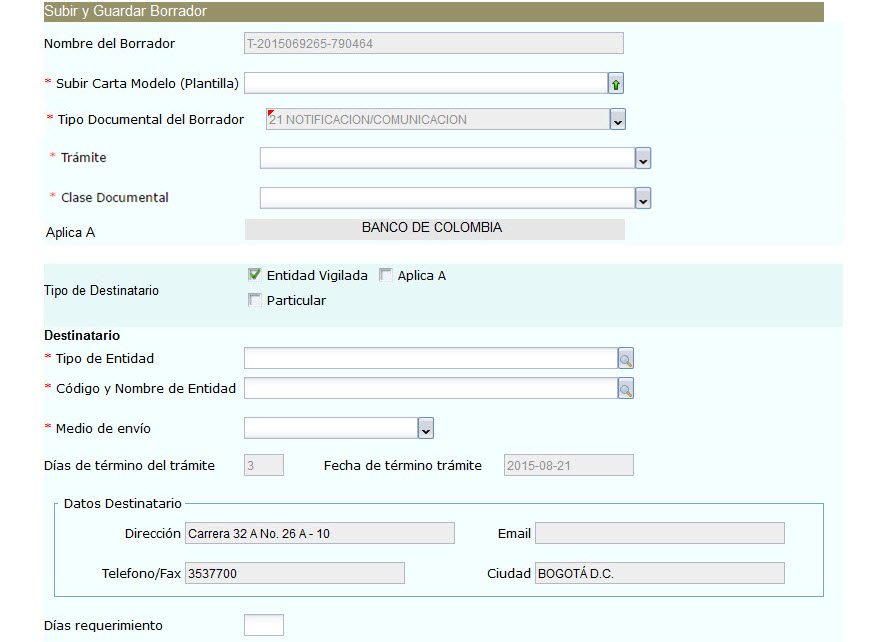 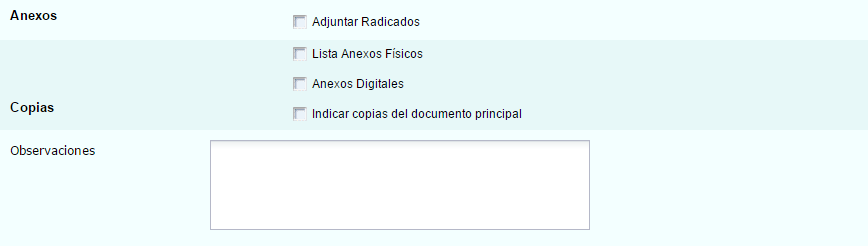 Ventana Subir y Guardar Borrador(Comunicación Interna)
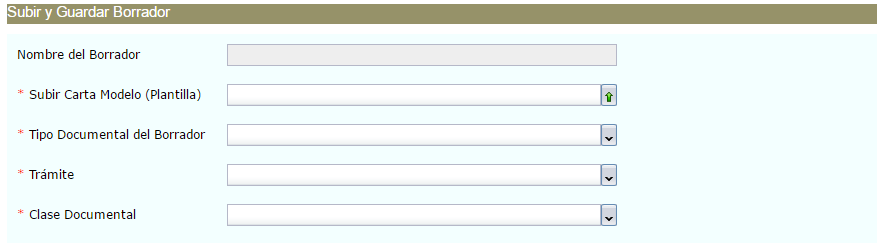 Nuevo destinatario
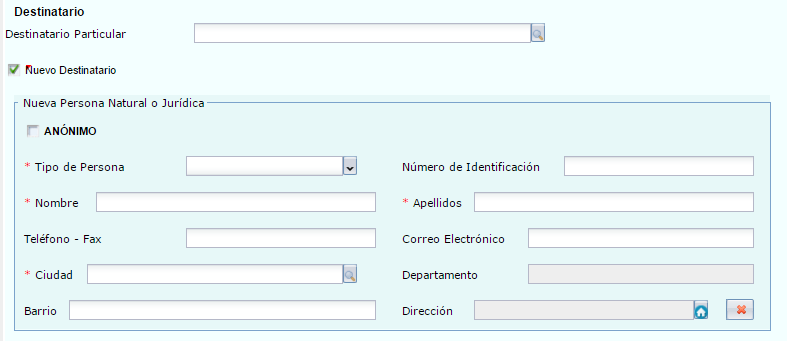 Adjuntar radicados
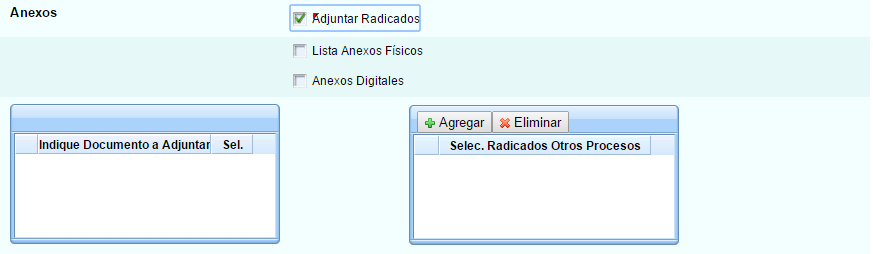 Lista anexos físicos
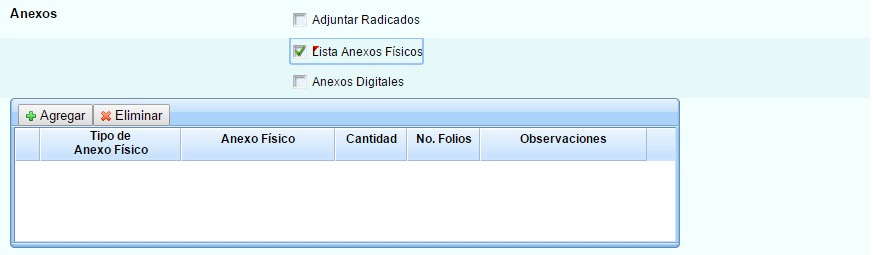 Anexos digitales
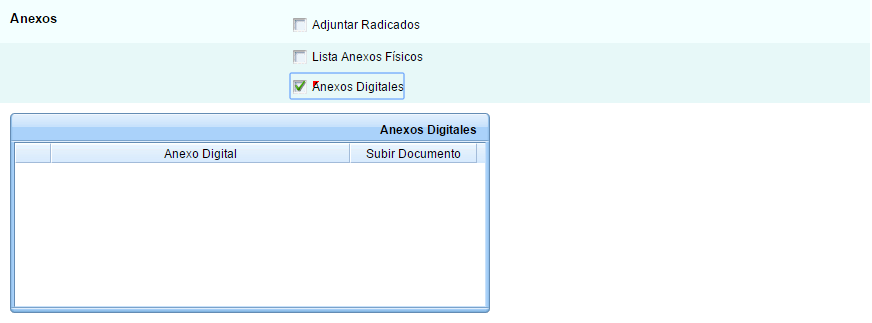 Indicar copias del documento principal
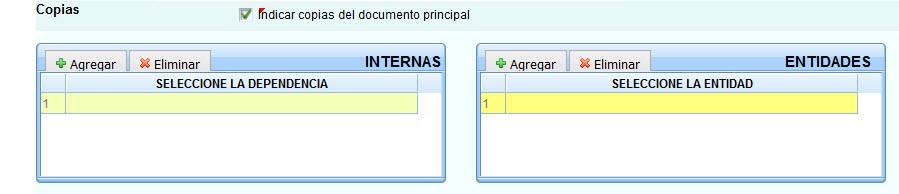 |
Etiqueta del Campo
|
Tipo de dato
|
Requerido
|
Caracteres
|
Descripción
|
Nombre del borrador |
Alfanumérico |
Si |
250 |
El sistema carga el nombre asignado al borrador con la siguiente estructura: T-numeroproceso-consecutivo o el nombre asignado en el proceso de notificaciones.
|
(*) Indique si requiere o no subir una nueva versión del borrador |
Booleano |
Si |
N/A |
Permite indicar si se requiere subir una nueva versión del borrador. |
Subir Carta Modelo (Plantilla) |
Archivo |
Si |
N/A |
Permite cargar carga modelo o plantilla. |
Tipo Documental del Borrador |
Lista |
Si |
N/A |
Permite seleccionar el tipo documental que le será asignado al borrador, el sistema lista los tipos documentales asignados a la plantilla, de acuerdo a la configuración realizada en el proceso "Configuración plantillas". Ver caso de uso CU–CP-002. |
Trámite |
Lista |
Si |
N/A |
Permite seleccionar el trámite que será asignado al borrador, el sistema lista los trámites configurados a la plantilla, de acuerdo a la configuración realizada en el proceso "Configuración plantillas". Ver caso de uso CU–CP-002. |
Clase Documental |
Lista |
Si |
N/A |
Permite seleccionar la clase documental que será asignada al borrador, el sistema lista los trámites configurados a la plantilla, de acuerdo a la configuración realizada en el proceso "Configuración plantillas". Ver caso de uso CU–CP-002. |
Dependencia Destino |
Autocompletar |
Si |
250 |
Permite buscar por código o nombre la dependencia a la que será remitida la comunicación oficial. |
Destinatario Particular |
Autocompletar |
Si |
250 |
Permite buscar por número de identificación o nombre el tercero al que le será enviada la comunicación oficial. |
Nuevo Destinatario |
Check |
No |
N/A |
Permite indicar al actor si requiere crear un nuevo destinatario. |
Grupo Nueva Persona Natural o Jurídica |
||||
ANÓNIMO |
Check |
No |
N/A |
Permite indicar si el nuevo destinatario corresponde a un Anónimo. |
Tipo de Persona |
Lista |
Si |
250 |
El sistema permite seleccionar el tipo de identificación para la nueva persona natural o jurídica.
|
Número de Identificación |
Numérico |
Si |
50 |
Permite ingresar el número de identificación de la persona natural y jurídica. |
Nombre |
Alfanumérico |
Si |
250 |
Campo para ingresar el nombre del tercero. |
Apellidos |
Alfanumérico |
Si |
250 |
Campo para ingresar apellidos del tercero. |
Razón Social |
Alfanumérico |
Si |
250 |
Campo para ingresar razón social (en caso del que el tipo de persona sea jurídica) del tercero. |
Teléfono - Fax |
Alfanumérico |
No |
15 |
Campo para ingresar número de celular o fijo del tercero. |
Correo Electrónico |
Alfanumérico |
No |
150 |
Campo para ingresar el correo electrónico del tercero. |
Ciudad |
Autocompletar |
Si |
100 |
Campo para seleccionar la ciudad de ubicación del tercero. |
Departamento |
Alfanumérico |
N/A |
N/A |
Campo para visualizar el departamento de la ciudad ingresada por el actor. |
Barrio |
Alfanumérico |
No |
250 |
Campo para ingresar barrio de residencia del destinatario. |
Dirección |
Dirección |
Si |
250 |
Campo para ingresar como texto los datos de dirección de contacto o en el formato SINUPOT. |
Medio de envío |
Lista |
Si |
N/A |
Permite seleccionar el medio de envío del documento, con las siguientes opciones:
|
Grupo Datos Destinatario |
||||
Dirección |
Alfanumérico |
N/A |
N/A |
El sistema carga la dirección del destinatario. |
Email |
Alfanumérico |
N/A |
N/A |
El sistema carga el email del destinatario. |
Teléfono/Fax |
Alfanumérico |
N/A |
N/A |
El sistema carga el teléfono del destinatario. |
Ciudad |
Alfanumérico |
N/A |
N/A |
El sistema carga la ciudad del destinatario. |
Días de término del trámite |
Numérico |
No |
N/A |
El sistema carga los días de término del trámite, configurados en el sistema. |
Fecha de término trámite |
Fecha |
No |
N/A |
El sistema calcula la fecha de término de acuerdo a los días de trámite. |
Radicados Adjuntos |
||||
Adjuntar Radicados |
Check |
No |
N/A |
Campo que permite determinar si se van a adjuntar radicados relacionados con el documento a radicar. |
Indique documento adjuntar |
Alfanumérico |
N/A |
N/A |
El sistema carga los números de radicado asociados al proceso. |
Sel |
Check |
No |
N/A |
Permite seleccionar los radicados que requiere asociar al borrador. |
Selec. Radicados Otros Procesos |
Autocompletar |
No |
150 |
Permite buscar radicados de otros procesos. |
Anexos Físicos |
||||
Lista Anexos Físicos |
Check |
No |
N/A |
Permite determinar si el documento a radicar tiene anexos físicos asociados. |
Tipo Anexo Físico |
Lista |
No |
N/A |
Permite seleccionar de la lista tipo de anexo físico, con las siguientes opciones:
|
Anexo Físico |
Lista |
No |
N/A |
Permite determinar el anexo físico, con las siguientes opciones:
|
Cantidad |
Numérico |
No |
3 |
Permite ingresar cantidad del tipo de anexo físico seleccionado.
|
No. Folios |
Numérico |
No |
4 |
Permite ingresar la cantidad de folios.
|
Observaciones |
Alfanumérico |
No |
250 |
Permite ingresar observaciones del adjunto.
|
Anexos Digitales |
||||
Anexos Digitales |
Check |
No |
N/A |
Permite determinar si el documento a radicar tiene anexos digitales. |
Anexo Digital |
Alfanumérico |
Si |
200 |
Permite ingresar el nombre del archivo anexo. |
Subir documento |
Archivo |
Si |
N/A |
Permite cargar el documento adjunto. |
Copias del documento principal |
||||
Indicar copias del documento principal |
Check |
No |
N/A |
Permite indicar si se requiere enviar copia del documento. |
Grid Internas |
||||
Seleccione la Dependencia |
Autocompletar |
No |
250 |
Permite buscar por código o nombre la dependencia a la que requiere copiarle el documento. |
Grid Entidades |
||||
Seleccione la Entidad |
Autocompletar |
No |
250 |
Permite buscar por código o nombre del tercero al que requiere copiarle el documento. |
Observaciones |
Alfanumérico |
No |
250 |
Permite ingresar observaciones al documento. |
Clasificación de la Información |
Lista |
Si |
N/A |
El sistema lista las siguientes opciones:
|
Tipo de Firma |
Lista |
Si |
N/A |
El sistema lista las siguientes opciones:
|
Ingrese contraseña para firmar |
Password |
Si |
150 |
Permite ingresar la contraseña del usuario que firmara los borradores. |
|
CASO DE USO DEL SISTEMA |
|
Proceso/Cliente: |
Comunicaciones Oficiales Notificaciones |
ID Caso de Uso: |
CU-EXT-CON-002 |
Nombre Caso de Uso: |
Ventana Firmar Documento |
Objetivo: |
En esta ventana se firman documentos. |
Actor: |
Funcionario área Técnica.
|
Precondiciones
|
1. El Actor descargó a su pc la plantilla para elaborar el documento y luego hizo clic en Subir/Firmar documento, del grid Borradores.
|
2. El Actor hizo clic en Abrir en MS Word en la plantilla seleccionada en el grupo Documentos.
|
3. El Actor hizo clic en el botón Firmar del componente Forest Integrator MS de Word.
|
4. El actor debe tener configurada imagen de firma y clave.
|
5. El sistema debe precargar la forma electrónica "FRM_NOTI_VENTANA _RAD_DOC".
|
Flujo Básico Normal |
|||
FB:01 |
|||
Paso
|
Actividades de Actor
|
Paso
|
Actividades sistema
|
1. |
El Actor Funcionario área Técnica selecciona una de las siguientes opciones:
|
||
1.1 |
El Actor Funcionario área Técnica selecciona en el grupo "Documentos", la plantilla que va a elaborar y da clic en Subir Documento basado en esta plantilla.
Ver subflujo SF 01: Subir/Firmar Documento (aplica para comunicaciones internas y de salida).
|
||
1.2 |
El Actor Funcionario área Técnica selecciona en el grupo "Borradores", el borrador que requiere editar y da clic en la columna Subir Documento.
Ver subflujo SF 02: Firmar Documento (aplica para comunicaciones internas y de salida).
|
||
1.3 |
El Actor Funcionario área Técnica hace clic en el botón Firmar del componente Forest Integrator MS, ir al subflujo alternativo SF 02: Firma Documento (aplica para comunicaciones internas y de salida).
|
||
2. |
El sistema solo visualizará los campos Adjuntar Radicados, Lista Anexos Físicos e Indicar Copias del Documento principal, si el proceso instanciado no es una Comunicación Masiva. |
||
3. |
El Actor Funcionario área Técnica selecciona si requiere incluir Radicados, el campo tipo check Adjuntar Radicados.
Nota: Si se marca el campo ir a Subflujo SF 03: Adjuntar Radicados.
|
||
4. |
El Actor Funcionario área Técnica si desea incluir Anexos físicos, usa el campo tipo check Lista Anexos Físicos.
Nota: Si se marca el campo ir a Subflujo SF 04: Anexos Físicos.
|
||
5. |
En el grupo Anexos el Actor Funcionario área Técnica determina si desea incluir Anexos digitales, usando el campo tipo check Anexos Digitales. Opcional.
Nota: Si se marca el campo ir a Subflujo SF 05: Anexos Físicos.
|
||
6. |
El Actor Funcionario área Técnica si desea enviar copias del documento usa el campo tipo check Indicar Copias del documento principal.
Nota: Si se marca el campo ir a Subflujo SF 06: Copias
|
||
7. |
El Actor Funcionario área Técnica selecciona una opción del campo lista Clasificación de la Información. Obligatorio.
|
7.1 |
El sistema lista los grupos de clasificación, de acuerdo a lo configurado en el módulo Config->Grupos.
Se listarán:
- Público
- Privado
- Confidencial
- Reservado
|
8. |
El Actor Funcionario área Técnica selecciona Tipo de Firma (Mecánica-Manuscrita), usando el campo tipo lista Tipo de Firma. Obligatorio.
|
||
9. |
El Actor Funcionario área Técnica diligencia el campo tipo password Ingrese contraseña para firmar. Obligatorio.
|
||
10. |
El Actor Funcionario área Técnica hace clic al finalizar en el botón Aceptar.
|
11. |
El sistema arroja el mensaje "Operación Realizada con Éxito" |
Subflujo
|
|||
SF 01: Subir/Firmar Documento |
|||
Paso
|
Actividades de Actor
|
Paso
|
Actividades sistema
|
1. |
"[nombre del proceso actual]/ Firmar y Radicar Documento", precargando la información de los siguientes campos:
|
||
2. |
Si el actor Funcionario área Técnica requiere edita la información del campo Tipo documental del borrador. Campo tipo lista. Requerido. |
2.1 |
El sistema lista los tipos documentales configurados para la plantilla. Ver proceso de "Configuración de Plantillas" - CU–CP-002.
|
3. |
Si el actor Funcionario área Técnica requiere edita la información del campo Trámite. Campo tipo lista. Requerido. |
3.1 |
El sistema lista lo trámites que se encuentran configurados para la plantilla. Ver proceso de "Configuración de Plantillas" - CU–CP-002. |
4. |
El Actor Funcionario área Técnica utiliza el campo tipo archivo Subir Carta Modelo (Plantilla), para poder cargar la plantilla diligenciada o el borrador modificado. Obligatorio. |
4.1 |
El sistema visualiza ventana Carga de Archivos. |
4.2 |
El Actor Funcionario área Técnica busca (en su pc o cualquier otro medio de almacenamiento) y selecciona el archivo que desea subir en la Ventana Carga de Archivos. |
4.3 |
El sistema muestra en el campo Subir Carta Modelo (Plantilla), nombre de la plantilla que se cargó. |
5. |
El sistema valida a que clase documental está asociada la plantilla seleccionada:
|
||
6. |
El sistema visualiza el campo Dependencia Destino. |
||
7. |
El Actor Funcionario área Técnica busca (por código o nombre) dependencia destino del documento usando el campo Dependencia Destino. Campo de tipo autocompletar. Obligatorio. |
8. |
El sistema en el campo Dependencia Destino visualiza código y nombre de la dependencia activa en el sistema que coincida con la búsqueda realizada en el numeral anterior.
Nota: Ir al numeral 14 de este subflujo.
|
9. |
El sistema visualiza los campos Destinatario Particular (por defecto se precarga el Actor actual o el tercero remitente del documento inicial del proceso, si lo hay), Medio de envío y el Grupo Datos Destinatario.
|
||
10. |
El Actor Funcionario área Técnica busca (por código o nombre) y selecciona el destinatario del documento, usando el campo autocompletar Destinatario Particular. Obligatorio |
11. |
El sistema visualiza el destinatario (identificación y nombre) activo en el sistema que coincida con la búsqueda realizada.
El sistema precarga en el grupo Datos Destinatario los datos básicos del destinario seleccionado (Dirección, Email, Teléfono/Fax, Ciudad)
|
12. |
El Actor Funcionario área Técnica elige la forma en la que se va a enviar el documento, usando el campo tipo lista Medio de envío. Obligatorio. |
12.1 |
El sistema lista lo almacenado en la base de datos en el campo Medio de Envío (Según lo configurado en Config->MEDIOS DE ENVIO). |
13. |
El Actor Funcionario área Técnica diligencia el campo alfanumérico Observaciones. Opcional |
||
14. |
El Actor Funcionario área Técnica debe ir al numeral 3 del Flujo Básico. |
||
Subflujo
|
|||
SF 02: Firmar Documento |
|||
Paso
|
Actividades de Actor
|
Paso
|
Actividades sistema
|
1. |
El sistema abre la ventana Comunicación Oficial/Firmar, precargando la información de los siguientes campos:
|
||
2. |
El Actor Funcionario área Técnica responde la pregunta del campo booleano Indique si requiere o no subir una nueva versión del borrador.
Nota: Si la respuesta a la pregunta es SI ir al numeral 3, de lo contrario ir al numeral 4
|
||
3. |
El Actor Funcionario área Técnica utiliza el campo tipo archivo Subir Carta Modelo (Plantilla), para poder cargar la plantilla diligenciada o el borrador modificado. Obligatorio.
|
3.1 |
El sistema visualiza ventana Carga de Archivos. |
3.2 |
El Actor Funcionario área Técnica busca (en su pc o cualquier otro medio de almacenamiento) y selecciona el archivo que desea subir en la Ventana Carga de Archivos.
|
3.3 |
El sistema muestra en el campo Subir Carta Modelo (Plantilla), nombre de la plantilla que se cargó. |
4. |
El sistema valida a que clase documental está asociado el borrador:
|
||
5. |
El Actor Funcionario área Técnica elige la forma en la que se va a enviar el documento, usando el campo tipo lista Medio de envío. Obligatorio. |
5.1 |
El sistema lista lo almacenado en la base de datos en el campo Medio de Envío (Según lo configurado en Config->MEDIOS DE ENVÍO) |
6. |
El Actor Funcionario área Técnica debe ir al numeral 3 del Flujo Básico. |
||
Subflujo
|
|||
SF 03: Adjuntar Radicados |
|||
Paso
|
Actividades de Actor
|
Paso
|
Actividades sistema
|
1.
|
El Actor Funcionario área Técnica marca el campo tipo check Adjuntar Radicados. Obligatorio
|
2.
|
El sistema visualiza la Tabla Radicados a Adjuntar, donde se listan todos los radicados del proceso actual.
|
3.
|
El sistema visualiza la Tabla Radicados de otros procesos, donde pueden ubicar radicados de otros procesos que se quieran anexar.
|
||
4. |
El Actor Funcionario área Técnica en la Tabla Radicados a Adjuntar, selecciona el documento que desee anexar, haciendo clic en campo tipo check Sel.
|
||
5. |
El Actor Funcionario área Técnica usa la Tabla Radicados de otros procesos cuando desea anexar documentos de otros procesos o números de consecutivo de documentos de otros procesos haciendo clic en el botón Agregar.
Si el Actor Funcionario área Técnica se equivoca puede eliminar el documento seleccionando el registro y haciendo clic en el botón Eliminar.
|
5.1. |
El sistema inserta un registro en la tabla radicados de otros procesos. |
5.2 |
El Actor Funcionario área Técnica busca (por número) el radicado que desea adjuntar o el número de consecutivo usando el campo Selec. Radicados Otros Procesos. Campo de tipo autocompletar.
Si se necesita agregar más radicados, repetir desde el numeral 5 de este subflujo.
Nota: El sistema listará todos los radicados de otros procesos y los números de consecutivo (secuencia) de los documentos de otros procesos.
|
5.3 |
El sistema visualiza número de radicado y número de consecutivo (en caso de existir) creado en el sistema que coincida con la búsqueda.
Nota: Tener presente que independientemente de si el usuario busco un radicado o un número de consecutivo, el sistema debe visualizar en el campo Selec. Radicados Otros Procesos, número de radicado-númeroconsecutivo (de existir)
|
6. |
El Actor Funcionario área Técnica regresa al numeral 5 del flujo básico.
|
||
Subflujo
|
|||
SF 04: Anexos Físicos |
|||
Paso
|
Actividades de Actor
|
Paso
|
Actividades sistema
|
1.
|
El Actor Funcionario área Técnica marca el campo tipo check Lista Anexos Físicos. Obligatorio
|
2.
|
El sistema visualiza la tabla o grilla para subir uno o más anexos físicos, con los siguientes campos:
|
3. |
El actor Funcionario área Técnica ingresa en la tabla Lista Anexos Físicos, haciendo clic en el icono Agregar, el Actor usa la Tabla Tipo de Anexo para ubicar el tipo de anexo físico que desea, haciendo clic en el botón Agregar.
Nota: Si el Actor se equivoca puede eliminar anexo seleccionando el registro y haciendo clic en el botón Eliminar.
|
3.1.
|
El sistema inserta un registro en la tabla Tipo de Anexo. |
3.2 |
El actor Funcionario área Técnica diligencia el campo Tipo de Anexo Físico. Campo tipo lista. Obligatorio.
Nota: Si la opción seleccionada es 'Físico', ir al numeral 3.4 de este SF 04.
Si la opción seleccionada es 'Magnético', ir al numeral 3.5 de este SF 04. |
3.3 |
El sistema lista las opciones definidas para este campo.
|
3.4 |
El sistema habilita el campo No. Folios.
El sistema en el campo Cantidad precargará por defecto el valor 1 (no editable, campo deshabilitado). Este valor de 1 será almacenado en la base de datos para este anexo físico.
Nota: Continuar con el numeral 3.6 de este SF-04
|
||
3.5 |
El sistema habilita el campo Cantidad.
El sistema en el campo No. Folios precargará por defecto el valor 0 (no editable, campo deshabilitado). Este valor de 0 será almacenado en la base de datos para este anexo físico.
Nota: Continuar con el numeral 3.6 de este SF-04
|
||
3.6 |
El actor Funcionario área Técnica selecciona el Anexo Físico. Campo tipo lista. Obligatorio.
|
3.7 |
El sistema lista las opciones definidas para este campo, asociado al tipo de anexo seleccionado en el numeral 3.2.
Según Tabla de Configuración Anexos Físicos CU-MT-005.
|
3.8 |
El actor Funcionario área Técnica diligencia (si está habilitado) el campo Cantidad. Campo numérico. Obligatorio. |
||
3.9 |
El actor Funcionario área Técnica diligencia (si está habilitado) el campo No. Folios. Campo numérico. Obligatorio. |
||
3.10 |
El actor Funcionario área Técnica diligencia el campo Observaciones. Campo alfanumérico. Opcional.
Notas:
|
||
4. |
El Actor Funcionario área Técnica regresa al numeral 4 del flujo básico.
|
||
Subflujo
|
|||
SF 05: Anexos Digitales |
|||
Paso
|
Actividades de Actor
|
Paso
|
Actividades sistema
|
1.
|
El Actor Funcionario área Técnica marca el campo tipo check Anexos Digitales. Obligatorio. |
2. |
El sistema visualiza el grid "Anexos Digitales", con los siguientes campos:
|
3.
|
El Actor Funcionario área Técnica ingresa la información del grid Anexos Digitales, así: |
||
3.1
|
El actor Funcionario área Técnica agrega un registro en el grid Anexos Digitales, haciendo clic en el botón Agregar.
Nota: Si el Actor se equivoca puede eliminar anexo seleccionando el registro y haciendo clic en el botón Eliminar.
|
||
3.2 |
El actor Funcionario área Técnica ingresa la información del campo Anexo digital. Campo tipo alfanumérico. Requerido. |
||
3.3 |
El actor Funcionario área Técnica carga el anexo digital usando el campo Subir Documento. Campo tipo archivo. Requerido. |
3.4 |
El sistema visualiza ventana Carga de Archivos. |
3.5 |
El Actor Funcionario área Técnica busca en su pc o cualquier otro medio de almacenamiento y selecciona el archivo que desea subir en la Ventana Carga de Archivos. |
3.6 |
El sistema muestra en el campo Subir Documento, el documento cargado. |
4. |
El Actor Funcionario área Técnica regresa al numeral 6 del flujo básico.
|
||
Subflujo
|
|||
SF 06: Copias |
|||
Paso
|
Actividades de Actor
|
Paso
|
Actividades sistema
|
1.
|
El Actor Funcionario área Técnica marca el campo tipo check Indicar copias del documento principal. Obligatorio.
|
2.
|
El sistema valida a que clase documental está asociada la plantilla o el borrador:
|
3. |
El Actor Funcionario área Técnica usa el grid Dependencias Internas para buscar las dependencias internas a las cuales se desea copiar el documento, haciendo clic en el botón Agregar.
Si el Actor Funcionario área Técnica se equivoca puede eliminar el registro seleccionándolo y haciendo clic en el botón Eliminar.
|
3.1.
|
El sistema inserta un registro en la tabla Dependencias Internas. |
3.2 |
El Actor Funcionario área Técnica busca (por código o nombre) y selecciona la Dependencia a la que desea copiarle el documento
Si se necesita agregar más dependencias, repetir los pasos desde el numeral 3 de este subflujo.
|
3.3
|
El sistema visualiza nombre de la dependencia activa en que coincida con la búsqueda. |
4. |
El Actor Funcionario área Técnica usa la grid Entidades para buscar las entidades externas a las cuales se desea copiar el documento, haciendo clic en el botón Agregar.
Si el Actor Funcionario área Técnica se equivoca puede eliminar el registro seleccionándolo y haciendo clic en el botón Eliminar.
|
4.1.
|
El sistema inserta un registro en la tabla Entidades. |
4.2 |
El Actor Funcionario área Técnica busca (por código o nombre) y selecciona la entidad a la que desea copiarle el documento
Si se necesita agregar más entidades, repetir los pasos desde el numeral 3 de este subflujo.
|
||
5. |
El Actor Funcionario área Técnica regresa al numeral 7 del flujo básico
|
||
Poscondiciones
|
1- Al hacer clic en Aceptar en la ventana Firmar Documento, el sistema firma los documentos, pero NO los radica.
|
2- Al hacer clic en Aceptar en la ventana Firmar Documento, si se chequeó el campo Adjuntar Radicados, los radicados de consecutivos adjuntos seleccionados quedarán como adjuntos y vinculados al proceso al momento de radicarse el documento.
|
3- Al hacer clic en Aceptar en la ventana Firmar Documento, si se chequeó el campo Lista Anexos Físicos, esta relación de anexos quedarán listados como anexos en el documento al momento de radicarse.
|
4- Al hacer clic en Aceptar en la ventana Firmar Documento, si se chequeó el campo Anexos Digítales, esta relación de estos anexos digitales se trata como adjuntos al radicado y quedan vinculados al proceso al momento de radicarse el documento.
|
5- Al hacer clic en Aceptar en la ventana Firmar Documento, el sistema combina las marcas según reglas de negocio:
Interno: RN-PN-CON–001: Marcas documentos Salida.
Salida: RN-PN-CON–002: Marcas documentos Internos
|
6- Al hacer clic en Aceptar en la ventana Firmar Documento, si se chequeó el campo Indicar Copias del documento principal, una vez el documento elaborado sea radicado:
|
Excepciones
FE 01: Forest Notify
|
|||
Paso
|
Actividades del usuario
|
Paso
|
Actividades del sistema
|
1.
|
Al hacer clic en el botón Aceptar de la forma.
|
2.
|
Si el Actor usa la opción Abrir en MS Word y no está autenticado en Forest Notify, el sistema visualiza el mensaje "El Actor [nombreActor] no se encuentra autenticado en Forest Notify".
|
Excepciones
FE 02: Campos requeridos
|
|||
Paso
|
Actividades del usuario
|
Paso
|
Actividades del sistema
|
1.
|
Al hacer clic en el botón Aceptar de la forma.
|
2.
|
El sistema debe validar que exista registro en los campos marcados como requeridos.
En el caso en el que esta condición no se cumpla, el sistema deberá exponer el mensaje de alerta: "Por favor ingrese la información del campo xxx" e impedir que se avance la actividad.
|
Excepciones
FE 03: Campos requeridos
|
|||
Paso
|
Actividades del usuario
|
Paso
|
Actividades del sistema
|
1. |
Al hacer clic en el botón Aceptar de la forma. |
2. |
Si el documento es de Salida, si el tercero seleccionado no tiene correo electrónico asociado, el sistema No firmará y mostrará una ventana con Alerta o mensaje:
El tercero xxxx, no cuenta con correo electrónico configurado para poder enviarle documento.
|
Excepciones
FE 04: Contraseña
|
|||
Paso
|
Actividades del usuario
|
Paso
|
Actividades del sistema
|
1. |
Al ingresar la información del campo Ingrese contraseña para firmar |
El actor ingresa una contraseña de firma incorrecta, el sistema visualiza el mensaje "Contraseña Incorrecta".
|
|
Excepciones
FE 05: Imagen de firma
|
|||
Paso
|
Actividades del usuario
|
Paso
|
Actividades del sistema
|
1. |
Al ingresar la información del campo Ingrese contraseña para firmar |
2 |
El actor ingresa una contraseña de firma y el sistema acepta, pero el usuario no tiene una imagen de firma, el sistema visualiza el mensaje: "El usuario no tiene una imagen de firma asociada".
|
Excepciones
FE 06: Imagen de firma
|
|||
Paso
|
Actividades del usuario
|
Paso
|
Actividades del sistema
|
1. |
Al hacer clic en el botón Aceptar de la forma. |
Si el actor usó la opción Subir documento basado en esta plantilla o la opción subir documento, al dar clic en el botón "Aceptar", el sistema valida que el archivo cargado coincida con la plantilla seleccionada, de no coincidir, visualiza mensaje de error "El documento que está intentando subir al sistema, no corresponde a la Carta Modelo o Plantilla definida".
|
|
Excepciones
FE 07: Anexos
|
|||
Paso
|
Actividades del usuario
|
Paso
|
Actividades del sistema
|
1. |
Al hacer clic en el botón Aceptar de la forma. |
2. |
Si el actor incluyó anexos físicos, SF 04: Anexos Físicos el sistema valida:
|
Extensiones
|
Paso - Acción
|
1 - N/A
|
Inclusiones
|
Paso - Acción
|
1 - N/A
|
Requerimientos especiales
|
1 - N/A
|
Prototipo
|
Grupo Documentos Comunicación Oficial
Ventana Firmar y Radicar(Comunicación Salida/Externa), opción Subir Documento basado en esta plantilla
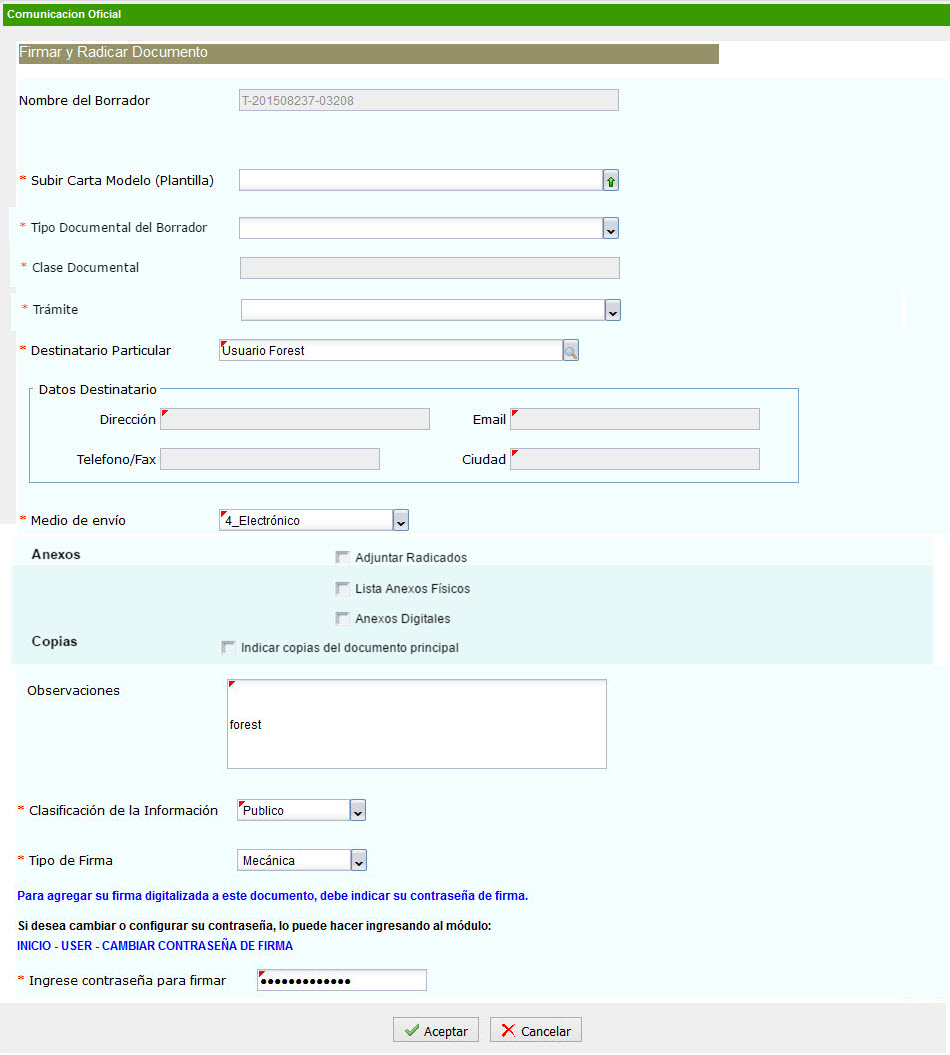 Ventana Subir y Guardar Borrador(Comunicación Interna), opción Subir Documento basado en esta plantilla
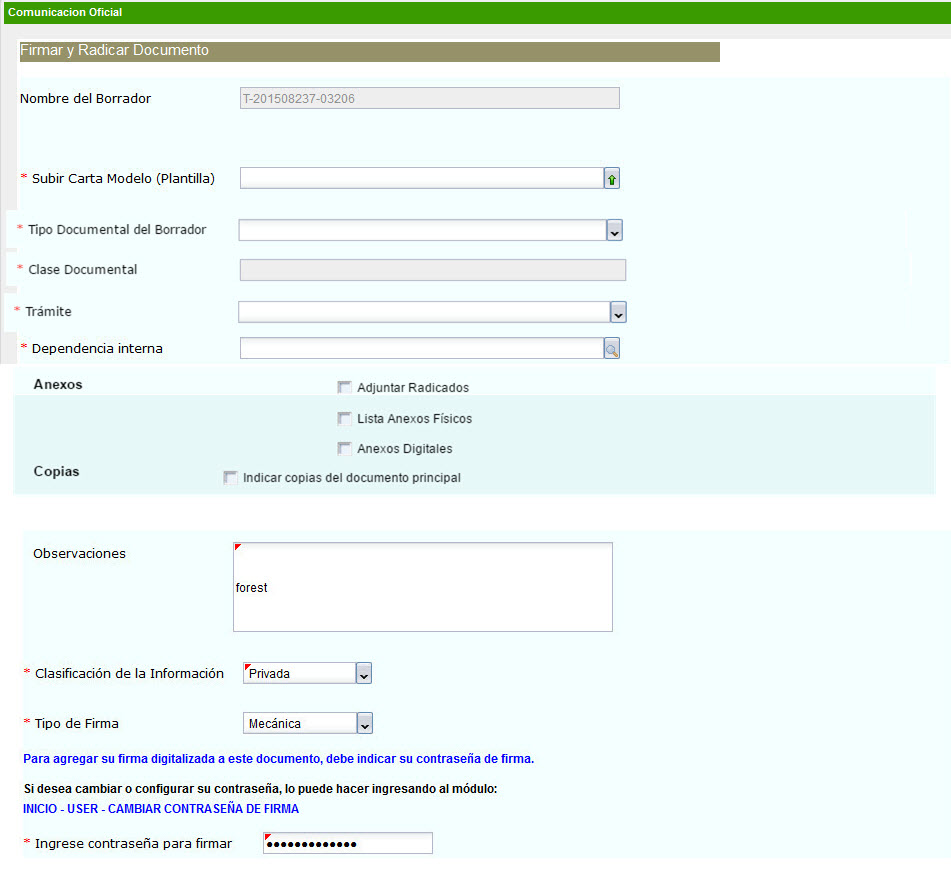 Ventana Firmar y Radicar(Comunicación Salida/Externa), campo Subir documento (grupo borradores)
Sin versión
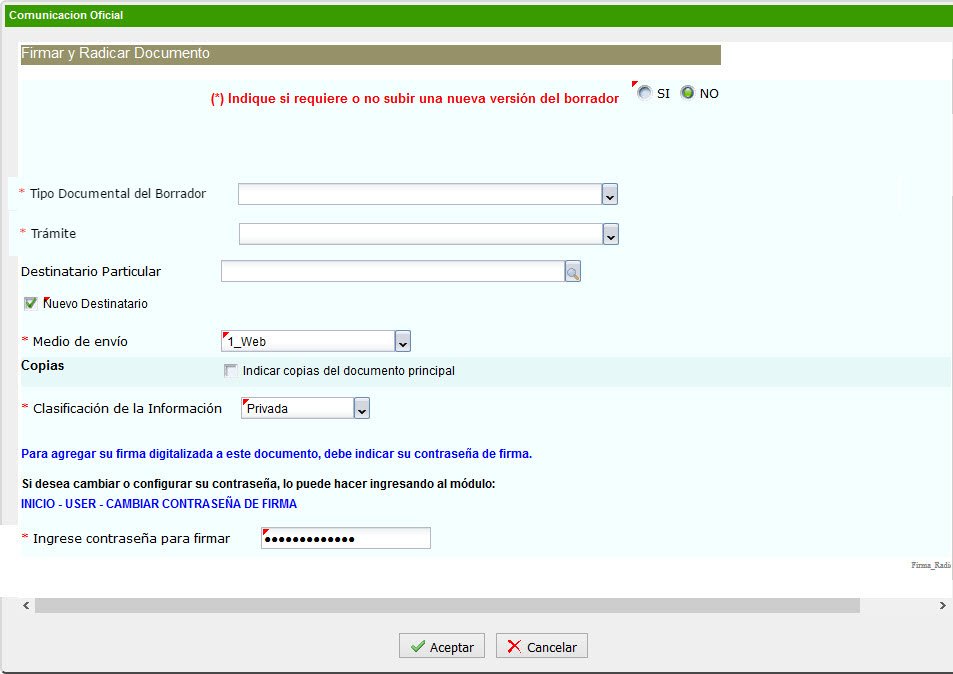 Con Versión
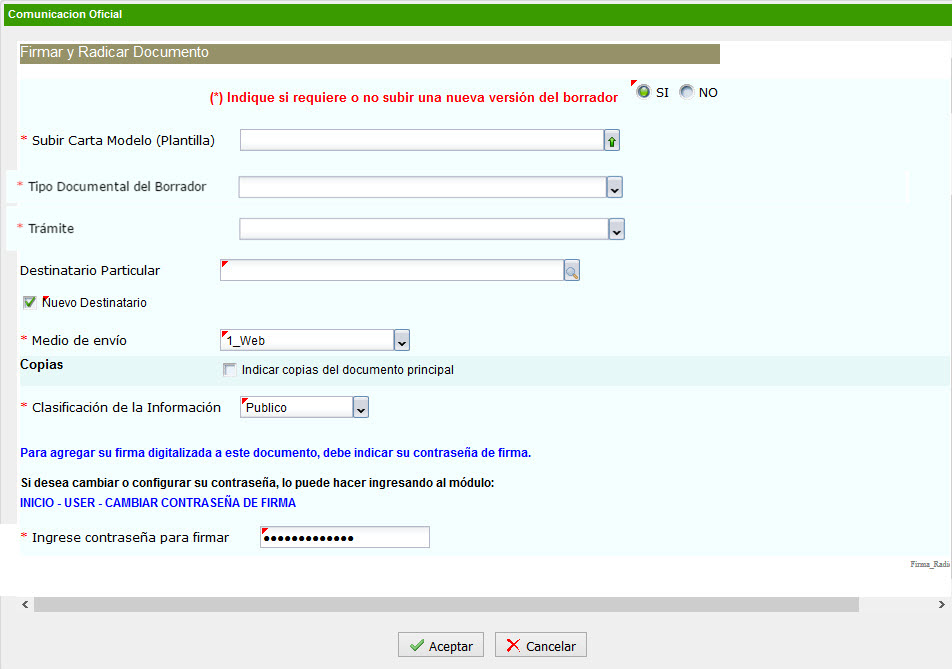 Ventana Firmar y Radicar(Comunicación Interna), ampo Subir documento (grupo borradores)
Sin Versión
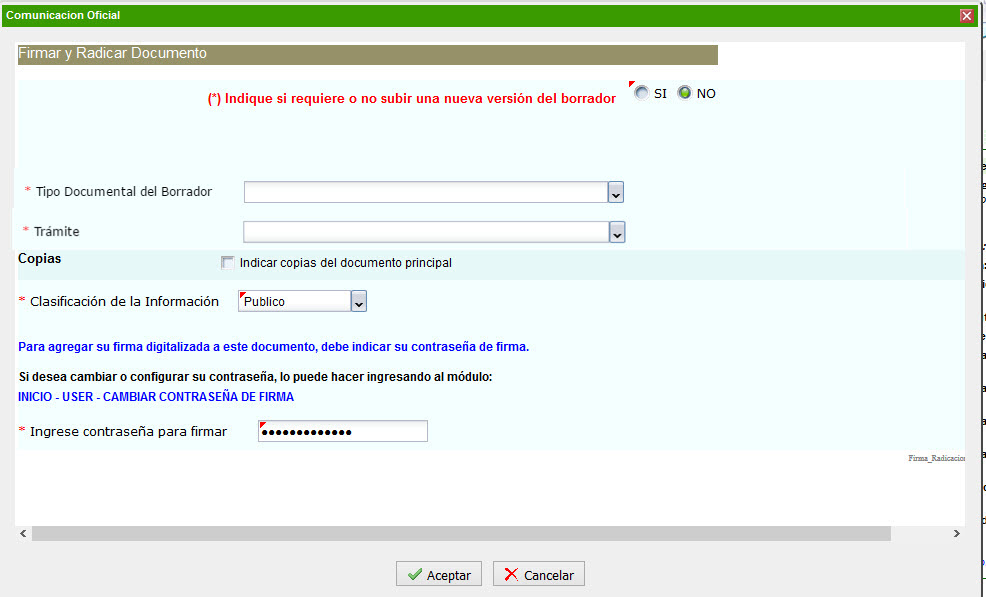 Con Versión
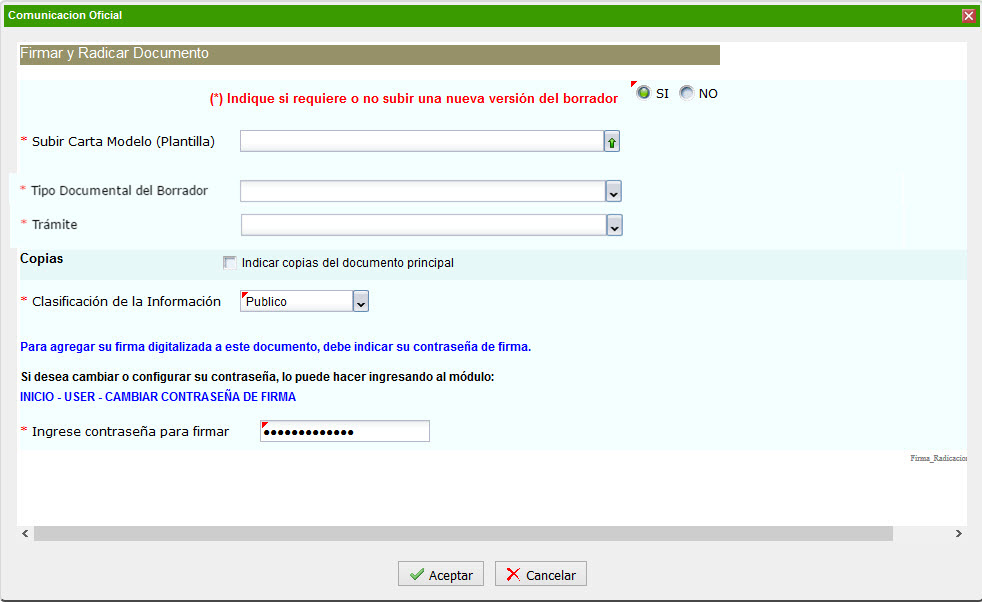 |
Código
|
Nombre
|
Reglas o condiciones de uso y validación
|
RN-PN-CON–001
|
Marcas documentos Salida |
Esta regla de negocio permite llenar las marcas que son aplicadas a los documentos generados con Clase documental "Salida", para el proceso de Comunicaciones Oficiales Notificaciones.
El sistema debe realizar las siguientes validaciones para ejecutar la regla:
A continuación se describen las marcas que deben aplicarse:
Marcas Sticker
Nota: La fecha debe tener el siguiente formato: año-mes-día hh: mm.
Nota: Esta marca debe combinarse con la información del grupo donde se encuentre el documento a radicar.
Marcas Destinatario
Nota: La fecha debe tener el siguiente formato: Día de Mes de Año: 12 de diciembre de 2015.
Marcas Firma
Marcas Trazabilidad
Al ejecutar la regla el sistema debe validar que se haya ingresado toda la información de las marcas requeridas que corresponden a la plantilla.
En caso en que esta condición no se cumpla, el sistema deberá exponer el mensaje de alerta: "No se ingresó la información de la marca [nombremarca]".
Nota: las marcas de la plantilla deben ser configuradas previamente en el proceso SIG en el módulo plantillas (FOREST > SIG > PLANTILLAS).
|
RN-PN-CON–002
|
Marcas documentos Internos |
Esta regla de negocio permite llenar las marcas que son aplicadas a los documentos generados con Clase documental "Interna", para el proceso de Comunicaciones Oficiales Notificaciones.
El sistema debe realizar las siguientes validaciones para ejecutar la regla:
A continuación se describen las marcas que deben aplicarse:
Marcas Sticker
Nota: La fecha debe tener el siguiente formato: año-mes-día hh:mm.
Nota: Esta marca debe combinarse con la información del grupo (Config->grupos) donde se encuentre el documento a radicar.
Marcas Destinatario
Nota: La fecha debe tener el siguiente formato: año-mes-día hh: mm.
Nota: Marca que debe combinarse por regla de negocio.
Nota: Marca que debe combinarse por regla de negocio.
Marcas Firma
Marcas Trazabilidad
Al ejecutar la regla el sistema debe validar que se haya ingresado toda la información de las marcas requeridas que corresponden a la plantilla.
En caso en que esta condición no se cumpla, el sistema deberá exponer el mensaje de alerta: "No se ingresó la información de la marca [nombremarca]".
Nota: las marcas de la plantilla deben ser configuradas previamente en el proceso SIG en el módulo plantillas (FOREST > SIG > PLANTILLAS).
|
Verificar documentos referenciados
Diagrama BPMN: NT - Menú Notificaciones
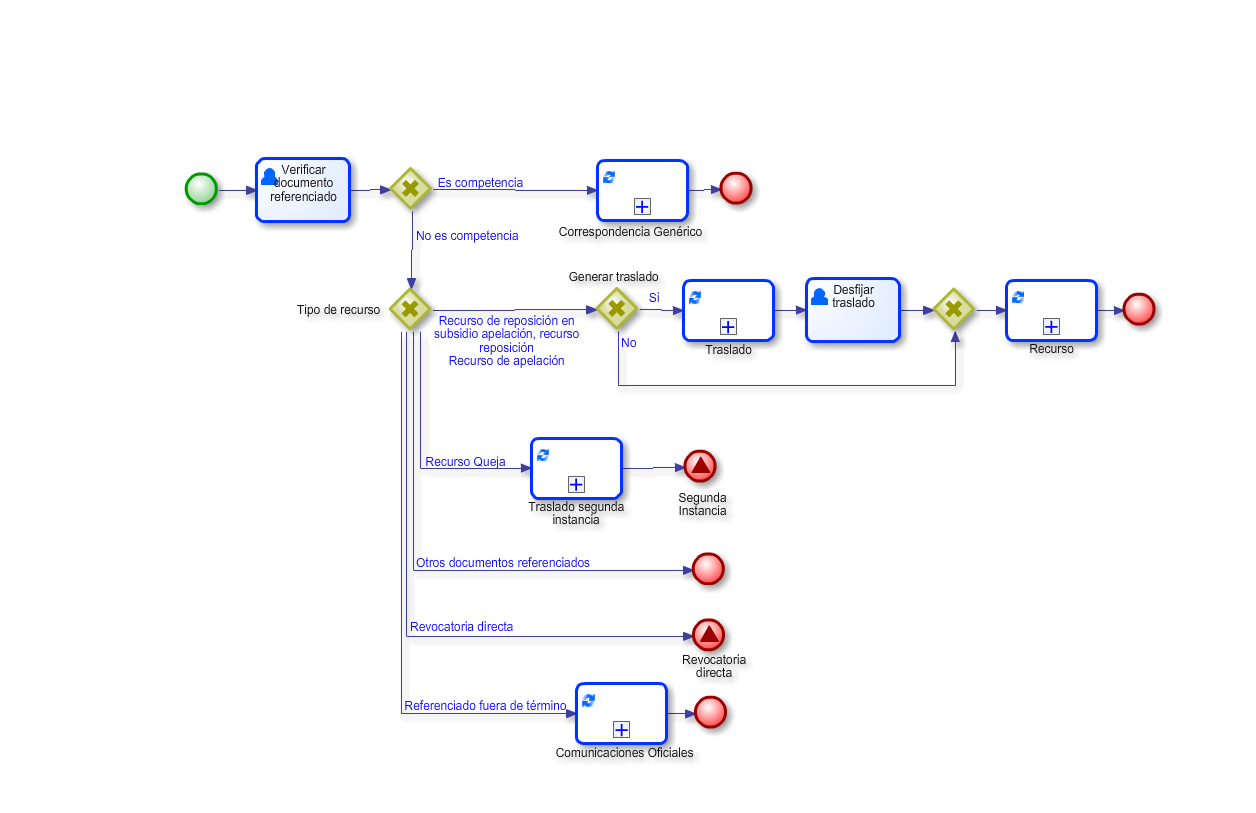
Etiqueta del Campo
|
Tipo de dato
|
Requerido
|
Caracteres
|
Descripción
|
Grupo "Documentos Radicados" Caso de uso CU-SUB-CON-002
|
||||
Grupo Competencia del Documento |
||||
competencia |
Booleano |
Si |
N/A |
Permite indicar si el radicado en verificación es o no competencia de la ITRC.
El campo tiene las opciones:
|
Grupo Gestionar Radicado |
||||
Clasificación del documento |
Lista |
Si |
N/A |
Se listan las opciones de:
|
Auto asociado |
Autocompletar |
Si |
150 |
El sistema lista los consecutivos de los Autos asociados al expediente.
|
Información Sujetos Procesales |
||||
Grid Sujetos Procesales |
||||
Selec |
Check |
Si |
N/A |
Permite seleccionar los sujetos procesales que requiere asociar el documento. |
Sujeto Procesal |
Alfanumérico |
Si |
N/A |
El sistema visualiza los nombres de los sujetos procesales asociados al expediente. |
Rol |
Alfanumérico |
Si |
N/A |
El sistema visualiza los roles de los sujetos procesales, dato relacionado con el campo "Sujeto Procesal". |
Grupo Traslado |
||||
Generar Traslado |
Check |
No |
N/A |
Permite indicar si el actor requiere generar documento de fijación, para traslado de primera instancia. |
Asignación |
||||
Responsablr |
Autocompletar |
Sí |
N/A |
Lista los funcionarios en estado activo del área de secretaria técnica. |
Grupo Datos Fijación Traslado |
||||
Término |
Numérico |
Si |
5 |
Permite ingresar la cantidad de días hábiles, para el vencimiento de la fijación del traslado. |
Fecha Inicio |
Fecha |
Si |
N/A |
Permite ingresar la fecha de inicio del traslado. |
Fecha Vencimiento |
Fecha |
Si |
N/A |
El sistema calcula la fecha de vencimiento de acuerdo a la fecha de inicio y los días de término. |
Asunto |
Alfanumérico |
Si |
150 |
Permite ingresar el asunto del traslado. |
CASO DE USO DEL SISTEMA |
Proceso/Cliente: |
ITRC-PROCESO NOTIFICACIONES. |
ID Caso de Uso: |
CU–VDR–001. |
Nombre Caso de Uso: |
Verificar documento referenciado. |
Objetivo: |
Esta actividad permite la verificación de todo documento referenciado al proceso de Notificaciones. |
Actor: |
Funcionario área Técnica.
|
Precondiciones
|
|
1. Tener una instancia activa del proceso de notificaciones.
|
|
2. Radicar un documento de entrada referenciando como radicado anterior un documento del expediente de gestión disciplinaria.
Nota: El sistema crea una instancia del subproceso "Verificar documento referenciado" por cada documento allegado al expediente y lo asigna al reparto de dependencia "área secretaria técnica".
|
|
3. El sistema precarga el grid que se encuentra en el grupo "Documentos Radicados", con los siguientes campos:
Nota:
|
|
4. La plantilla de nombre "58. FORMATO OFICIO REMISIÓN SEGUNDA INSTANCIA", debe estar disponible.
|
|
5. La plantilla de nombre "42. FORMATO TRASLADO", debe estar disponible.
|
|
6. El sistema carga la actividad "Verificar documento referenciado".
|
|
7. El sistema debe precargar la forma electrónica "FRM_NOTI_VERIFICAR_DOCUMENTOS", modelo ITRC. |
|
8. El sistema asigna la actividad "Verificar documento referenciado" al funcionario que tiene asignada la actividad "Menú notificaciones", en caso de no existir un escritorio activo de la actividad "Menú notificaciones", asignar la actividad "Verificar documento referenciado" al reparto de la dependencia "Secretaria Técnica". |
Flujo Básico o Normal
FB 01: Verificar documento referenciado
|
|||
Paso |
Actividades del usuario |
Paso |
Actividades del sistema |
1. |
El sistema precarga la información del grid que se encuentra en el grupo "Documentos Radicados" ver precondición tres (3).
Notas:
|
||
2. |
El actor Funcionario del área Técnica si requiere ver la información del radicado hace clic sobre un registro de la columna "Radicado" del grid que se encuentra en el grupo "Documentos Radicados". Campo tipo enlace. Opcional. |
2.1 |
El sistema visualiza la ventana "Información del radicado". |
3. |
El actor Funcionario del área Técnica selecciona una de las siguientes opciones del grupo "Competencia del Documento":
Notas:
|
||
4. |
El sistema visualiza el grupo "Gestionar radicado". |
||
5. |
El sistema visualiza el mensaje "Haga clic en AVANZAR para tramitar el documento de entrada.". |
||
6.
|
El actor Funcionario del área Técnica ingresa la información del grupo Gestionar radicado, así: |
||
7.1
|
El actor Funcionario del área Técnica selecciona el campo Clasificación del documento. Campo tipo lista. Requerido.
Tener en cuenta las siguientes consideraciones:
Nota: Tener en cuenta requerimiento especial dos (2)
|
7.2 |
El sistema lista las opciones configuradas para el campo.
|
8.
|
El actor Funcionario del área Técnica debe hacer clic en el botón Avanzar de la forma. |
9. |
El sistema muestra un pop up con un mensaje "Operación ejecutada con éxito". |
Subflujo
SF
|
|||
Paso |
Actividades del usuario |
Paso |
Actividades del sistema |
N/A |
N/A |
||
Flujo Alternativo
FA 01: No es competencia de la ITRC.
|
|||
Paso |
Actividades del usuario |
Paso |
Actividades del sistema |
1. |
El actor Funcionario del área Técnica selecciona la opción "No es competencia de la ITRC" del grupo "Competencia del Documento". |
2. |
El sistema visualiza el grupo "Datos del Documento". |
3. |
El sistema visualiza el mensaje "Haga clic en AVANZAR para remitir el radicado a Correspondencia.". |
||
4. |
El actor Funcionario del área Técnica ingresa la información del grupo "Datos del Documento", así:
|
||
4.1 |
El actor Funcionario del área Técnica busca por código o nombre, el área responsable a dar trámite al documento, usando el campo Área Responsable. Campo tipo autocompletar. Requerido. |
4.2 |
El sistema lista las dependencias que se encuentran activas en el sistema, de acuerdo a los parámetros ingresados por el actor. |
5. |
El actor Funcionario del área Técnica vuelve al paso 8 del flujo básico. |
||
Flujo Alternativo
FA 02: Recurso de apelación.
|
|||
Paso |
Actividades del usuario |
Paso |
Actividades del sistema |
1. |
El actor Funcionario del área Técnica selecciona "Recurso de apelación", en el campo Clasificación del documento. Campo tipo lista. Requerido. |
2. |
El sistema visualiza el campo Auto asociado, en el grupo "Gestionar radicado". |
3. |
El sistema visualiza el grupo Información Sujetos Procesales. |
||
4. |
El actor Funcionario del área Técnica busca el número de consecutivo del Auto al cual se encuentra asociado el documento, usando el campo Auto asociado. Campo tipo autocompletar. Requerido. |
4.1 |
El sistema lista los consecutivos de los autos asociados al expediente, de acuerdo a los parámetros ingresados por el actor. |
5. |
El sistema carga la información de los sujetos procesales activos, correspondientes al expediente en gestión, con los siguientes campos:
Nota:
|
||
6. |
El actor Funcionario del área Técnica ingresa la información del grid Sujetos Procesales, así: |
||
6.1 |
El actor Funcionario del área Técnica selecciona el sujeto procesal al cual debe asociarse el radicado usando el campo Selecc. Campo tipo check. Opcional.
Nota:
|
||
7 |
El actor Funcionario del área Técnica vuelve al paso 8 del flujo básico. |
||
Flujo Alternativo
FA 03: Recurso queja.
|
|||
Paso |
Actividades del usuario |
Paso |
Actividades del sistema |
1. |
El actor Funcionario del área Técnica selecciona "Recurso queja", en el campo Clasificación del documento. Campo tipo lista. Requerido. |
2. |
El sistema visualiza el campo Auto asociado, en el grupo "Gestionar radicado". |
3. |
El sistema visualiza el grupo Información Sujetos Procesales. |
||
4. |
El actor Funcionario del área Técnica busca el número del consecutivo del auto al cual se encuentra asociado el documento, usando el campo Auto asociado. Campo tipo autocompletar. Requerido. |
4.1 |
El sistema lista los consecutivos de los autos asociados al expediente, de acuerdo a los parámetros ingresados por el actor. |
5. |
El sistema carga la información de los sujetos procesales activos, correspondientes al expediente en gestión, con los siguientes campos:
Nota:
|
||
6. |
El actor Funcionario del área Técnica ingresa la información del grid Sujetos Procesales, así: |
||
6.1 |
El actor Funcionario del área Técnica selecciona el sujeto procesal al cual debe asociarse el radicado usando el campo Selecc. Campo tipo check. Opcional.
Nota:
|
||
7 |
El actor funcionario del área técnica diligencia el grupo "Asignación", así:
|
||
7.1 |
El actor funcionario del área técnica diligencia el campo "Responsable", campo autocompletar. Requerido.
|
7.2 |
El sistema lista los funcionarios en estado activo de la dependencia "área secretaria técnica". |
8. |
El actor Funcionario del área Técnica vuelve al paso 8 del flujo básico. |
||
Flujo Alternativo
FA 04: Recurso de reposición en subsidio de apelación/ Recurso de reposición.
|
|||
Paso |
Actividades del usuario |
Paso |
Actividades del sistema |
1. |
El actor Funcionario del área Técnica selecciona "Recurso de reposición en subsidio de apelación" o "Recurso de reposición" en el campo Clasificación del documento. Campo tipo lista. Requerido. |
2. |
El sistema visualiza el campo Auto asociado, en el grupo "Gestionar radicado".
|
3. |
El sistema visualiza los grupos
|
||
4. |
El actor Funcionario del área Técnica busca el número del consecutivo del auto al cual se encuentra asociado el documento, usando el campo Auto asociado. Campo tipo autocompletar. Requerido. |
4.1 |
El sistema lista los consecutivos de los autos asociados al expediente, de acuerdo a los parámetros ingresados por el actor. |
5. |
El sistema carga la información de los sujetos procesales activos, correspondientes al expediente en gestión, con los siguientes campos:
Nota:
|
||
6. |
El actor Funcionario del área Técnica ingresa la información del grid Sujetos Procesales, así: |
||
6.1 |
El actor Funcionario del área Técnica selecciona el sujeto procesal al cual debe asociarse el radicado usando el campo Selecc. Campo tipo check. Opcional.
Nota:
|
||
7. |
El actor Funcionario del área Técnica si requiere generar traslado ingresa la información del grupo Traslado, así: |
||
7.1 |
El actor Funcionario del área Técnica marca el campo Generar Traslado. Campo tipo check. Opcional.
Ver flujo alternativo FA 05: Generar Traslado.
|
||
8. |
El actor Funcionario del área Técnica vuelve al paso 8 del flujo básico. |
||
Flujo Alternativo
FA 05: Generar Traslado.
|
|||
Paso |
Actividades del usuario |
Paso |
Actividades del sistema |
1 |
El actor funcionario del área técnica diligencia el grupo "Asignación", así: |
||
1.1 |
El actor funcionario del área técnica diligencia el campo "Responsable", campo autocompletar. Requerido. |
1.2 |
El sistema lista los funcionarios en estado activo de la dependencia "Área secretaria técnica". |
2. |
El actor Funcionario del área Técnica selecciona el campo Generar Traslado, que se encuentra en el grupo "Traslado". Campo tipo check. Opcional. |
3. |
El sistema visualiza el grupo Datos Fijación Traslado. |
4. |
El actor Funcionario del área Técnica ingresa la información del grupo Datos Fijación Traslado, así: |
||
4.1 |
El actor Funcionario del área técnica ingresa la información del campo Término. Campo tipo numérico. Requerido. |
||
4.2 |
El actor Funcionario del área técnica ingresa la información del campo Fecha Inicio. Campo tipo fecha. Requerido. |
4.2.1 |
El sistema visualiza popup editor de fechas. |
4.3 |
El sistema calcula la fecha del campo Fecha Vencimiento, a partir de la fecha ingresada en el campo "Fecha Inicio" y de acuerdo a la cantidad de días hábiles ingresados en el campo "Término", Campo tipo fecha no editable.
Nota:
F. inicio: 01/08/2016
Término: 2 días
F. vencimiento:03/08/2016
|
||
4.4 |
El actor Funcionario del área ingresa la información del campo Asunto. Campo tipo alfanumérico. Requerido. |
||
5. |
El actor Funcionario del área Técnica vuelve al paso 8 del flujo básico. |
||
Flujo Alternativo
FA 06: Revocatoria directa.
|
|||
Paso |
Actividades del usuario |
Paso |
Actividades del sistema |
1. |
El actor Funcionario del área Técnica selecciono "Revocatoria directa" en el campo Clasificación del documento. Campo tipo lista. Requerido.
|
2. |
El sistema visualiza el campo Auto asociado, en el grupo "Gestionar radicado". |
3. |
El actor Funcionario del área Técnica busca el número del consecutivo del auto al cual se encuentra asociado el documento, usando el campo Auto asociado. Campo tipo autocompletar. Requerido. |
3.1 |
El sistema lista los consecutivos de los autos asociados al expediente, de acuerdo a los parámetros ingresados por el actor. |
4. |
El actor Funcionario del área Técnica vuelve al paso 8 del flujo básico. |
||
Flujo Alternativo
FA 07: Referenciado fuera de término.
|
|||
Paso |
Actividades del usuario |
Paso |
Actividades del sistema |
1. |
El actor Funcionario del área Técnica selecciona "Referenciado fuera de término" en el campo Clasificación del documento. Campo tipo lista. Requerido.
|
2. |
El sistema visualiza el campo Auto asociado, en el grupo "Gestionar radicado". |
3. |
El actor Funcionario del área Técnica busca el número del consecutio del Auto al cual se encuentra asociado el documento, usando el campo Auto asociado. Campo tipo autocompletar. Requerido. |
3.1 |
El sistema lista los consecutivos de los autos asociados al expediente, de acuerdo a los parámetros ingresados por el actor. |
4 |
El actor funcionario del área técnica diligencia el grupo "Asignación", así: |
||
4.1 |
El actor funcionario del área técnica diligencia el campo "Responsable", campo tipo autocompletar. Requerido. |
4.2 |
El sistema lista los funcionario en estado activo de la dependencia "Área secretaria técnica". |
5. |
El actor Funcionario del área Técnica vuelve al paso 8 del flujo básico. |
||
Poscondiciones
|
|
1.Cuando el actor siga el flujo básico FB 01: Verificar documento referenciado y no siga ningún flujo alternativo, al avanzar la actividad el sistema realiza las siguientes acciones:
|
|
2.Cuando el actor siga el flujo alternativo FA 01: No es competencia de la ITRC, el sistema debe realizar las siguientes acciones:
|
|
3.Cuando el actor siga el flujo alternativo FA 02: Recurso de apelación el sistema debe realizar las siguientes acciones:
|
|
4.Cuando el actor siga el flujo alternativo FA 03: Recurso queja, el sistema debe ejecutar las siguientes acciones:
Nota:
|
|
5.Cuando el actor siga el flujo alternativo FA 04: Recurso en subsidio de apelación/ Recurso de reposición y no siga el flujo alternativo FA 05: Generar Traslado, el sistema debe realizar las siguientes acciones:
|
|
6.Cuando el actor siga los flujos alternativos FA 04: Recurso en subsidio de apelación/ Recurso de reposición y FA 05: Generar Traslado, el sistema realiza las siguientes acciones:
Notas:
|
|
8. Cuando el actor siga el flujo alternativo FA 06: Revocatoria directa, el sistema realiza las siguiente acciones:
|
|
9. Cuando el actor siga el flujo alternativo FA 07: Referenciado fuera de término, el sistema realiza las siguientes acciones:
|
Excepciones
FE 01: campos requeridos
|
|||
Paso |
Actividades del usuario |
Paso |
Actividades del sistema |
1. |
Al hacer clic en el botón Avanzar de la forma. |
2. |
El sistema debe validar que esten diligenciados los campos requeridos, caso contrario, el sistema deberá exponer un mensaje de alerta indicando los campos pendiente y truncar la acción.
|
Excepciones
FE 02: Sujetos procesales
|
|||
Paso |
Actividades del usuario |
Paso |
Actividades del sistema |
1. |
Si es ejecutado el FA02, FA03 o FA04. |
2. |
Validar que este seleccionado al menos un sujeto procesal en el grid "Sujetos Procesales" caso contrario, el sistema debe exponer el mensaje de alerta "Por favor seleccione un sujeto procesal antes de continuar" y truncar la acción.
|
Extensiones
FEx:
|
|||
1- No aplica. |
Inclusiones
FI:
|
|||
1- No aplica. |
Requerimientos Especiales
|
|
1. El sistema envía los borradores de las plantillas con los siguientes parámetros:
|
|
2. El campo "Clasificación del documento", muestra las opciones:
Si el proceso de gestión disciplinaria tiene activo el evento de tiempo "Tiempo de revocatoria directa", caso contrario el campo "Clasificación del documento" debe mostrar las siguientes opciones:
|
|
3. El sistema ejecuta la regla de negocio RN-NT-001 al finalizar el subproceso "Verificar documento referenciado".
|
|
4. Si es instanciado el proceso "Traslado" y no esta configurada la plantilla 42. FORMATO TRASLADO en el proceso "Configuración de plantillas" caso de uso CU–CP-002, el sistema debe realizar las siguiente acciones:
|
|
5. Si es instanciado el proceso "Traslado segunda instancia" y no esta configurada la plantilla 58. FORMATO OFICIO REMISIÓN SEGUNDA INSTANCIA en el proceso "Configuración de plantillas" caso de uso CU–CP-002, el sistema debe realizar las siguiente acciones:
|
Prototipo |
Forma electrónica: FRM_NOTI_VERIFICAR_DOCUMENTOS
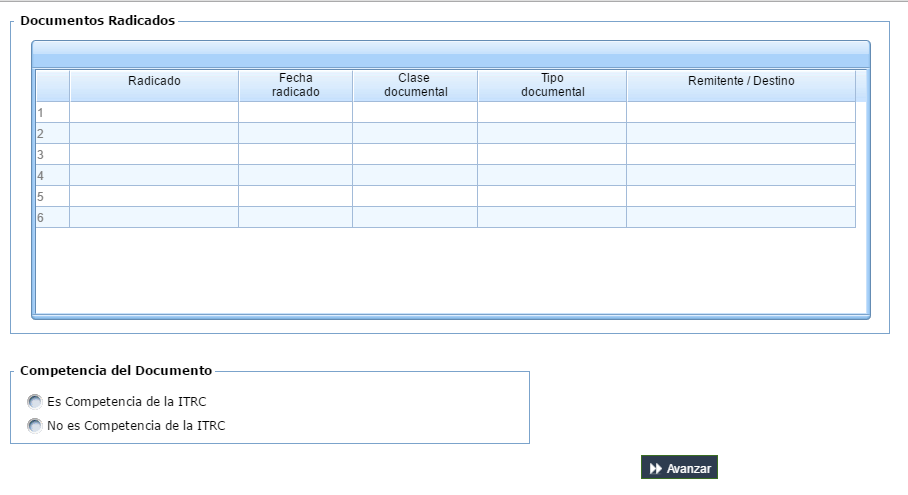 Es competencia de la ITRC
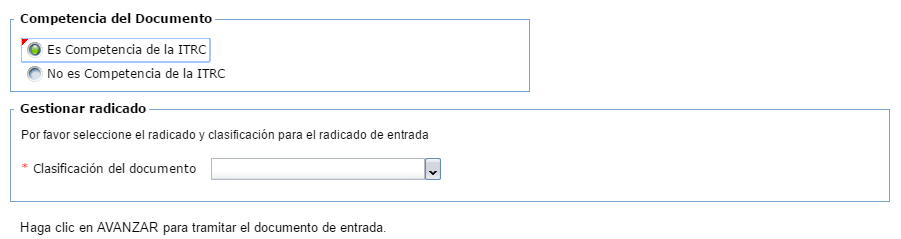 Clasificación del documento: Recurso de subsidio de apelación, Recurso de reposición.
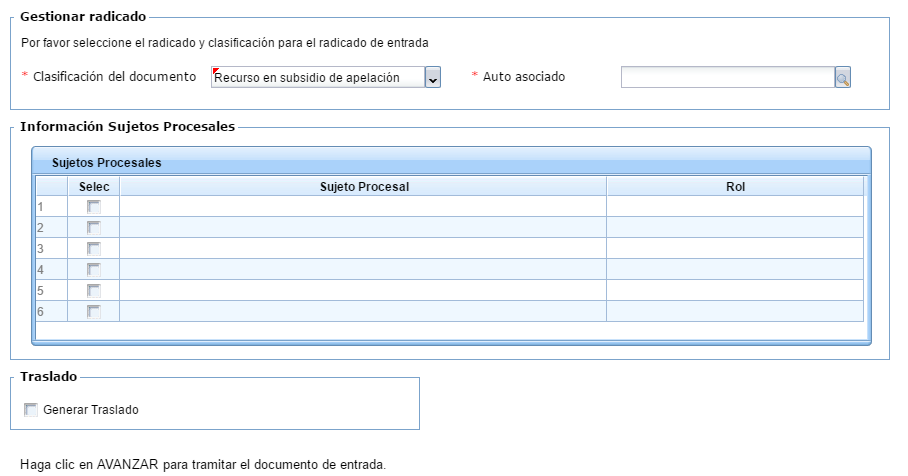 Generar traslado
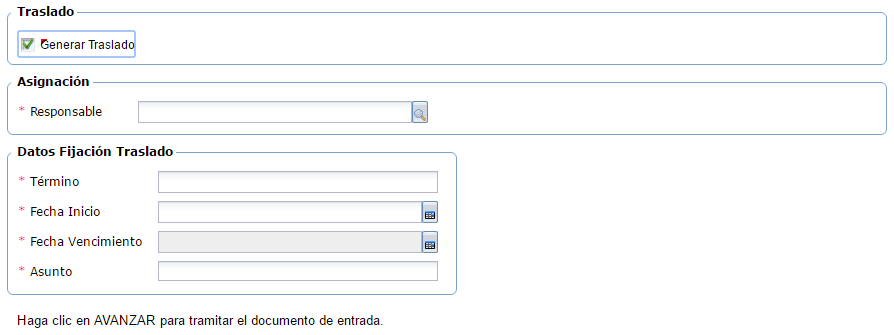 Clasificación del documento: Recurso de apelación, Recurso de subsidio de apelación, Recurso de reposición, Queja recurso.
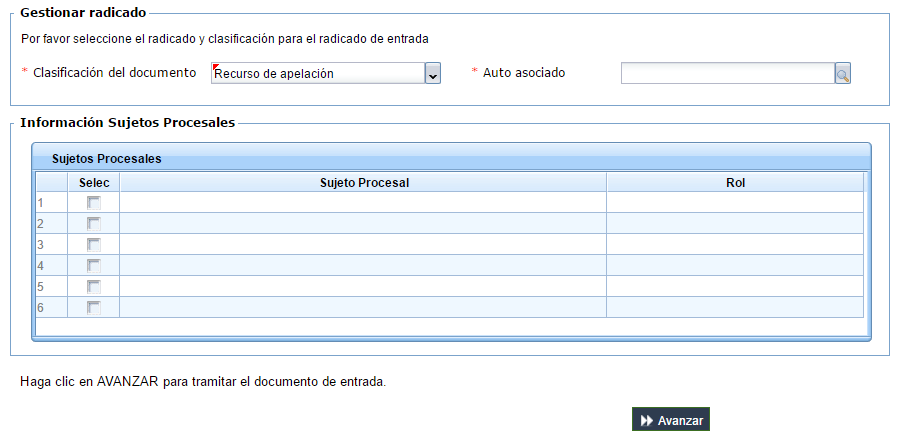 No es competencia de la ITRC
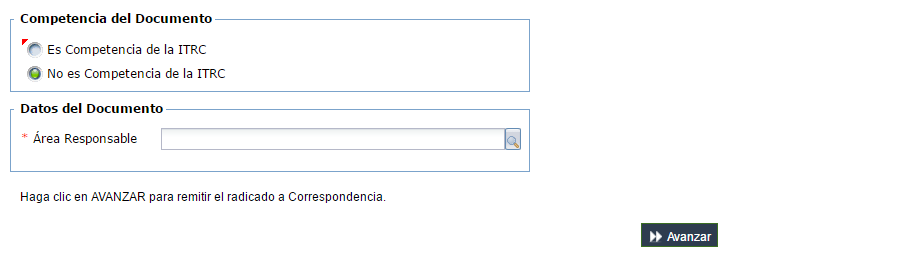 |
Etiqueta del Campo
|
Tipo de dato
|
Requerido
|
Caracteres
|
Descripción
|
Grupo: Datos desfijación |
||||
Número de Traslado |
Alfanumérico
|
Si |
N/A |
El sistema carga el consecutivo del traslado radicado en el sistema. |
Fecha de des fijación |
Fecha |
Si |
N/A |
Visualiza el editor de fechas. |
Subir documento de des fijación |
Archivo |
Si |
N/A |
Permite seleccionar y subir un archivo. |
CASO DE USO DEL SISTEMA |
Proceso/Cliente: |
ITRC-PROCESO NOTIFICACIONES |
ID Caso de Uso: |
CU–VDR–002 |
Nombre Caso de Uso: |
Des fijar Traslado |
Objetivo: |
Esta actividad permite asociar el documento de des fijación a un Traslado radicado, generado en el sistema. |
Actor: |
Funcionario área técnica
|
Precondiciones
|
|
1. Ejecutar el subproceso "Traslado" y radicar un documento basado en la plantilla "42. FORMATO TRASLADO" caso de uso CU–VDR–001.
Nota: Tener en cuenta que por cada documento radicado se creara una instancia de esta actividad.
|
|
2. El sistema precarga la información del grupo "Datos Des Fijación", así:
Número de Traslado: el sistema carga la secuencia del traslado radicado.
|
|
3. Se carga la actividad "Des fijar Traslado".
|
|
4. El sistema debe precargar la Sub forma electrónica "FRM_NOTI_DESFIJAR_TRASLADO" del modelo "ITRC".
|
Flujo Básico o Normal
FB 01: Des fijar Traslado
|
|||
Paso |
Actividades del usuario |
Paso |
Actividades del sistema |
1. |
El sistema precarga la siguiente información del grupo Datos Des Fijación, así:
Nota: Información no editable por el actor.
|
||
2. |
El actor funcionario área técnica ingresa la información del grupo "Datos Des Fijación", así: |
||
2.1. |
El actor funcionario área técnica selecciona la fecha de des fijación en el campo Fecha de des fijación. Campo tipo fecha. Requerido. |
2.2. |
El sistema visualiza el editor de fechas.
|
2.3. |
El actor funcionario área técnica sube el documento de des fijación en el campo Subir documentos de des fijación. Campo tipo archivo. Requerido. |
2.3.1 |
El sistema visualiza ventana Carga de Archivos. |
2.3.2 |
El actor funcionario área técnica busca en el PC o cualquier medio de almacenamiento y selecciona el archivo que desea cargar en el sistema.
|
2.3.3 |
El sistema carga el archivo al sistema y lo muestra en el campo Subir documentos de des fijación.
|
3. |
El actor funcionario área técnica hace clic en el botón "Avanzar". |
4. |
El sistema muestra el siguiente mensaje "Operación ejecutada con éxito". |
Subflujo
SF:
|
|||
Paso |
Actividades del usuario |
Paso |
Actividades del sistema |
No aplica. |
No aplica. |
||
Flujo Alternativo
FA:
|
|||
Paso |
Actividades del usuario |
Paso |
Actividades del sistema |
No aplica. |
No aplica. |
||
Poscondiciones
|
|
1. El sistema sobre escribe el documento del radicado seleccionado en el campo Número de Traslado por el documento cargado en el campo Subir documento de des fijación. |
|
2. Al avanzar la actividad el sistema avanza al proceso "Recurso". Ver caso de uso CU–REC–001 y lo asigna funcionario que tiene el rol abogado primera instancia en el equipo de trabajo del expediente de gestión disciplinaria. |
Excepciones
FE 01: Campos requeridos
|
|||
Paso |
Actividades del usuario |
Paso |
Actividades del sistema |
1. |
Al hacer clic en el botón Avanzar de la forma. |
2. |
El sistema debe validar que los campos requeridos esten diligenciados caso contrario, el sistema debe exponer un mensaje de alerta indicando los campos pendientes.
|
Excepciones
FE 02: Fecha des fijación
|
|||
Paso |
Actividades del usuario |
Paso |
Actividades del sistema |
1. |
Al hacer clic en el botón Avanzar de la forma. |
2. |
El sistema valida que la fecha de des fijación no sea superior a la fecha actual, caso contrario el sistema debe exponer el mensaje de alerta: "La Fecha de des fijación no puede ser superior a la fecha actual" y truncar la acción.
|
Extensiones
FEx:
|
|||
No aplica. |
Inclusiones
FI:
|
|||
No aplica. |
Requerimientos Especiales
|
|
No aplica. |
Prototipo |
Forma electrónica: FRM_NOTI_DESFIJAR_TRASLADO
Modelo: ITRC
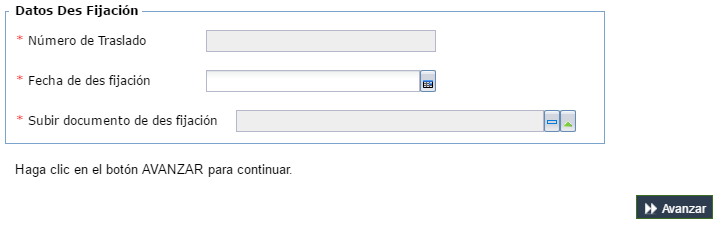 |
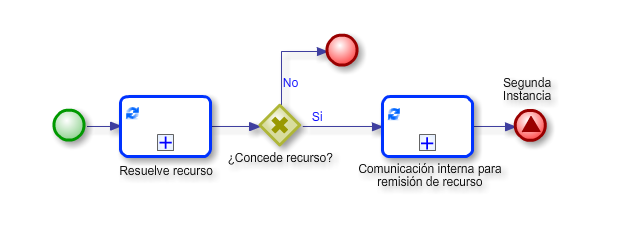
Etiqueta del Campo
|
Tipo de dato
|
Requerido
|
Caracteres
|
Descripción
|
N/A |
N/A |
N/A |
N/A |
N/A |
CASO DE USO DEL SISTEMA |
Proceso/Cliente: |
ITRC-PROCESO NOTIFICACIONES |
ID Caso de Uso: |
CU–REC–001 |
Nombre Caso de Uso: |
Subproceso: Resuelve recurso |
Objetivo: |
Describir el comportamiento del subproceso "Resuelve recurso". |
Actor: |
No aplica.
|
Precondiciones
|
|
1. Ejecutar FA 02: Recurso de apelación, FA 04: Recurso en subsidio de apelación/ Recurso de reposición y FA 05: Generar Traslado desde la actividad "Verificar documentos referenciados" caso de uso "CU–VDR–001".
|
Flujo Básico o Normal
FB 01: Resuelve recurso
|
|||
Paso |
Actividades del usuario |
Paso |
Actividades del sistema |
1. |
El sistema crea una instancia del proceso "Resuelve recurso" caso de uso CU-GD-AUT-001 y lo asigna al funcionario que tiene el rol abogado primera instancia en el expediente de gestión disciplinaria.
Nota: El caso de uso CU-GD-AUT-001 esta descrito en el DET de gestión disciplinaria.
|
||
2. |
El sistema avanza el BPM.
|
||
Subflujo
SF:
|
|||
Paso |
Actividades del usuario |
Paso |
Actividades del sistema |
No aplica. |
No aplica. |
||
Flujo Alternativo
FA
|
|||
Paso |
Actividades del usuario |
Paso |
Actividades del sistema |
No aplica. |
No aplica.
|
||
Poscondiciones
|
|
1.Si en la actividad "Proyectar auto" caso de uso CU-GD-AUT-001 el campo "Seleccione la decisión del recurso" es igual a "Concede", el sistema crea una instancia del subproceso "Comunicación interna para remisión del recurso" y lo asigna la funcionario que tiene la actividad "Menú notificaciones" del proceso de notificaciones, en caso de no existir un escritorio activo de la actividad "Menú notificaciones" el sistema debe asignar el subproceso "Comunicación interna para remisión de recurso" al reparto de la dependencia "Secretaria técnica". |
|
2. Si en la actividad "Proyectar auto" caso de uso CU-GD-AUT-001 el campo "Seleccione la decisión del recurso" es igual a "Niega", el sistema finaliza el proceso de "Recurso". |
Excepciones
FE
|
|||
Paso |
Actividades del usuario |
Paso |
Actividades del sistema |
No aplica. |
No aplica. |
||
Extensiones
FEx:
|
|||
No aplica. |
Inclusiones
FI:
|
|||
No aplica. |
Requerimientos Especiales
|
|
No aplica. |
Prototipo |
No aplica
|
Etiqueta del Campo
|
Tipo de dato
|
Requerido
|
Caracteres
|
Descripción
|
N/A |
N/A |
N/A |
N/A |
N/A |
CASO DE USO DEL SISTEMA |
Proceso/Cliente: |
ITRC-PROCESO NOTIFICACIONES |
ID Caso de Uso: |
CU–REC–002 |
Nombre Caso de Uso: |
Subproceso: Comunicación interna para remisión de recurso |
Objetivo: |
Describir el comportamiento del subproceso "Comunicación interna para remisión de recurso". |
Actor: |
No aplica.
|
Precondiciones
|
|
1. Ejecutar pos condición uno (1) del caso de uso CU–REC–001 subproceso: Resuelve recurso.
|
Flujo Básico o Normal
FB 01: Comunicación interna para remisión de recurso
|
|||
Paso |
Actividades del usuario |
Paso |
Actividades del sistema |
1. |
El sistema crea una instancia del subproceso "Comunicación interna para remisión de recurso" caso de uso CU–PN-CON–002 y lo asigna la funcionario que tiene la actividad "Menú notificaciones" del proceso de notificaciones, en caso de no existir un escritorio activo de la actividad "Menú notificaciones" el sistema debe asignar el subproceso "Comunicación interna para remisión de recurso" al reparto de la dependencia "Secretaria técnica"
|
||
2. |
El sistema avanza el BPM. |
||
Subflujo
SF:
|
|||
Paso |
Actividades del usuario |
Paso |
Actividades del sistema |
No aplica. |
No aplica. |
||
Flujo Alternativo
FA-01: Niega recurso
|
|||
Paso |
Actividades del usuario |
Paso |
Actividades del sistema |
No aplica. |
No aplica.
|
||
Poscondiciones
|
|
1. El sistema finaliza el subproceso "Comunicación interna para remisión de recurso" y crea una instancia de la actividad "Segunda Instancia" caso de uso CU-GD-SI-001 del proceso de "Gestión Disciplinaria".
Nota: El sistema debe mantener los escritorios que tenga activos el expediente de gestión disciplinaria, crear un nuevo escritorio para la actividad "Segunda Instancia" y asignarlo al reparto de la dependencia Dirección General.
|
Excepciones
FE
|
|||
Paso |
Actividades del usuario |
Paso |
Actividades del sistema |
No aplica. |
No aplica. |
||
Extensiones
FEx:
|
|||
No aplica. |
Inclusiones
FI:
|
|||
No aplica. |
Requerimientos Especiales
|
|
No aplica. |
Prototipo |
No aplica
|
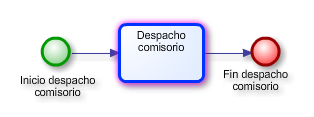
Etiqueta del Campo
|
Tipo de dato
|
Requerido
|
Caracteres
|
Descripción
|
Activo |
Check |
No |
N/A |
Indica los despachos que estan en estado activo. |
Dependencia destino |
Alfanumérico |
Si |
200 |
Permite registrar el nombre de despacho comisorio que se desea agregar o editar. |
Contacto |
Alfanumérico |
Si |
200 |
Permite registrar el nombre del contacto del despacho comisorio que se desea agregar o editar. |
Cargo Contacto |
Alfanumérico |
Si |
200 |
Permite registrar el cargo del contacto del despacho comisorio que se desea agregar o editar. |
Departamento |
Autocompletar |
Si |
150 |
Permite registrar el departamento en el que se encuentra el despacho, el sistema carga las coincidencias de acuerdo a los parámetros ingresados por el actor. |
Ciudad |
Autocompletar |
Si |
200 |
De acuerdo al departamento ingresado el sistema carga las ciudades o municipios. |
Dirección |
Editor de direcciones |
Si |
250 |
Campo para ingresar como texto los datos de dirección de contacto o en el formato SINUPOT. |
Barrio |
Alfanumérico |
No |
200 |
Permite ingresar el barrio donde se encuentra ubicado el Despacho Comisorio |
Teléfono |
Numérico |
Si |
20 |
Campo para ingresar número de celular o fijo del Despacho Comisorio. |
Email |
Alfanumérico |
Si |
250 |
Campo para ingresar el correo electrónico del Despacho Comisorio. |
CASO DE USO DEL SISTEMA |
Proceso/Cliente: |
ITRC-PROCESO NOTIFICACIONES. |
ID Caso de Uso: |
CU–AD–001. |
Nombre Caso de Uso: |
NT-Despacho comisorio. |
Objetivo: |
Esta actividad permite la administración de la información de los Despachos Comisorios. |
Actor: |
Funcionario área Técnica.
|
Precondiciones
|
|
1.Crear el permiso "ConfiguracionProcesosNotificacion". |
|
2.Asociar el permiso "ConfiguracionProcesosNotificacion" al proceso "Administración Despachos Comisorios". |
|
3.El rol del actor debe encontrarse configurado con el permiso para el proceso de Notificaciones. |
|
4.El sistema precarga la información de los despachos comisorios que ya se encuentran cargados en el sistema a la fecha, con los siguientes campos:
Nota: información editable por el actor.
|
|
5.El sistema debe precargar la Sub forma electrónica "012.FRM_NOTI_ ADMINISTRA_DESPACHOS_COMISORIOS". |
Flujo Básico o Normal
FB-01: Despacho comisorio
|
|||
Paso |
Actividades del usuario |
Paso |
Actividades del sistema |
1. |
El actor funcionario área Técnica debe hacer clic en el botón Agregar, del grid de nombre Despacho Comisorio.
Notas:
|
2. |
El sistema debe agregar una fila en el grid. |
3. |
El sistema carga el campo Activo marcado.
Nota: Si el campo es desmarcado el sistema desactiva el registro y no se muestra en el proceso de notificaciones - citaciones caso de uso CU-PN-001-01.
|
||
4. |
El actor Funcionario del área Técnica ingresa la información del campo Dependencia Destino. |
||
5. |
El actor Funcionario del área Técnica ingresa la información del campo Contacto. |
||
6. |
El actor Funcionario del área Técnica ingresa la información del campo Cargo Contacto. |
||
7. |
El actor Funcionario del área Técnica ingresa la información del campo Departamento. |
8. |
El sistema carga las coincidencias de los parámetros ingresados por el actor. |
9. |
De acuerdo al Departamento ingresado por el actor, el sistema cargas las ciudades o municipios. |
||
10. |
El actor Funcionario del área Técnica ingresa la información del campo Ciudad. |
11. |
El sistema carga las coincidencias de los parámetros ingresados por el actor. |
12. |
El actor Funcionario del área Técnica ingresa la información del campo Dirección. |
||
13. |
El actor Funcionario del área Técnica ingresa la información del campo Barrio. |
||
14. |
El actor Funcionario del área Técnica ingresa la información del campo Teléfono. |
||
15. |
El actor Funcionario del área Técnica ingresa la información del campo Email. |
||
16. |
El actor funcionario del área técnica selecciona el botón "Guardar" del grid Despacho comisorio.
|
17. |
El sistema crea todos los nuevos despachos comisorios como terceros en la base de datos, con la siguientes información:
|
18. |
El actor Funcionario puede eliminar registros del grid que NO estén guardados en base de datos. Ver subflujo SF-01 Eliminar Registros. |
||
19. |
El actor Funcionario del área Técnica debe hacer clic en el botón Avanzar de la forma. |
20. |
El sistema muestra un pop up con un mensaje "Operación ejecutada con éxito". |
Subflujo
SF-01 Eliminar Registros.
|
|||
Paso |
Actividades del usuario |
Paso |
Actividades del sistema |
1 |
El actor funcionario área técnica selecciona un registro que no estan creado como tercero en el grid "Despacho comisorio".
Ver requerimiento especial (1).
|
||
2 |
El actor funcionario área técnica selecciona el botón "Eliminar".
|
3 |
El sistema debe eliminar el registro seleccionado.
Nota. Continuar en el paso 19 del FB-01: Despacho comisorio.
|
Flujo Alternativo
FA:
|
|||
Paso |
Actividades del usuario |
Paso |
Actividades del sistema |
1. |
No aplica. |
2. |
No aplica. |
Poscondiciones
|
|
1.Al avanzar la actividad el sistema realiza las siguientes acciones:
Nota.Sí los despachos comisorios fueron creados seleccionando el botón "Guardar" del grid despachos comisorios el sistema no debe vovler a crearlos
|
Excepciones
FE 01: Guardar/Campos requeridos
|
|||
Paso |
Actividades del usuario |
Paso |
Actividades del sistema |
1. |
Al hacer clic en el botón Guardar de la grilla. |
2. |
El sistema debe validar que existan registros en los campos marcados como requeridos.
En el caso en el que esta condición no se cumpla, el sistema deberá exponer el mensaje de alerta "Por favor ingrese la información del campo xxx" e impedir que se avance la actividad.
|
Excepciones
FE 02: Avanzar/ /Campos requeridos
|
|||
Paso |
Actividades del usuario |
Paso |
Actividades del sistema |
1. |
Al hacer clic en el botón Avanzar de la forma. |
1. |
El sistema debe validar que existan registros en los campos marcados como requeridos.
En el caso en el que esta condición no se cumpla, el sistema deberá exponer el mensaje de alerta "Por favor ingrese la información del campo xxx" e impedir que se avance la actividad.
|
Excepciones
FE 03: Eliminar Registros guardados.
|
|||
Paso |
Actividades del usuario |
Paso |
Actividades del sistema |
1. |
Al hacer clic en el botón Eliminar del grid 'Despacho Comisorio' |
1. |
El sistema debe validar que el registro seleccionado para eliminar NO esté almacenado en base de datos.
En el caso en el que esta condición no se cumpla, el sistema deberá exponer el siguiente mensaje de alerta:
"No es posible eliminar el registro seleccionado".
|
Extensiones
FEx:
|
|||
1- No aplica. |
Inclusiones
FI:
|
|||
1- No aplica. |
Requerimientos Especiales
|
|
1.El botón "Eliminar" del grid "Despacho comisorio" se debe mostrar cuando es seleccionado un registro que no esta creado como tercero, caso contrario debe permanecer oculto. |
|
2.Tener en cuenta el siguiente comportamiento entre el proceso de administración de despachos comisorios y los terceros:
|
Prototipo |
Forma electrónica: 012.FRM_NOTI_ADMINISTRA_ DESPACHOS_COMISORIOS Modelo: ITRC
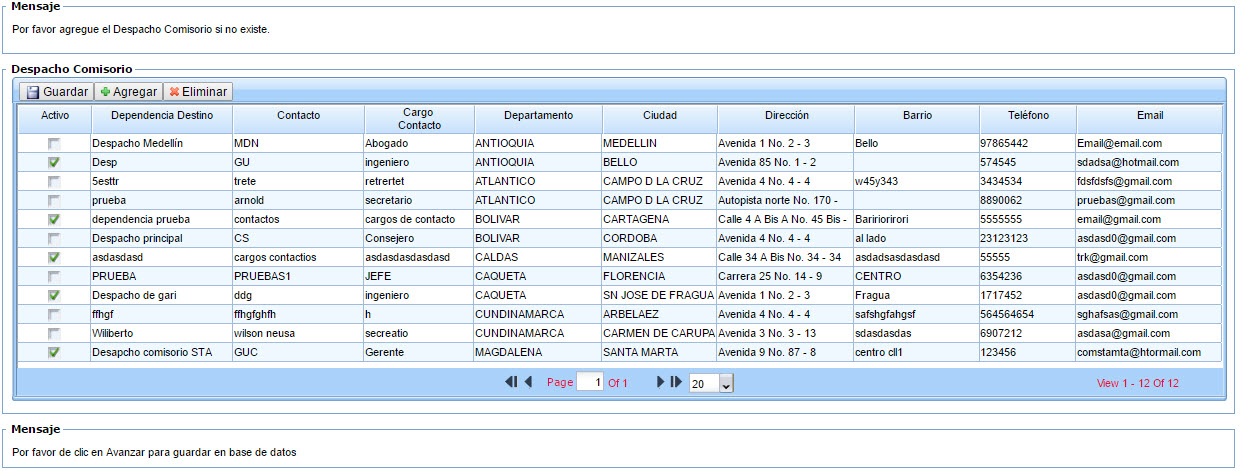 |
m) Tener un usuario que permita asociar documento autos o resoluciones al flujo del sistema conforme los cambios y necesidades que presente el desarrollo normativo de la Leyes que rigen las actividades de la U.A.E. Agencia ITRC.
Administración tiempos de Notificación
Diagrama BPMN: NT - Administración Tiempos Notificación
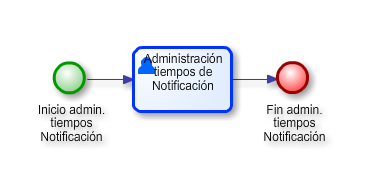
CASO DE USO |
|
Proceso/Cliente: |
ITRC. |
ID Caso de Uso: |
CU-GD-CTD-001. |
Nombre Caso de Uso: |
NT-Administración Tiempos Notificación. |
Objetivo: |
Describir el proceso que configura los plazos para la notificación de actos administrativos. |
Actor: |
Funcionario. |
Precondiciones
|
|
1. Crear el permiso "ConfiguracionProcesosNotificacion". |
|
2. Asociar el permiso "ConfiguracionProcesosNotificacion" al proceso "NT - Administración tiempos notificación".
|
|
3. Tener configurados tipos documentales con tipo "Autos" en el proceso "Mantenimiento de documentos".
|
|
4. El sistema carga la actividad "Configuración de tiempos para la notificación de documentos".
|
|
5. El sistema carga la forma electrónica "FRM_tiempos_tip_doc" del modelo ITRC.
|
Flujo Básico o Normal
|
|||
FB-01: NT-Administración Tiempos Notificación.
|
|||
Paso |
Actividades del usuario |
Paso |
Actividades del sistema |
1 |
El actor funcionario diligencia el grid "Configuración de tiempos para la notificación de documentos", así: |
||
1.1 |
El actor funcionario hace clic en el botón "Agregar".
Notas:
|
1.2 |
El sistema crea una fila en el grid con las siguientes columnas:
|
1.3 |
El actor funcionario diligencia el campo "Tipo documental", campo tipo autocompletar. Requerido.
|
1.4 |
El sistema lista los tipos documentales por coincidencias. |
1.5 |
El actor funcionario diligencia el campo "Tiempo notificación personal", campo tipo numérico. Requerido.
|
||
1.6 |
El actor funcionario selecciona el campo "Supletorio", campo tipo lista. Requerido.
|
1.7 |
El sistema lista las opciones parametrizadas en el sistema.
|
1.8 |
El actor funcionario diligencia el campo "Tiempo supletorio", campo tipo numérico. Requerido.
|
||
1.9 |
El actor funcionario diligencia el campo "Tiempo ejecutoria", campo tipo numérico. Requerido.
|
||
1.10 |
El actor funcionario selecciona el campo "Recurso", campo tipo check. Opcional.
|
||
1.11 |
El actor funcionario diligencia el campo "Tiempo recurso", campo tipo numérico. Opcional.
|
||
1.12 |
El actor funcionario selecciona el campo "Recurso/Queja", campo tipo check. Opcional.
|
||
1.13. |
El actor funcionario diligencia el campo "Tiempo recurso/queja", campo tipo numérico. Opcional.
|
||
1.14. |
El actor funcionario selecciona el campo "Finaliza expediente", campo tipo check. Opcional.
|
||
2. |
El actor selecciona el botón "Avanzar". |
3. |
El sistema muestra el mensaje:
"Operación ejecutado con exito".
|
Poscondiciones
|
|
1. El sistema avanza la actividad y finaliza el proceso.
|
Excepciones
FE 01: Tiempo notificación personal
|
|||
Paso |
Actividades del usuario |
Paso |
Actividades del sistema |
1. |
El actor funcionario ingresa en el campo "Tiempo notificación personal" un valor negativo. |
2. |
El sistema muestra el siguiente mensaje:
"El campo Tiempo notificación personal no permite registrar valores negativos".
|
3. |
El actor funcionario ingresa en el campo "Tiempo notificación personal" un valor no numérico. |
4. |
El sistema muestra el siguiente mensaje:
"El campo Tiempo notificación personal no permite registrar valores que no sean numéricos".
|
Excepciones
FE 02: Tiempo supletorio
|
|||
Paso |
Actividades del usuario |
Paso |
Actividades del sistema |
1. |
El actor funcionario ingresa en el campo "Tiempo supletorio" un valor negativo. |
2. |
El sistema muestra el siguiente mensaje:
"El campo Tiempo supletorio no permite registrar valores negativos".
|
3. |
El actor funcionario ingresa en el campo "Tiempo supletorio" un valor no numérico. |
4. |
El sistema muestra el siguiente mensaje:
"El campo Tiempo supletorio no permite registrar valores que no sean numéricos".
|
Excepciones
FE 03: Tiempo ejecutoria
|
|||
Paso |
Actividades del usuario |
Paso |
Actividades del sistema |
1. |
El actor funcionario ingresa en el campo "Tiempo ejecutoria" un valor negativo. |
2. |
El sistema muestra el siguiente mensaje:
"El campo Tiempo ejecutoria no permite registrar valores negativos".
|
3. |
El actor funcionario ingresa en el campo "Tiempo ejecutoria" un valor no numérico. |
4. |
El sistema muestra el siguiente mensaje:
"El campo Tiempo ejecutoria no permite registrar valores que no sean numéricos".
|
Excepciones
FE 04: Tiempo recurso
|
|||
Paso |
Actividades del usuario |
Paso |
Actividades del sistema |
1. |
El actor funcionario ingresa en el campo "Tiempo recurso" un valor negativo. |
2. |
El sistema muestra el siguiente mensaje:
"El campo Tiempo recurso no permite registrar valores negativos"
|
3. |
El actor funcionario ingresa en el campo "Tiempo recurso" un valor no numérico. |
4. |
El sistema muestra el siguiente mensaje:
"El campo Tiempo recurso no permite registrar valores que no sean numéricos".
|
Excepciones
FE 05: Tiempo recurso/queja
|
|||
Paso |
Actividades del usuario |
Paso |
Actividades del sistema |
1. |
El actor funcionario ingresa en el campo "Tiempo recurso/queja" un valor negativo. |
2. |
El sistema muestra el siguiente mensaje:
"El campo Tiempo recurso/queja no permite registrar valores negativos"
|
3. |
El actor funcionario ingresa en el campo "Tiempo recurso/queja" un valor no numérico. |
4. |
El sistema muestra el siguiente mensaje:
"El campo Tiempo recurso/queja no permite registrar valores que no sean numéricos".
|
Excepciones
FE 06: Campos requeridos
|
|||
Paso |
Actividades del usuario |
Paso |
Actividades del sistema |
1. |
Si el actor funcionario crea una fila en el grid "Configuración de tiempos para la notificación de documentos", no diligencia los campos requeridos y hace clic en el botón "Guardar" del grid. |
2. |
El sistema muestra el siguiente mensaje:
"Es necesario diligenciar los campos requeridos antes de guardar la configuración".
|
3. |
Si el actor funcionario crea una fila en el grid "Configuración de tiempos para la notificación de documentos", no diligencia los campos requeridos y hace clic en el botón "Avanzar" de la actividad. |
4. |
El sistema muestra el siguiente mensaje:
"Es necesario diligenciar los campos requeridos antes de continuar".
|
Excepciones
FE 07: Tipo Documental
|
|||
Paso |
Actividades del usuario |
Paso |
Actividades del sistema |
1. |
Al hacer clic en el botón Guardar del grid que se encuentra en el grupo "Configuración de tiempos para la notificación de documentos" o en el botón Avanzar de la forma. |
2. |
El sistema debe validar que no existan dos registros iguales en el campo "Tipo Documental".
En caso de que esta condición no se cumpla el sistema deberá exponer el siguiente mensaje:
"El tipo documental [tipo documental] se encuentra relacionado más de una vez".
|
Requerimientos Especiales
|
|
1. Los tipos documentales listados en el campo "Tipo documental" deben estar configurados previamente en el proceso "Mantenimiento de documentos" con tipo "Autos". |
Prototipo
|
Prototipo: FRM_tiempos_tip_doc Modelo: ITRC
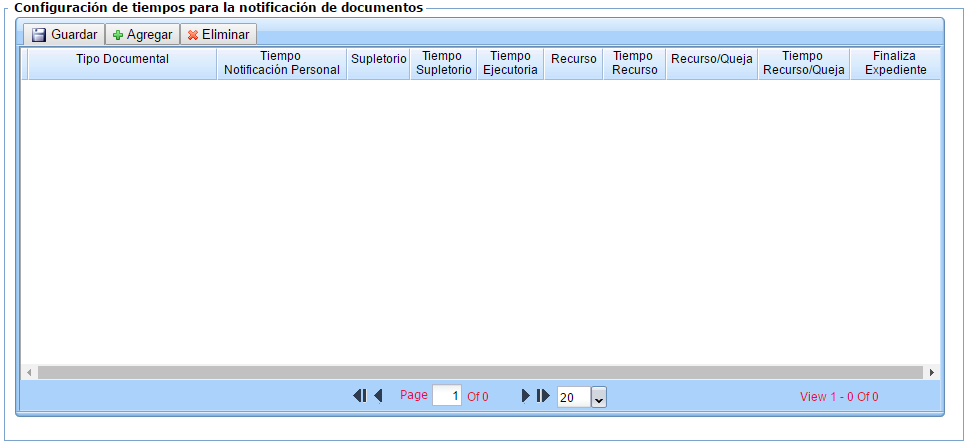 |
Etiqueta del Campo
|
Tipo de dato
|
Requerido
|
Caracteres
|
Descripción
|
Tipo documental |
Autocompletar |
Sí |
N/A |
Lista los tipos documentales que tienen configurada la columna tipo igual a "Autos" en el proceso "Mantenimiento de documentos" . |
Tiempo notificación personal |
Numérico |
Si |
4 |
Registra el tiempo en días que toma hacer la notificación personal. |
Supletorio |
Lista |
Si |
N/A |
Lista los siguientes valores:
|
Tiempo Supletorio |
Numérico |
Sí |
4 |
Registra el tiempo en días que toma hacer la notificación supletoria. |
Tiempo ejecutoria |
Numérico |
Si |
4 |
Registra el tiempo en días que toma hacer la ejecutoria. |
Recurso |
Check |
No |
N/A |
Indica si aplica recurso para el tipo documental. |
Tiempo recurso |
Numérico |
No |
4 |
Registra el tiempo en días que espera la entidad un recurso. |
Recurso/Queja |
Check |
No |
N/A |
Indica si aplica recurso queja para el tipo documental. |
Tiempo Recurso/ Queja |
Numérico |
No |
4 |
Registra el tiempo en días que espera la entidad un recurso queja. |
Finaliza expediente |
Booleano |
No |
N/A |
Indica si el tipo documental finaliza el proceso.
|
Configuración plantillas
Diagrama BPMN: NT - Configuración plantillas
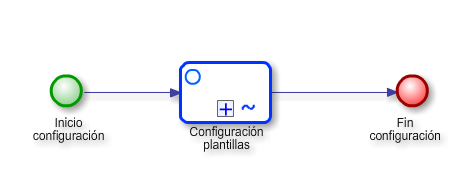
Etiqueta del Campo
|
Tipo de dato
|
Requerido
|
Caracteres
|
Descripción
|
Grupo: Funcionario responsable |
||||
Seleccione el funcionario que actualizará la información |
Autocompletar |
Si |
N/A |
Lista los funcionarios en estado activo. |
CASO DE USO DEL SISTEMA |
Proceso/Cliente: |
ITRC-PROCESO NOTIFICACIONES. |
ID Caso de Uso: |
CU–CP-001. |
Nombre Caso de Uso: |
Inicio Configuración. |
Objetivo: |
Permite dar inicio al proceso de configuración de plantillas. |
Actor: |
Funcionario área Técnica.
|
Precondiciones
|
|
1.Crear el permiso "ConfiguracionProcesosNotificacion". |
|
2.Asociar el permiso "ConfiguracionProcesosNotificacion" al proceso "Configuración plantillas". |
|
3.El sistema precarga la forma electrónica "FRM_CP_INICIO_CONFIGURACION_PLANTILLAS". |
Flujo Básico o Normal
FB: Inicio configuración
|
|||
Paso |
Actividades del usuario |
Paso |
Actividades del sistema |
1. |
El actor Funcionario área Técnica ingresa la información del grupo Funcionario responsable, así: |
||
1.1 |
El actor Funcionario área Técnica escribe el nombre de un funcionario en el campo "Seleccione el funcionario que actualizará la información". Campo tipo autocompletar. Requerido.
|
1.2 |
El sistema lista los funcionarios que se encuentren activos en el sistema, de acuerdo a los parámetros ingresados por el actor. |
2. |
El actor Funcionario área Técnica hace clic en el botón Aceptar de la forma.
|
3. |
El sistema muestra un pop up con un mensaje "Se creó el proceso [numpro]". |
Subflujo
SF 01: Información Investigado
|
|||
Paso |
Actividades del usuario |
Paso |
Actividades del sistema |
No aplica. |
No aplica. |
||
Flujo Alternativo
FA 01: Elaborar y firmar en una sola actividad.
|
|||
Paso |
Actividades del usuario |
Paso |
Actividades del sistema |
No aplica. |
No aplica. |
||
Poscondiciones
|
|
1.El sistema avanza a la actividad "Configuración plantillas" caso de uso "CU–CP-001 y la asigna al funcionario seleccionado en el campo "Seleccione el funcionario que actualizará la información".
|
Excepciones
FE 01: Campos requeridos.
|
|||
Paso |
Actividades del usuario |
Paso |
Actividades del sistema |
1. |
El funcionario hace clic en el botón "Aceptar" sin diligenciar el campo requerido "Seleccione el funcionario que actualizará la información".
|
2. |
El sistema muestra el siguiente mensaje:
"Es necesario diligenciar el campo "Seleccione el funcionario que actualizará la información" antes de continuar".
|
Extensiones
FEx:
|
|||
1- No aplica. |
Inclusiones
FI:
|
|||
1- No aplica. |
Requerimientos Especiales
|
|
1. No aplica |
Prototipo |
Forma electrónica: FRM_CP_INICIO_CONFIGURACION_ PLANTILLAS Modelo: ITRC
 |
Etiqueta del Campo
|
Tipo de dato
|
Requerido
|
Caracteres
|
Descripción
|
Grupo: Plantillas del Sistema |
||||
Proceso SGC |
Autocompletar |
No |
250 |
Permite buscar los procesos SGC configurados en el sistema.
Previamente configurados en el sistema SIGII Pruebas - SIG - PROCESOS.
|
Plantilla |
Autocompletar |
No |
250 |
Permite buscar las plantillas cargadas y configuradas en el sistema.
Previamente cargada en el sistema SIGII Pruebas - SIG - PLANTILLAS.
|
Seleccionar todas las plantillas |
Check |
No |
N/A |
Al seleccionar el campo, se marca el check "Selec", para todos los registros del gird Plantillas.
|
Grid Plantillas |
||||
Selec |
Check |
Si |
N/A |
Permite seleccionar la plantilla, que se requiere configurar. |
Nombre plantilla |
Alfanumérico |
N/A |
N/A |
Visualiza el código y nombre de la plantilla.
Las plantillas son previamente cargadas en el sistema SIGII Pruebas - SIG - PLANTILLAS.
|
Grupo Nombre del proceso |
||||
Seleccionar todos los procesos |
Check |
No |
N/A |
Al seleccionar el campo, se marca el check "Selec", para todos los registros del gird Nombre del proceso.
|
Grid Nombre del proceso |
||||
Selec |
Check |
No |
N/A |
Permite seleccionar los procesos, que se requieren configurar a las plantillas seleccionadas.
|
Nombre proceso comunicaciones oficiales |
Autocompletar |
Si |
250 |
Permite buscar el proceso de comunicaciones oficiales que requiere asociar a la(s) plantilla(s) seleccionada (s).
Nota:
|
Grupo Trámites |
||||
Seleccionar todos los trámites |
Check |
No |
N/A |
Al seleccionar el campo, se marca el check "Selec", para todos los registros del gird Trámites.
|
Grid Trámites |
||||
Selec |
Check |
No |
N/A |
Permite seleccionar los trámites, que se requieren configurar a las plantillas seleccionadas.
|
Nombre Trámite |
Autocompletar |
Si |
250 |
Permite buscar el trámite al que se requiere asociar la plantilla.
Nota:
|
Grupo Tipos documentales |
||||
Seleccionar todos los tipos documentales |
Check |
No |
N/A |
Al seleccionar el campo, se marca el check "Selec", para todos los registros del gird Tipos documentales.
|
Grid Tipos documentales |
||||
Selec |
Check |
No |
N/A |
Permite seleccionar los tipos documentales, que se requieren configurar a las plantillas seleccionadas.
|
Nombre tipo documental |
Autocompletar |
Si |
250 |
Permite buscar el tipo documental al que se requiere asociar la plantilla.
Nota:
|
GUARDAR |
Botón |
Si |
N/A |
Permite guardar cada una de las configuraciones realizadas a las plantillas.
|
CASO DE USO DEL SISTEMA |
Proceso/Cliente: |
ITRC-PROCESO NOTIFICACIONES |
ID Caso de Uso: |
CU–CP-002 |
Nombre Caso de Uso: |
Configuración plantillas |
Objetivo: |
Permite instanciar la opción de mapeo actividades y actualizar los trámites, tipos documentales y procesos de comunicaciones oficiales asociados a una plantilla. |
Actor: |
Funcionario área Técnica.
|
Precondiciones
|
|
1.Deben haberse cargado y configurado previamente las plantillas en la opción SIG - PLANTILLAS. |
|
2.Deben encontrarse configuradas previamente en el sistema las clases documentales en la opción Config - CLASES Y TIPOS DOCUMENTALES. |
|
3.Deben encontrarse configurados previamente en el sistema los tipos documentales en la opción Config - TIPOS DOCUMENTALES. |
|
4.Deben encontrarse configurados previamente en el sistema los trámites en la opción Config - TRÁMITES. |
|
5.Deben encontrarse configurados previamente en el sistema los procesos SIG en la opción SIG - PROCESOS. |
|
6.Debe estar configurado como mínimo un proceso y una actividad desde la opción "Mapeo actividades" caso de uso CU–CP-003; para poder aplicar una configuración de plantillas.
|
|
7.El grid "Plantillas" se precarga con todas las plantillas configuradas en "SIG-PLANTILLAS".
|
|
8.El sistema debe cargar la forma electrónica "FRM_CP_CONFIGURACION_PLANTILLAS". |
Flujo Básico o Normal
FB-01: Configuración de plantillas
|
|||
Paso |
Actividades del usuario |
Paso |
Actividades del sistema |
1. |
El actor Funcionario área Técnica diligencia la sección "Plantillas del sistema", así:
|
||
1.1. |
El actor Funcionario área Técnica escribe el nombre de un proceso SGC en el campo "Proceso SGC", campo tipo autocompletar (Opcional).
|
1.2. |
El sistema muestra los procesos SGC configurados en el sistema por medio de coincidencias. |
1.3. |
El actor Funcionario área Técnica selecciona un proceso.
|
1.4. |
El sistema filtra los registros del grid "Plantillas" y muestra únicamente las plantillas que corresponden al proceso seleccionado en el campo "Proceso SGC". |
1.5. |
El actor Funcionario área Técnica escribe el nombre o el código de una plantilla en el campo "Plantilla", campo autocompletar (Opcional).
|
1.6. |
El sistema muestra las plantillas configuradas en el sistema por medio de coincidencias.
Nota: Si esta seleccionado un proceso SGC en el campo "Proceso SGC" el sistema debe listar únicamente las plantillas relacionadas a dicho proceso.
|
1.7.
|
El actor Funcionario área Técnica selecciona el campo "Seleccionar todas las plantillas", campo tipo check (Opcional).
Ver SF-1: Seleccionar todas las plantillas.
|
||
1.8. |
El sistema precarga el grid "Plantillas", así: |
||
1.8.1.
|
El sistema precarga el grid "Plantillas" con todas las plantillas cargadas en el sistema, mostrando la siguiente información por registro:
Selec: Permite seleccionar los registros.
Nombre plantilla: Muestra el nombre y el código de la plantilla en el siguiente formato:
[nomPlantilla]-[codPlantilla]
|
||
1.8.2.
|
El actor Funcionario área Técnica selecciona por medio del campo "Selec" las plantillas que necesita configurar, campo tipo check (Opcional).
Ver requerimiento especial 2.
|
||
2. |
El actor Funcionario área Técnica diligencia la sección "Nombre del proceso", así: |
||
2.1. |
El actor Funcionario área Técnica selecciona el campo "Seleccionar todos los procesos", campo tipo check (Opcional).
Ver SF-2 Seleccionar todos los procesos.
|
||
2.2. |
El sistema precarga el grid que se encuentra en el grupo "Nombre del proceso" con los procesos asociados a las plantillas previamente seleccionadas en el Grid "Plantillas", por cada registro se presenta la siguiente información:
Selec: Permite seleccionar los registros.
Nombre proceso comunicaciones oficiales: Muestra el nombre del proceso que fue configurado previamente desde la actividad "Mapeo actividades" caso de uso CU–CP-003.
Nota:
1.El nombre que se muestra en la columna "Nombre proceso comunicaciones oficiales" es el configurado en la actividad "Mapeo actividades" columna "Nombre proceso".
2.La columna "Selec" es editable y no debe estar seleccionada cuando los registros sean historicos.
|
||
2.3. |
El actor Funcionario área Técnica diligencia el grid que se encuentra en el grupo "Nombre del proceso", así: |
||
2.3.1. |
El actor Funcionario área Técnica hace clic en el botón "+" del grid.
Nota: El actor puede ejecutar esta acción tantas veces lo requiera.
|
2.3.2 |
El sistema agrega una fila en el grid con los siguientes campos:
Selec: Campo tipo check editable
Nombre proceso comunicaciones oficiales: Campo tipo autocompletar
|
2.3.3. |
El actor funcionario área técnica diligencia el campo "Selec", campo tipo check.
Nota. El campo esta marcado por defecto
|
||
2.3.4. |
El actor Funcionario área Técnica escribe el nombre de un proceso en el campo "Nombre proceso comunicaciones oficiales",
campo autocompletar (Requerido)
|
2.3.5. |
El sistema lista los procesos por medio de coincidencias.
Nota: Información previamente configurada desde la actividad "Mapeo Actividades" caso de uso CU–CP-003.
|
2.3.6. |
El actor Funcionario área Técnica selecciona una fila del grid y hace clic sobre el botón "X".(Opcional).
|
2.3.7. |
El sistema visualiza el siguiente mensaje de confirmación:
"Los procesos [proceso1, proceso2, proceso 3, …], serán desvinculados de las siguientes plantillas:
[plantilla 1]
[plantilla 2]
..."
Notas:
|
3. |
El actor Funcionario área Técnica diligencia el grupo "Trámites" , así: |
||
3.1. |
El actor Funcionario área Técnica selecciona el campo "Seleccionar todos los trámites", campo tipo check (Opcional).
Ver SF-03: Seleccionar todos los trámites.
|
||
3.2. |
El sistema precarga el grid que se encuentra en el grupo "Trámites" con los Trámites asociados a las procesos previamente seleccionados en el Grid que esta en el grupo "Nombre del proceso".
Selec: Permite seleccionar registros.
Nombre trámite: Muestra el nombre y código del trámite.
|
||
3.3. |
El actor Funcionario área Técnica diligencia el grid que se encuentra en el grupo "Trámites", así: |
||
3.3.1. |
El actor Funcionario área Técnica hace clic en el botón "+" del grid.
Nota: El actor puede ejecutar esta acción tantas veces lo requiera.
|
3.3.2. |
El sistema agrega una fila en el grid con los siguientes campos:
Selec: Campo tipo check editable.
Nombre trámite: Campo tipo autocompletar.
|
3.3.3 |
El actor funcionario área técnica diligencia el campo "Selec", campo tipo check.
Nota. El campo esta marcado por defecto
|
||
3.3.4. |
El actor Funcionario área Técnica escribe el nombre o el código de un trámite en el campo "Nombre trámite", campo autocompletar (Opcional). |
3.3.5. |
El sistema lista todos los trámites configurados en el sistema. |
3.3.6. |
El actor Funcionario área Técnica selecciona una fila del grid y hace clic sobre el botón "X".(Opcional). |
3.3.7. |
El sistema visualiza el siguiente mensaje de confirmación:
"Los trámites [trámite1, trámite2, trámite 3, …], serán desvinculados de las siguientes plantillas:
[plantilla 1]
[plantilla 2]
..."
Notas:
|
4. |
El actor Funcionario área Técnica diligencia el grupo "Trámites" , así: |
||
4.1. |
El actor Funcionario área Técnica selecciona el campo "Seleccionar todos los tipos documentales", campo tipo check (Opcional).
Ver SF-04: Seleccionar todos los tipos documentales.
|
||
4.2. |
El sistema precarga el grid que se encuentra en el grupo "Tipos documentales" con los Tipos documentales asociados a las procesos previamente seleccionados en el Grid que esta en el grupo "Nombre del proceso".
Selec: Permite seleccionar registros.
Nombre tipo documental: Muestra el nombre y código del tipo documental.
|
||
4.3. |
El actor Funcionario área Técnica diligencia el grid que se encuentra en el grupo "Tipos documentales", así: |
||
4.3.1. |
El actor Funcionario área Técnica hace clic en el botón "+" del grid.
Nota: El actor puede ejecutar esta acción tantas veces lo requiera.
|
4.3.2. |
El sistema agrega una fila en el grid con los siguientes campos:
Selec: Campo tipo check editable.
Nombre tipo documental: Campo tipo autocompletar.
|
4.3.3. |
El actor funcionario área técnica diligencia el campo "Selec", campo tipo check.
Nota. El campo esta marcado por defecto
|
||
4.3.4. |
El actor Funcionario área Técnica escribe el nombre de un tipo documental o su código en el campo "Nombre tipo documental", campo autocompletar (Opcional). |
4.3.5. |
El sistema lista todos los tipos documentales configurados en el sistema. |
4.3.6. |
El actor Funcionario área Técnica selecciona una fila del grid y hace clic sobre el botón "X".(Opcional). |
4.3.7. |
El sistema visualiza el siguiente mensaje de confirmación:
"Los tipos documentales [tipo documental1, tipo documental2, tipo documental 3, …], serán desvinculados de las siguientes plantillas:
[plantilla 1]
[plantilla 2]
..."
Notas:
|
5. |
El actor Funcionario área Técnica hace clic en el botón "GUARDAR". Campo tipo botón. Requerido.
|
6. |
El sistema ejecuta el requerimiento especial uno (1).
|
2. |
El actor Funcionario área Técnica hace clic en el botón Avanzar de la forma.
|
3. |
El sistema muestra el siguiente mensaje:
"Operación ejecutada con éxito".
|
Subflujo
SF-01: Seleccionar todas las plantillas.
|
|||
Paso |
Actividades del usuario |
Paso |
Actividades del sistema |
1. |
El actor Funcionario área Técnica selecciona el campo "Seleccionar todas las plantillas", campo tipo check (Opcional).
Nota: Si el actor desmarca el campo "Seleccionar todas las plantillas", el sistema desmarca todos los registros listados en el grid que se encuentra en el grupo "Plantilla del sistema".
|
2. |
El sistema selecciona la columna "Selec" para todos los registros listados en el grid que se encuentra en el grupo "Plantilla del sistema". |
Subflujo
SF-02: Seleccionar todos los procesos.
|
|||
Paso |
Actividades del usuario |
Paso |
Actividades del sistema |
1. |
El actor Funcionario área Técnica selecciona el campo "Seleccionar todos los procesos", campo tipo check (Opcional).
Nota: Si el actor desmarca el campo "Seleccionar todos los procesos", el sistema desmarca todos los registros listados en el grid que se encuentra en el grupo "Nombre del proceso".
|
2. |
El sistema selecciona la columna "Selec" para todos los registros listados en el grid que se encuentra en el grupo "Nombre del proceso". |
Subflujo
SF-03: Seleccionar todos los trámites.
|
|||
Paso |
Actividades del usuario |
Paso |
Actividades del sistema |
1. |
El actor Funcionario área Técnica selecciona el campo "Seleccionar todos los trámites", campo tipo check (Opcional).
Nota: Si el actor desmarca el campo "Seleccionar todos los trámites", el sistema desmarca todos los registros listados en el grid que se encuentra en el grupo "Trámites".
|
2. |
El sistema selecciona la columna "Selec" para todos los registros listados en el grid que se encuentra en el grupo "Trámites". |
Subflujo
SF-04: Seleccionar todos los tipos documentales.
|
|||
Paso |
Actividades del usuario |
Paso |
Actividades del sistema |
1. |
El actor Funcionario área Técnica selecciona el campo "Seleccionar todos los tipos documentales", campo tipo check (Opcional).
Nota: Si el actor desmarca el campo "Seleccionar todos los tipos documentales", el sistema desmarca todos los registros listados en el grid que se encuentra en el grupo "Tipos documentales".
|
2. |
El sistema selecciona la columna "Selec" para todos los registros listados en el grid que se encuentra en el grupo "Tipos documentales". |
Flujo Alternativo
FA :
|
|||
Paso |
Actividades del usuario |
Paso |
Actividades del sistema |
1. |
No aplica. |
2. |
No aplica.
|
Poscondiciones
|
|
1.El sistema avanza la actividad y finaliza el proceso
|
Excepciones
FE 01: Guardar - Campos requeridos.
|
|||
Paso |
Actividades del usuario |
Paso |
Actividades del sistema |
1. |
Al hacer clic en el botón Guardar de la forma. |
2. |
El sistema debe validar que los campos requeridos esten diligenciados, caso contrario el sistema deberá truncar la acción y exponer el siguiente mensaje:
"Por favor ingrese la información del campo xxx"
|
Excepciones
FE 02: Avanzar - Campos requeridos.
|
|||
Paso |
Actividades del usuario |
Paso |
Actividades del sistema |
1. |
Al hacer clic en el botón Avanzar de la forma. |
2. |
El sistema debe validar que se haya dado clic en el botón Guardar de la forma, caso contrario trunca la acción y muestra el siguiente mensaje:
"Es necesario guardar la configuración antes de continuar".
|
Excepciones
FE 03: Agregar proceso COF.
|
|||
Paso |
Actividades del usuario |
Paso |
Actividades del sistema |
1. |
El actor Funcionario área Técnica hace clic en el botón "+" del grid que se encuentra en el grupo "Nombre del Proceso". |
2. |
El sistema debe validar que se haya seleccionado al menos una plantilla del grid que se encuentra en el grupo "Plantillas del Sistema".
En caso contrario el sistema deberá truncar la acción y exponer el siguiente mensaje:
"Es necesario seleccionar al menos una plantilla del grupo "Plantillas del Sistema"".
|
Excepciones
FE 04: Agregar Trámite.
|
|||
Paso |
Actividades del usuario |
Paso |
Actividades del sistema |
1. |
El actor Funcionario área Técnica hace clic en el botón "+" del grid que se encuentra en el grupo "Trámites". |
2. |
El sistema debe validar que se haya seleccionado al menos una plantilla del grid que se encuentra en el grupo "Plantillas del Sistema".
En caso contrario el sistema deberá truncar la acción y exponer el siguiente mensaje:
"Es necesario seleccionar al menos una plantilla del grupo "Plantillas del Sistema"".
|
Excepciones
FE 05: Agregar Tipo documental.
|
|||
Paso |
Actividades del usuario |
Paso |
Actividades del sistema |
1. |
El actor Funcionario área Técnica hace clic en el botón "+" del grid que se encuentra en el grupo "Tipos documentales". |
2. |
El sistema debe validar que se haya seleccionado al menos una plantilla del grid que se encuentra en el grupo "Plantillas del Sistema".
En caso contrario el sistema deberá truncar la acción y exponer el siguiente mensaje:
"Es necesario seleccionar al menos una plantilla del grupo "Plantillas del Sistema"".
|
Excepciones
FE 06: Guardar - Procesos.
|
|||
Paso |
Actividades del usuario |
Paso |
Actividades del sistema |
1. |
Al hacer clic en el botón Guardar de la forma. |
2. |
El sistema debe validar que cada una de las plantillas seleccionada en el grid "plantillas" tenga al menos un proceso de comunicaciones oficiales asociado previamente o que en la instancia actual se le vaya asociar. En caso contrario el sistema deberá truncar la acción y exponer el siguiente mensaje:
"Las plantillas relacionadas a continuación, no tienen un proceso de comunicaciones oficiales asociado:
[cod planilla - nombre plantillas]
[cod planilla - nombre plantillas]
....
"
Nota: El sistema debe listar las plantillas.
|
Excepciones
FE 07: Guardar - Tipos documentales.
|
|||
Paso |
Actividades del usuario |
Paso |
Actividades del sistema |
1. |
Al hacer clic en el botón Guardar de la forma. |
2. |
El sistema debe validar que cada una de las plantillas seleccionada en el grid "plantillas" tenga al menos un tipo documental asociado previamente o que en la instancia actual se le vaya asociar. En caso contrario el sistema deberá truncar la acción y exponer el siguiente mensaje:
"Las plantillas relacionadas a continuación, deben tener al menos un tipo documental asociado:
[cod planilla - nombre plantillas]
[cod planilla - nombre plantillas] .... "
Nota: El sistema debe listar las plantillas.
|
Excepciones
FE 08: Guardar - Trámites.
|
|||
Paso |
Actividades del usuario |
Paso |
Actividades del sistema |
1. |
Al hacer clic en el botón Guardar de la forma. |
2. |
El sistema debe validar que cada una de las plantillas seleccionada en el grid "plantillas" tenga al menos un trámite asociado previamente o que en la instancia actual se le vaya asociar. En caso contrario el sistema deberá truncar la acción y exponer el siguiente mensaje:
"Las plantillas relacionadas a continuación, deben tener al menos un trámite asociado:
[cod planilla - nombre plantillas]
[cod planilla - nombre plantillas]
....
"
Nota: El sistema debe listar las plantillas.
|
Extensiones
FEx:
|
|||
1- Caso de uso: Mapeo actividades CU–CP-003 |
Inclusiones
FI:
|
|||
1- No aplica. |
Requerimientos Especiales
|
|
1. El sistema configura para las plantillas seleccionadas en el grid "plantillas", lo siguiente:
Nota:
|
|
2. Cuando el actor marque o desmarque el campo Selec del grid "Plantillas", el sistema debe actualizar la información de los grid que se encuentran en los grupos, con las asociaciones realizadas previamente en el sistema:
Nota: los registros creados en la instancia no deberan afectarse.
|
Prototipo |
Forma electrónica: FRM_CP_CONFIGURACION_PLANTILLAS
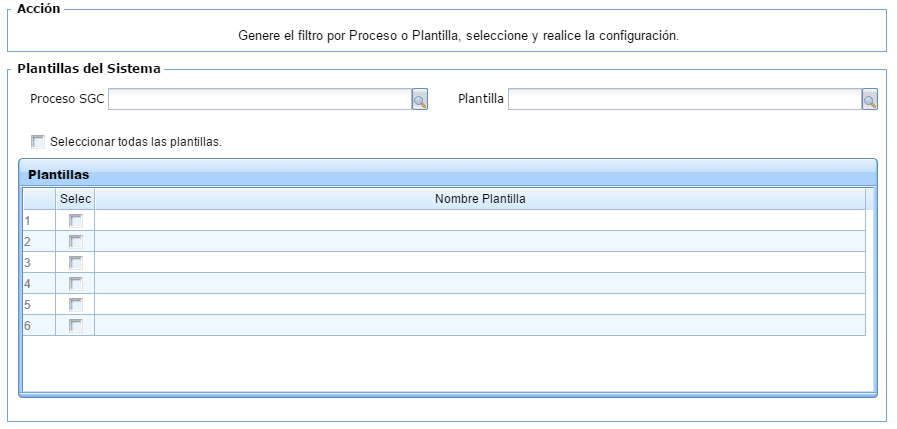 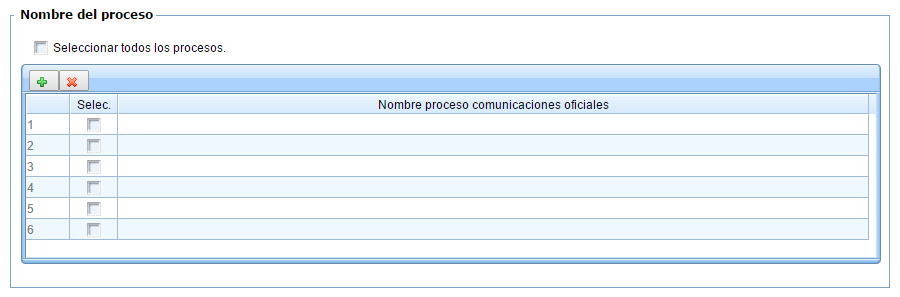 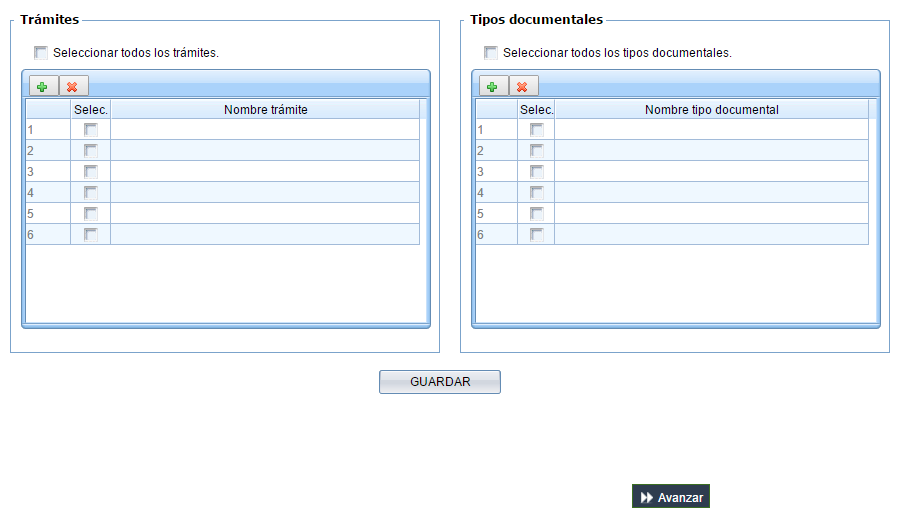 |
Etiqueta del Campo
|
Tipo de dato
|
Requerido
|
Caracteres
|
Descripción
|
Grupo Procesos |
||||
Nombre proceso |
Autocompletar |
SI |
N/A |
Lista los nombres de los procesos BPM del sistema, que se encuentran automatizados en el cliente actual.
|
Nombre actividad |
Autocompletar |
SI |
N/A |
Lista los nombres de las actividades asociados al proceso seleccionado en el campo Nombre proceso. |
Nombre COF |
Alfanumérico |
SI |
200 |
Ingresa el nombre que requiere asignarle a la actividad de tipo proceso. |
Dialog Plantillas asociadas |
||||
mensaje |
Alfanumérico |
Si |
500 |
Carga las plantillas que se encuentra asociadas al "Nombre Cof".
El sistema carga mensaje con la siguiente estructura:
"La configuración [Nombre proceso]-[Nombre actividad] se encuentra asociada a las plantilla(s): plantilla [nombreplantilla1], plantilla [nombreplantilla2].
¿Desea eliminar la asociación?"
|
Aceptar |
Botón |
No |
N/A |
Permite eliminar la asociación entre un Nombre Cof y plantillas. |
Cancelar |
Botón |
No |
N/A |
Cierra el dialog Plantillas asociadas. |
CASO DE USO DEL SISTEMA |
Proceso/Cliente: |
ITRC-PROCESO NOTIFICACIONES |
ID Caso de Uso: |
CU–CP-003 |
Nombre Caso de Uso: |
Mapeo actividades |
Objetivo: |
Permite realizar el mapeo de las actividades y procesos para la posterior configuración de las plantillas. |
Actor: |
Funcionario área Técnica.
|
Precondiciones
|
|
1.Tener un escritorio activo de la actividad "Configuración plantillas". |
|
2.Seleccionar la opción "Mapeo actividades" desde la actividad "Configuración plantillas". |
|
3.El sistema carga la forma electrónica "FRM_CP_MAPEO_ACTIVIDADES".
|
|
4.El sistema precarga configuraciones previamente realizadas en el grid que se encuentra en el grupo "Procesos", el sistema muestra por cada registro la siguiente información:
|
Flujo Básico o Normal
FB-01: Mapeo actividades
|
|||
Paso |
Actividades del usuario |
Paso |
Actividades del sistema |
1. |
El sistema precarga el grid que se encuentra en el grupo "Procesos", con las configuraciones previamente realizadas, cada registro se conforma de la siguiente información:
Nota: información editable por el actor.
|
||
2. |
El actor Funcionario área Técnica ingresa la información del grid que se encuentra en el grupo "Procesos", así:
Notas:
|
||
2.1 |
El actor Funcionario área Técnica hace clic en el botón "+" del grid para agregar un registro.
Nota: El actor puede ejecutar esta acción tantas veces lo requiera.
|
2.2 |
El sistema agrega una fila al grid. |
2.3 |
El actor Funcionario área Técnica ingresa el código o nombre de un proceso en el campo "Nombre proceso". Campo tipo autocompletar. Requerido.
|
2.4 |
El sistema lista los procesos BPM, que se encuentran en producción en el sistema, de acuerdo a los parámetros ingresados por el actor.
|
2.5 |
El actor Funcionario área Técnica busca por código o nombre la actividad de tipo proceso que requiere configurar, usando el campo "Nombre actividad". Campo tipo autocompletar. Requerido.
|
2.6 |
El sistema lista las actividades de tipo proceso BPM, que se encuentran diseñadas y automatizadas en el sistema, pertenecientes al proceso ingresado en el campo "Nombre proceso", de acuerdo a los parámetros ingresados por el actor. |
2.7 |
El actor Funcionario área Técnica asigna un nombre al COF, usando el campo "Nombre COF". Campo alfanumérico. Requerido.
|
||
2.8 |
Si el actor Funcionario área Técnica requiere eliminar un registro del grid hace clic en el botón "X" del grid.
|
2.9 |
El sistema elimina el registro del grid.
Nota: Si el registro esta asociado a una o varias plantillas desde la actividad "Configuración de plantillas" caso de uso CU–CP-002. ver SF-01 Eliminar registros.
|
2.9 |
El actor Funcionario área Técnica hace clic en el botón Guardar del grid.
|
2.10 |
El sistema muestra el siguiente mensaje:
"Operación ejecutada con exito"
Nota: Tener en cuenta los siguiente escenarios:
|
Subflujo
SF-01: Eliminar Registros.
|
|||
Paso |
Actividades del usuario |
Paso |
Actividades del sistema |
1. |
El sistema, presenta un cuadro de dialogo con el siguiente mensaje:
"La configuración [Nombre proceso]-[Nombre actividad] se encuentra asociada a la(s) plantilla(s):
[nombreplantilla1], [nombreplantilla2].
¿Desea eliminar la asociación?"
Nota:
|
||
1.1 |
El actor Funcionario área Técnica hace clic en el botón "Aceptar" del cuadro de dialogo.
Nota: El actor Funcionario área Técnica hace clic sobre el botón "Cancelar" ver "SF-02 Cancelar acción eliminar registro."
Continuar en el paso 2.9. del FB-01: Mapeo actividades.
|
1.2. |
El sistema elimina el registro del grid.
Nota: Configuración previamente realizada desde la actividad "Configuración de plantillas" caso de uso CU–CP-002.
|
Subflujo
SF-02: Cancelar acción eliminar registro
|
|||
Paso |
Actividades del usuario |
Paso |
Actividades del sistema |
1. |
El actor Funcionario área Técnica hace clic sobre el botón "Cancelar" del cuadro de dialogo.
|
2. |
El sistema cierra el cuadro de dialogo y no elimina el registro del grid "Procesos".
|
Flujo Alternativo
FA-01 Cancelar operación
|
|||
Paso |
Actividades del usuario |
Paso |
Actividades del sistema |
1. |
El actor Funcionario área Técnica hace clic sobre el botón Cancelar. |
2. |
El sistema cierra la ventana emergente y no registra cambios en el sistema.
|
Poscondiciones
|
|
1.El sistema finaliza la actividad "Mapeo actividades" y registra los cambios en la BD.
|
Excepciones
FE 01: Campos requeridos nuevo registro grid "Procesos"
|
|||
Paso |
Actividades del usuario |
Paso |
Actividades del sistema |
1. |
El actor Funcionario área Técnica crea un registro nuevo en el grid "Procesos", no diligencia los campos requeridos y hace clic sobre el botón "Aceptar" del formulario.
|
2. |
El sistema muestra una excepción indicando los campos que estan pendientes de diligenciar.
|
Excepciones
FE 02: Eliminar registro grid "Procesos".
|
|||
Paso |
Actividades del usuario |
Paso |
Actividades del sistema |
1. |
El actor Funcionario área Técnica elimina un registro del grid "Proceso" no guarda los cambios y hace clic en el botón "Aceptar" de la formulario. |
2. |
El sistema muestra el siguiente mensaje:
"Es necesario guardar los cambios en el grid "Procesos" antes de continuar."
|
Extensiones
FEx:
|
|||
1- No aplica. |
Inclusiones
FI:
|
|||
1- No aplica. |
Requerimientos Especiales
|
|
1. No aplica. |
Prototipo |
Forma electrónica: FRM_CP_MAPEO_ACTIVIDADES
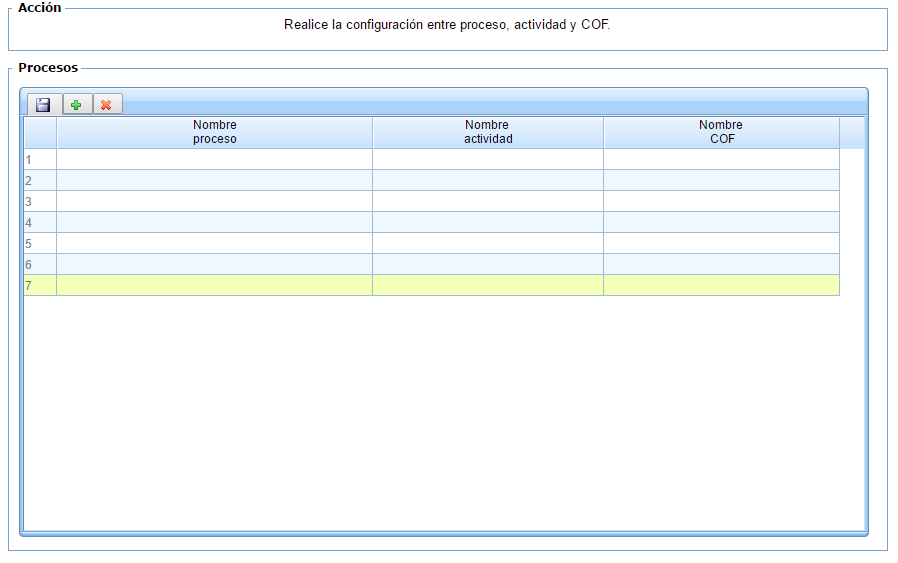 Plantillas asociadas
 |
Etiqueta del Campo
|
Tipo de dato
|
Requerido
|
Caracteres
|
Descripción
|
Grupo Disciplinados |
||||
Selec |
Check |
NO |
N/A |
Permite marcar los disciplinados con los que el actor requiere trabajar. |
Nombre |
Alfanumérico |
N/A |
N/A |
El sistema carga nombre del disciplinado activo. |
Tipo identificación |
Alfanumérico |
N/A |
N/A |
El sistema carga el tipo de identificación del disciplinado. |
Número identificación |
Numérico |
N/A |
N/A |
El sistema carga el número de identificación del disciplinado. |
En trámite |
Alfanumérico |
N/A |
N/A |
Indica si el disciplinado se encuentra en trámite (SI-NO). |
Etapa Procesal |
Alfanumérico |
N/A |
N/A |
El sistema carga la etapa procesal en la que se encuentra el disciplinado. |
Fecha de archivo |
Fecha |
N/A |
N/A |
El sistema carga la fecha en la que se cierra el caso para ese disciplinado y se envía a archivo. |
Grupo Sujetos Procesales |
||||
Selec |
Check |
NO |
N/A |
Permite marcar los sujetos procesales con los que el actor requiere trabajar. |
Nombre |
Alfanumérico |
N/A |
N/A |
El sistema carga nombre del sujeto procesal. |
Tipo identificación |
Alfanumérico |
N/A |
N/A |
El sistema carga el tipo de identificación del sujeto procesal. |
Número identificación |
Numérico |
N/A |
N/A |
El sistema carga el número de identificación de la persona natural. |
Rol |
Alfanumérico |
N/A |
N/A |
El sistema carga el Rol del sujeto procesal en el expediente.
Los tipos de rol son los siguientes:
|
Estado |
Alfanumérico |
N/A |
N/A |
El sistema carga uno de los siguientes valores:
|
CASO DE USO DEL SISTEMA |
Proceso/Cliente: |
ITRC-PROCESO NOTIFICACIONES |
ID Caso de Uso: |
CU-SUB-PN-001 |
Nombre Caso de Uso: |
Disciplinados |
Objetivo: |
Carga la información de los Sujetos Procesales relacionados a un número de expediente. |
Actor: |
Funcionario Encargado.
|
Precondiciones
|
|
1. Se debe haber creado al menos un sujeto procesal, en la actividad "Gestionar Sujetos Procesales - CU-GP-001" del proceso de Gestión Disciplinaria. |
|
2.El sistema debe precargar la forma electrónica "01.SUB_NOTI_DISCIPLINADOS" del modelo "ITRC". |
Flujo Básico o Normal
FB-01: Disciplinados
|
|||
Paso |
Actividades del usuario |
Paso |
Actividades del sistema |
1. |
El sistema precarga la información del grupo Sujetos Procesales, así:
El sistema precarga la información del grid Disciplinados, con la información de los disciplinados activos, que se encuentren relacionados con el número de expediente gestionado.
El grid contiene los siguientes campos:
Notas:
|
||
2. |
El actor Funcionario Encargado si requiere seleccionar un Disciplinado del grid Disciplinados, marca el campo "Selec" Campo de tipo check. Opcional.
Nota: el actor puede seleccionar más de un registro.
|
2.1 |
El sistema carga la información de los sujetos procesales asociados al disciplinado seleccionado, en el grid Sujetos Procesales.
El sistema carga los siguientes campos:
|
Subflujo
SF:
|
|||
Paso |
Actividades del usuario |
Paso |
Actividades del sistema |
No aplica. |
No aplica. |
||
Flujo Alternativo
FA:
|
|||
Paso |
Actividades del usuario |
Paso |
Actividades del sistema |
No aplica. |
No aplica. |
||
Poscondiciones
|
|
No aplica. |
Excepciones
FE:
|
|||
Paso |
Actividades del usuario |
Paso |
Actividades del sistema |
No aplica. |
No aplica. |
||
Extensiones
FEx:
|
|||
1- No aplica. |
Inclusiones
FI:
|
|||
1- No aplica. |
Requerimientos Especiales
|
|
1. Los sujetos procesales tienen relación directa con un disciplinado, pero un disciplinado puede tener varios sujetos procesales.
Dicha relación entre sujeto procesal y disciplinado es creada desde el proceso "Gestionar Sujeto Procesal" en el campo "Disciplinado relacionado".
|
|
2. Cada vez que el actor marque o desmarque un registro del grid "DISCIPLINADOS", el sistema debe actualizar la información del grid "SUJETOS PROCESALES".
|
|
3. Si es asignado el estado inactivo a un sujeto procesal con el rol disciplinado, el sistema debe realizar las siguientes acciones:
Nota: Si un sujeto procesal está configurado para más de un disciplinado y uno de los disciplinados con los que tiene relación es configurado con el estado inactivo, el sujeto procesal debe quedar con estado activo para los demás disciplinados.
|
|
4. Los disciplinados tiene una relación directa con ellos mismos, si selecciono un disciplinado en el grid Disciplinados, el mismo se debe mostrar en el grid sujetos procesales con el rol disciplinado.
|
|
5. El sistema actualiza la información de los Disciplinados y sujetos procesales de acuerdo a la información actualizada en la actividad "Disciplinados expediente - CU-DE-001" del proceso de Gestión Disciplinaria.
|
Prototipo |
Forma electrónica: 01.SUB_NOTI_DISCIPLINADOS Modelo: ITRC
|
Etiqueta del Campo
|
Tipo de dato
|
Requerido
|
Caracteres
|
Descripción
|
Grupo Borradores |
||||
Nombre del borrador |
Alfanumérico |
N/A |
N/A |
Visualiza el nombre del borrador con la siguiente estructura
T- numeroproceso-consecutivo [número de consecutivo del borrador generado] o el nombre asignado en el proceso de notificaciones.
|
Destinatario |
Alfanumérico |
N/A |
N/A |
Visualiza el nombre del destinatario al que va dirigida la comunicación oficial. |
Adjuntos |
Numérico
|
No |
N/A |
Cargar la cantidad de adjuntos.
|
Fecha modificación |
Fecha |
N/A |
N/A |
Visualiza la última fecha de modificación del borrador. |
Versión |
Numérico |
N/A |
N/A |
Visualiza la última versión del documento. |
Editar en MS Word |
Enlace |
N/A |
N/A |
El sistema abre el componente MS Word. |
Subir/Firmar documento |
Enlace |
N/A |
N/A |
El sistema abre la ventana "Ventana Subir y Guardar Borrador". |
CASO DE USO DEL SISTEMA |
Proceso/Cliente: |
ITRC-PROCESO NOTIFICACIONES |
ID Caso de Uso: |
CU-SUB-CON-001 |
Nombre Caso de Uso: |
Borradores |
Objetivo: |
Esta actividad carga la información de los documentos borrador, generados en el proceso de comunicaciones oficiales del proceso de Notificaciones. |
Actor: |
Funcionario área Técnica.
|
Precondiciones
|
|
1. El sistema carga los documentos borrador, que sean generados desde los subprocesos de Notificaciones, que instancien el proceso de Comunicaciones Oficiales Notificaciones; con la información de los siguientes campos:
|
|
2. El sistema carga los borradores generados desde el subproceso de Comunicaciones Oficiales, con la información de los siguientes campos:
|
|
3. El sistema carga la subforma "Borradores". |
|
4. El sistema debe precargar la forma electrónica "FRM_NOTI_ DOCUMENTOS_BORRADORES" del modelo ITRC. |
Flujo Básico o Normal
FB-01: Borradores
|
|||
Paso |
Actividades del usuario |
Paso |
Actividades del sistema |
1. |
El sistema carga la información del grid que se encuentra en el grupo Borradores, con los siguientes campo: |
||
1.1 |
El sistema carga el nombre asignado al borrador generado, ya sea desde uno de los subprocesos de Notificaciones o el proceso de comunicaciones oficiales, en el campo Nombre del borrador. Campo tipo enlace. Requerido.
Notas:
|
||
1.2 |
El actor Funcionario área Técnica si requiere hace clic sobre el campo Nombre del borrador. Campo tipo enlace. Requerido. |
1.3 |
El sistema descarga el documento. |
1.4 |
El sistema carga la información del campo Destinatario, con el respectivo destinatario de cada borrador generado.
Notas:
|
||
1.5 |
El sistema carga la cantidad de adjuntos en el campo Adjuntos. Campo tipo numérico.
Notas:
|
||
1.6 |
El sistema carga la fecha de la última modificación realizada al borrador en el campo Fecha modificación.
Notas:
|
||
1.7 |
El sistema carga la última versión del borrador en el campo Versión.
Notas:
|
||
1.8 |
El sistema carga el valor "Clic aquí" en el campo Editar en MS Word.
Notas:
|
||
1.9 |
El actor Funcionario área Técnica hace si requiere editar el borrador hace clic en el campo Editar en MS Word. Campo tipo enlace. Opcional.
Ver subflujo SF 01: Editar en MS Word.
|
||
1.10 |
El sistema carga el valor "Clic aquí" en el campo Subir /Firmar documento.
Notas:
|
||
1.11 |
El actor Funcionario área Técnica si requiere subir un documento hace clic sobre el campo Subir/Firmar documento. Campo tipo enlace. Opcional. |
1.12 |
El sistema visualiza una de las siguientes ventanas, según corresponda:
|
Subflujo
SF 01: Editar en MS Word
|
|||
Paso |
Actividades del usuario |
Paso |
Actividades del sistema |
1. |
El actor Funcionario área Técnica hace si requiere editar el borrador hace clic en el campo Editar en MS Word. Campo tipo enlace. Opcional. |
2. |
El sistema habilita el componente MS Word. |
3. |
El actor Funcionario área Técnica hace clic en el botón Guardar del componente forest integrador MS Word. |
4. |
El sistema guarda el documento con el nombre T-numeroproceso-consecutivo o el nombre asignado en el proceso de notificaciones, generando una versión del mismo. |
Flujo Alternativo
FA:
|
|||
Paso |
Actividades del usuario |
Paso |
Actividades del sistema |
No aplica. |
No aplica. |
||
Poscondiciones
|
|
No aplica. |
Excepciones
FE:
|
|||
Paso |
Actividades del usuario |
Paso |
Actividades del sistema |
No aplica. |
No aplica. |
||
Extensiones
FEx:
|
|||
1- No aplica. |
Inclusiones
FI:
|
|||
1- No aplica. |
Requerimientos Especiales
|
|
1. El sistema debe generar una nueva versión del borrador cada vez que se genere una modificación del documento desde las opciones Editar en MS Word o Subir/Firmar Documento. |
|
2. La primera versión del documento será la "1". Las siguientes versiones serán 2, 3 y así sucesivamente. |
Prototipo |
Forma electrónica: FRM_NOTI_DOCUMENTOS_BORRADORES
|
Etiqueta del Campo
|
Tipo de dato
|
Requerido
|
Caracteres
|
Descripción
|
Grupo Documentos Radicados |
||||
Radicado |
Alfanumérico enlace |
N/A |
N/A |
Permite visualizar el número de radicado y visualizar y descargar el documento. |
Fecha Radicado |
Fecha |
N/A |
N/A |
Visualiza la fecha de radicación. |
Clase |
Alfanumérico |
N/A |
N/A |
Visualiza la clase documental del radicado. |
Tipo documental |
Alfanumérico |
N/A |
N/A |
Visualiza el tipo documental del radicado. |
Remitente/ Destino |
Alfanumérico |
N/A |
N/A |
Visualiza el Destinatario del radicado. |
CASO DE USO DEL SISTEMA |
Proceso/Cliente: |
ITRC-PROCESO NOTIFICACIONES |
ID Caso de Uso: |
CU-SUB-CON-002 |
Nombre Caso de Uso: |
Radicados |
Objetivo: |
Esta actividad permite ver los radicados generados en el proceso. |
Actor: |
Funcionario área Técnica.
|
Precondiciones
|
|
1. El sistema carga los documentos radicados en el proceso de Comunicaciones Oficiales Notificaciones. |
|
2. El sistema carga la subforma "Radicados". |
|
3. El sistema debe precargar la forma electrónica "FRM_NOTI_DOCUMENTOS_RADICADOS". |
Flujo Básico o Normal
FB-01: Radicados
|
|||
Paso |
Actividades del usuario |
Paso |
Actividades del sistema |
1. |
El sistema carga la información del grid que se encuentra en el grupo Documentos Radicados, con los siguientes campo: |
||
1.1 |
El sistema carga la información del campo Radicado con el número de radicado del documento radicado. Campo tipo enlace. Opcional
Notas:
|
||
1.2 |
El actor Funcionario área Técnica si requiere hace clic sobre el registro de la columna Radicado. Campo tipo enlace. Requerido. |
1.2.1 |
El sistema visualiza la ventana "Información del radicado". |
1.3 |
El sistema carga la información del campo Fecha Radicado con la fecha de radicación del documento.
Nota:
|
||
1.4 |
El sistema carga la información del campo Clase documental, con la clase documental del documento radicado.
Nota:
|
||
1.5 |
El sistema carga la información del campo Tipo documental, con el tipo documental del radicado.
Nota:
|
||
1.6 |
El sistema carga la información del campo Remitente/ Destino, de siguiente forma:
Nota:
|
||
Subflujo
SF 01: Adjuntos
|
|||
Paso |
Actividades del usuario |
Paso |
Actividades del sistema |
No aplica. |
No aplica. |
||
Flujo Alternativo
FA:
|
|||
Paso |
Actividades del usuario |
Paso |
Actividades del sistema |
No aplica. |
No aplica. |
||
Poscondiciones
|
|
No aplica. |
Excepciones
FE:
|
|||
Paso |
Actividades del usuario |
Paso |
Actividades del sistema |
No aplica. |
No aplica. |
||
Extensiones
FEx:
|
|||
1- No aplica. |
Inclusiones
FI:
|
|||
1- No aplica. |
Requerimientos Especiales
|
|
1- No aplica. |
Prototipo |
Forma electrónica: FRM_NOTI_DOCUMENTOS_RADICADOS
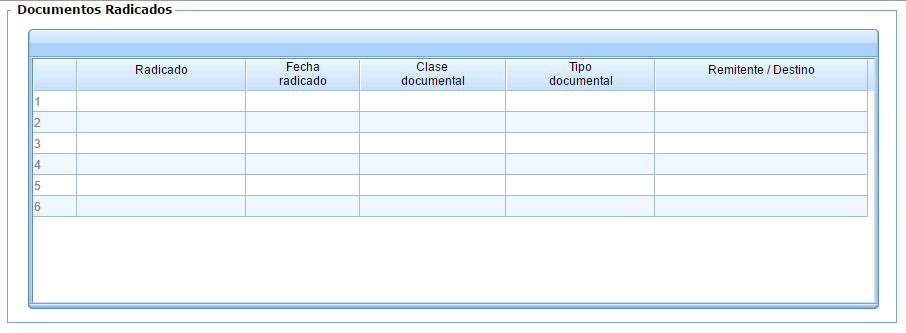 |
Etiqueta del Campo
|
Tipo de dato
|
Requerido
|
Caracteres
|
Descripción
|
Grupo Documentos Radicados |
||||
Radicado |
Alfanumérico enlace |
N/A |
N/A |
Permite visualizar el número de radicado y visualizar y descargar el documento. |
Clase |
Alfanumérico |
N/A |
N/A |
Visualiza la clase documental del radicado. |
Tipo documental |
Alfanumérico |
N/A |
N/A |
Visualiza el tipo documental del radicado. |
CASO DE USO DEL SISTEMA |
Proceso/Cliente: |
ITRC-PROCESO NOTIFICACIONES |
ID Caso de Uso: |
CU-SUB-ECS-001 |
Nombre Caso de Uso: |
Documentos Radicados |
Objetivo: |
Esta actividad permite ver los radicados generados en el proceso. |
Actor: |
|
Precondiciones
|
|
1. El sistema carga los documentos radicados en el proceso de Comunicaciones Oficiales Notificaciones. |
|
2. El sistema carga la subforma "docs_radicados". |
Flujo Básico o Normal
FB:
|
|||
Paso |
Actividades del usuario |
Paso |
Actividades del sistema |
1. |
El sistema carga la información del grid Documentos Radicados, con los siguientes campo: |
||
1.1 |
El sistema carga la información del campo Radicado con el número de radicado del documento radicado. Campo tipo enlace. Opcional
Notas:
|
||
1.2 |
El actor Funcionario área Técnica si requiere hace clic sobre el registro de la columna Radicado. Campo tipo enlace. Requerido. |
1.2.1 |
El sistema visualiza la ventana "Información del radicado". |
1.3 |
El sistema carga la información del campo Tipo documental, con el tipo documental del radicado.
Nota:
|
||
1.4 |
El sistema carga la información del campo Clase documental, con la clase documental del documento radicado.
Nota:
|
||
INCIDENCIA 0041992
Subflujo
SF 01: Adjuntos
|
|||
Paso |
Actividades del usuario |
Paso |
Actividades del sistema |
No aplica. |
No aplica. |
||
Flujo Alternativo
FA:
|
|||
Paso |
Actividades del usuario |
Paso |
Actividades del sistema |
No aplica. |
No aplica. |
||
Poscondiciones
|
|
No aplica. |
Excepciones
FE:
|
|||
Paso |
Actividades del usuario |
Paso |
Actividades del sistema |
No aplica. |
No aplica. |
||
Extensiones
FEx:
|
|||
1- No aplica. |
Inclusiones
FI:
|
|||
1- No aplica. |
Requerimientos Especiales
|
|
1- No aplica. |
Prototipo |
Forma electrónica: docs_radicados
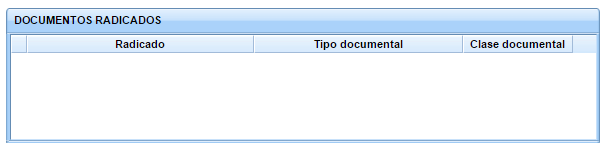 |
Código
|
Nombre
|
Reglas o condiciones de uso y validación
|
RN-NT-001
|
Validación de instancias en Gestión Disciplinaria |
Si es radicado un documento en el expediente de gestión disciplinaria con cualquiera de los siguientes tipos documentales
y es finalizado el subproceso "Verificar documento referenciado" o la actividad "Menú notificaciones" del proceso de notificaciones, el sistema ejecuta el flujo "Iniciar tiempo revocatoria directa" y realiza las siguiente acciones:
Caso contrario el sistema ejecuta el flujo "Escritorios activos-GD" y finaliza el toquen.
Nota:
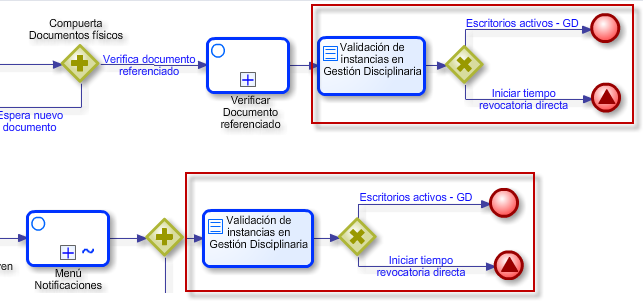 |
RN-NT-002
|
Asignar usuario actual |
Asigna la siguiente actividad o subproceso al usuario actual.
|
1. Reporte de quejas por expediente (Pendiente especificación de reporte)
Etiqueta del Campo
|
Tipo de dato
|
Requerido
|
Caracteres
|
Descripción
|
EXPEDIENTE |
Alfanumérico |
N/A |
N/A |
Número del expediente. |
INVESTIGADO |
Alfanumérico |
N/A |
N/A |
Nombre del sujeto procesal. |
ASUNTO |
Alfanumérico |
N/A |
N/A |
Asunto del traslado. |
TERMINO DE TRASLADO |
Numérico |
N/A |
N/A |
Término del traslado. |
INICIO |
Fecha |
N/A |
N/A |
Fecha de inicio del traslado. |
VENCE |
Fecha |
N/A |
N/A |
Fecha de vencimiento del traslado. |
CASO DE USO DEL SISTEMA |
Proceso/Cliente: |
ITRC-PROCESO NOTIFICACIONES |
ID Caso de Uso: |
CU-RP-001 |
Nombre Caso de Uso: |
Traslado primera instancia |
Objetivo: |
Este reporte carga los sujetos procesales a los que se les proyectara un documento de traslado, basado en la plantilla "42. FORMATO TRASLADO". |
Actor: |
Funcionario área Técnica.
|
Precondiciones
|
|
1. Se debe haber seleccionado la opción "Generar traslado" en la actividad "Verificar documento referenciado CU–VDR–001". |
Flujo Básico o Normal
FB 01: Elaborar supletoria
|
|||
Paso |
Actividades del usuario |
Paso |
Actividades del sistema |
1. |
El sistema carga la información de la columna EXPEDIENTE, con el número de expediente al que corresponde el traslado que se está proyectando. |
||
2. |
El sistema carga la información de la columna INVESTIGADO, con los nombres de los sujetos procesales seleccionados en el grid "sujetos procesales", de la actividad "Verificar documento referenciado CU–VDR–001".
Nota:
|
||
3. |
El sistema carga la información de la columna ASUNTO, con la información cargada en el campo "Asunto" del grupo "Datos Fijación Traslado", con la siguiente estructura:
TRASLADO [ASUNTO].
Nota: el texto debe ir en mayúscula sostenida.
|
||
4. |
El sistema carga la información de la columna TERMINO DE TRASLADO, con la información cargada en el campo "Término", con el siguiente formato:
[término] DÍAS.
Nota: el texto debe ir en mayúscula sostenida.
|
||
5. |
El sistema carga la información de la columna INICIO, con la información cargada en el campo "Fecha Inicio", con el siguiente formato:
dd/mmmm/aaaa.
|
||
6. |
El sistema carga la información de la columna VENCE, con la información cargada en el campo "Fecha Vencimiento", con el siguiente formato:
dd/mmmm/aaaa.
|
||
Subflujo
SF:
|
|||
Paso |
Actividades del usuario |
Paso |
Actividades del sistema |
No aplica. |
No aplica. |
||
Flujo Alternativo
FA 01: Cancelar elaboración de supletoria.
|
|||
Paso |
Actividades del usuario |
Paso |
Actividades del sistema |
Poscondiciones
|
1. El reporte debe tener la opción de exportarse en formato Excel y Word, sin descuadrarse la información contenida en él. |
Excepciones
FE 01:
|
|||
Paso |
Actividades del usuario |
Paso |
Actividades del sistema |
No aplica |
No aplica |
||
Extensiones
FEx:
|
|||
1- No aplica. |
Inclusiones
FI:
|
|||
1- No aplica. |
Requerimientos Especiales
|
|
1. El reporte se generará únicamente por demanda de la actividad "Verificar documento referenciado CU–VDR–001".
|
Prototipo |
 |
No.
|
Código
|
Descripción
|
N/A
|
N/A
|
|
N/A
|
N/A
|
No.
|
Código
|
Descripción
|
1.
|
FORMATO_CITACION_NOTIFICACION
|
52. FORMATO CITACIÓN NOTIFICACIÓN
|
2.
|
FORMATO_DESPACHO_COMISORIO
|
35. FORMATO DESPACHO COMISORIO
|
3.
|
FORMATO_OFICIO_REMISION_ DESPACHO_COMISORIO
|
34. FORMATO OFICIO REMISIÓN DESPACHO COMISORIO
|
4.
|
FORMATO_ACTA_NOTIFICACION_PERSONAL
|
49. FORMATO ACTA DE NOTIFICACIÓN PERSONAL
|
5.
|
FORMATO_ESTADO
|
32. FORMATO ESTADO
|
6.
|
FORMATO_NOTIFICACION_POR_EDICTO
|
53. FORMATO NOTIFICACIÓN POR EDICTO
|
7.
|
FORMATO_OFICIO_REMISION_ SEGUNDA_INSTANCIA
|
58. FORMATO OFICIO REMISIÓN SEGUNDA INSTANCIA
|
8.
|
FORMATO_RESPUESTA_SOLICITUD_COPIAS
|
48. FORMATO RESPUESTA A SOLICITUD DE COPIAS
|
9.
|
entrega_copias
|
38. CONSTANCIA ENTREGA COPIAS
|
10.
|
FORMATO_TRASLADO
|
42. FORMATO TRASLADO
|
11.
|
FORMATO_CONSTANCIA_EJECUTORIA
|
30. FORMATO CONSTANCIA EJECUTORIA
|
Para el Proceso de Notificaciones se relacionan los siguientes anexos:
- MARCADORES DOCUMENTOS DE NOTIFICACIÓN. ver documento adjunto.
No.
|
VERSIÓN
|
CAMBIOS / MODIFICACIONES
|
FECHA
|
PARTICIPANTES
|
1
|
1.0
|
Creación del documento
|
15/12/2015
|
Yohana Baldion
Marcela Hernández
|
2.
|
1.1
|
Ajustes a:
|
08/02/2016
|
Yohana Baldion
Marcela Hernández
|
3.
|
1.2
|
Se realizan los siguientes ajustes:
|
28/03/2016 |
Yohana Baldion
Marcela Hernández
|
4.
|
1.3
|
Se realizan los siguientes ajustes:
|
06/04/2016 |
Yohana Baldion
Marcela Hernández
|
5.
|
1.4
|
|
28/04/2016 |
Yohana Baldion
Marcela Hernández
|
6.
|
1.5
|
|
02/05/2016 |
Yohana Baldion
|
7
|
1.6
|
1. Se actualiza la actividad "Actividad: Verificar documento referenciado".
2. De acuerdo a las aclaraciones del proceso de ejecutoria se realizan los siguientes cambios en el caso de uso CU–NP–004 de la siguiente manera:
3. Se actualiza la actividad Menú proceso de Notificaciones, caso de uso "CU-MPN-001: Menú proceso de Notificaciones":
4. Se agrega la plantilla 30. FORMATO CONSTANCIA EJECUTORIA a la LISTA DE PLANTILLAS DE DOCUMENTOS y las descripción de las respectivas marcar del documento.
5. Se actualiza la imagenes de bpmn en Menú notificaciones
6. Se actualiza la imagen del bpmn en "Subproceso: Verificar documento referenciado"
|
05/05/2016 |
Yohana Baldion
Marcela Hernández
|
8
|
1.7
|
En el subproceso de Solictud de copias se actualiza los siguientes item:
1. Se actualiza "CU-PN-006-03".
2. Se actualiza estructura de datos del "CU-PN-006-02".
|
11/05/2016 |
Yohana Baldión |
9 |
1.8. |
1. Caso de uso Menú proceso de Notificaciones - CU-MPN-001:
2. Caso de uso Inicio Administración Despachos Comisorios - CU–AD–001:
3. Caso de uso Mapeo actividades - CU–CP-003:
Incidencia 0042826
4. Caso de uso Configuración de tiempos para la notificación de documentos - CU-GD-CTD-001:
5. Se agrega el permiso "Configuracion Procesos Notificacion".
6.Se inccluye en el nodo "Modelado procesos" el capitulo "INTEGRACIÓN DE LOS PROCESOS GESTIÓN DISCIPLINARIA Y NOTIFICACIONES"
|
15/06/2016 |
Marcela Hernández
Diego Uribe
|
10. |
1.9 |
1. Se actualiza caso de uso Disciplinados - CU-SUB-PN-001:
2. Se actualiza caso de uso Aprobar y Firmar Comunicación Oficial - CU–PN-CON–004:
3. Se eliminan los casos de uso: Inicio Estado - CU-PN-002-01.1 e Inicio Edicto - CU-PN-002-02.1; se unifican en el caso de uso Inicio Supletoria - CU–NP–002.
4. Se actualiza el caso de uso Datos Estado - CU-PN-002-01.1:
5. Se actualiza el caso de uso Borradores - CU-SUB-CON-001.
6. Se detalla la información de los siguientes puntos de integración, del módulo "INTEGRACIÓN DE LOS PROCESOS GESTIÓN DISCIPLINARIA Y NOTIFICACIONES":
|
|
Marcela Hernández
Diego Uribe
|
11. |
1.10 |
1. Se unifican las actividades "Datos Estado - CU-PN-002-02.1" y "Datos Edicto - CU-PN-002-01.1", en la actividad "Datos Supletoria".
2. Se unifican las actividades "Documento de des fijación Estado - CU-PN-001-01.2" y "Documento de des fijación Edicto - CU-PN-002-02.2" en la actividad "Documento de des fijación":
3. Se actualiza caso de uso Revisar Comunicación Oficial - CU–PN-CON–003.
4. Se incluyen la "Ventana Subir/Guardar Borrador" - CU-EXT-CON-001, para el proceso de Comunicaciones oficiales Notificaciones.
5. Se incluyen la "Ventana Firmar Documento" - CU-EXT-CON-002, para el proceso de Comunicaciones oficiales Notificaciones.
6. Se incluyen las siguientes reglas de negocio, para el proceso de comunicaciones oficiales Notificaciones:
7. Se actualiza caso de uso Datos Notificación - CU-PN-001-02.
8. Se actualiza caso de uso Inicio opciones notificación - CU-PN-001.
9. Se actualizan las marcas de las plantillas (anexo MARCADORES DOCUMENTOS DE NOTIFICACIÓN):
10. Se elimina la regla de negocio RN-PN-EJC-001 - Iniciar Ejecutoria.
11. Se actualiza el caso de uso Citaciones - CU-PN-001-01.
12. Se Actualizan las reglas de negocio:
13. Se actualiza el caso de uso Mapeo actividades - CU–CP-003:
14. Se actualiza el caso de uso Configuración plantillas - CU–CP-002:
15. Se actualiza el código de las plantillas en el nodo LISTA DE PLANTILLAS DE DOCUMENTOS.
Caso de uso CU-PN-001-01
16. Regla de negocio RN-PN-CT-002
17. Se actualiza el caso de uso Configuración de tiempos para la notificación de documentos. - CU-GD-CTD-001:
18. Se actualiza caso de uso Citaciones - CU-PN-001-01.
19. Se actualiza la estructura del nombre del borrador en el requerimiento especial (5) cinco.
|
|
Marcela Hernández
Alejandra Cepeda
Diego Uribe
|
12. |
1.11 |
1. Se actualiza caso de uso Datos Notificación - CU-PN-001-02, así:
2. Se actualiza caso de uso Citaciones - CU-PN-001-01:
3. Se elimina la regla de negocio RN-PN-VD-003 Seq_num_traslado.
4. Se actualiza el caso de uso Inicio Comunicaciones Oficiales CU–PN-CON–001:
5. Se eliminan las reglas de negocio RN-PN-VD-001 y RN-PN-VD-002, teniendo en cuenta que todo documento recibido en el proceso será notificado en el proceso de Gestión disciplinaria.
6. Se actualiza el caso de uso Verificar documento referenciado CU–VDR–001:
7. Se actualiza el caso de uso Des fijar Traslado CU–VDR–002:
Se elimina el grupo Mensaje.
Se cambia el nombre del campo "Seleccionar radicado de traslado" por "Número de traslado".
8. Se actualiza el BPMN Diagrama BPMN: NT - Menú Notificaciones.
9. Se ajustan marcadores de las plantillas relacionadas a continuación, anexo "Marcadores documentos notificación.xlsx ":
10. Se crea el reporte "Reporte: Traslado Primera Instancia". Caso de uso CU-RP-001.
11. Se actualiza el caso de uso Ventana Subir/Guardar Borrador CU-EXT-CON-001:
12. Se actualiza el caso de uso Ventana Firmar Documento CU-EXT-CON-002:
13. Se cambio el nombre del actor en las actividades:
14. Se cambio el paso 1 de el SF-01 Y SF-02 del casod e uso Ventana Subir/Guardar Documento CU-EXT-CON-001
15. Se actualiza el caso de uso Aprobar y Firmar Comunicación Oficial CU-PN-CON-004:
16. Caso de uso CU-PN-001-02:
17. Caso de uso CU-SUB-CON-002
18. Caso de uso CU-PN-001-02
19. Caso de uso CU–NP–005
20. Se crea la regla de negocio globla RN-NT-001: Validación de instancias en Gestión Disciplinaria.
|
11/08/2016 |
Marcela Hernández
Diego Uribe
Maria Alejandra Cepeda
|
12. |
1.12. |
Caso de uso CU-PN-001-01
Caso de uso CU–AD–002
Caso de uso CU–PN–002
Caso de uso CU–PN–003
Caso de uso CU-PN-004
Caso de uso CU-PN-001-02
Caso de uso CU-MPN-001
Caso de uso CU-PN-001
Caso de uso CU-PN-001-01
Caso de uso CU-PN-001-02
Caso de uso CU-PN-003
Caso de uso CU-EXT-CON-001
Regla de negocio RN-PN-002
Caso de uso CU-PN-001-02
|
25/08/2016 |
Diego Uribe |
13. |
1.13. |
Incidencia:0041373.
|
05/09/2016 |
Diego Uribe |
14. |
1.14. |
|
23/09/2016 |
Diego Uribe
Marcela Hernandez
|
15. |
1.15 |
|
29/09/2016 |
Diego Uribe
Marcela Hernandez
|
16 |
1.16. |
Caso de uso: CU-EXT-VCE-001
Caso de uso CU–PN-CON–002
|
01/11/2016 |
Diego Uribe |
17 |
1.17. |
Caso de uso CU–PN-CON–003
|
03/11/2016 |
Diego Uribe |
18 |
1.18 |
Se realizan los siguientes ajustes al documento:
Caso de uso CU-AD-002. Administrar Despachos Comisiorios, para atender la incidencia 42959.
Caso de uso CU–PN-CON–004, Aprobar y Firmar Comunicación Oficial, para atender la incidencia 0042953.
Caso de uso CU–PN-CON–004, Aprobar y Firmar Comunicación Oficial, para atender la incidencia 0042711.
Caso de uso CU-PN-006-01, Analizar solicitud de copias, para atender la incidencia 42272.
Caso de uso CU-GD-CTD-001, NT-Administración Tiempos Notificación, para atender la incidencia 42826.
Se realizan los siguiente ajustes a petición del cliente en reunión sostenida el 22/11/2016,para soportar la asignación de diligencias de notificación de un mismo expediente a diferentes responsables.
Caso de uso CU-ASD-001
Caso de uso CU-MPN-001.
Caso de uso CU-PN-001
Caso de uso CU–PN–002
Caso de uso CU–PN–003
Caso de uso CU–VDR–001
|
29/11/2016 |
Diego Uribe
Ana Milena Martínez
|
19 |
1.19 |
Caso de uso CU–AD–001:
Caso de uso CU–CP-002
Caso de uso CU-PN-001-02
---------
Se realizan los siguiente ajustes a solicitud del cliente en reunión de seguimiento el 30/11/2016:
|
06/12/2016 |
Diego Uribe |
20 |
1.20 |
Incidencia 0044332
Caso de uso CU-MPN-001
Se aclara en la FE-02 que el sistema debe solicitar un radicado de ejecutoria unicamente cuando se este notificando cualquiera de los siguientes autos:
|
24/01/2017 |
Diego Uribe |